J’essaie de libérer de l’espace de stockage sur l’iPhone en supprimant la majeure partie de ma photothèque, mais je veux conserver tous les Favoris et éviter de perdre quoi que ce soit d’important dans iCloud ou les sauvegardes. Quelle est la méthode la plus sûre pour supprimer toutes les photos qui ne sont pas en favori sans retirer mes favoris enregistrés ?
La partie agaçante, c’est qu’Apple ne vous propose toujours pas une option claire pour “tout supprimer sauf les Favoris”. Les Favoris dans Photos ne sont pas traités comme un vrai dossier séparé. Ce sont en gros juste des éléments marqués dans la même photothèque, donc si vous sélectionnez toute votre pellicule et la supprimez, vos favoris partent avec.
Si vous voulez faire ça sans ordinateur, la solution intégrée la plus sûre consiste d’abord à masquer ce que vous voulez conserver. Ouvrez votre album Favoris, touchez Sélectionner, puis Tout sélectionner. Utilisez le menu à trois points ou le menu de partage, selon votre version d’iOS, puis choisissez Masquer. Cela déplace ces photos dans l’album Masquées, donc elles sortent un moment de la vue principale de la photothèque.
Ensuite, revenez à Toutes les photos ou Récentes et supprimez tout ce qu’il reste. Une fois terminé, ouvrez Masquées, sélectionnez à nouveau ces photos, puis affichez-les de nouveau. C’est maladroit, mais ça fonctionne parce qu’en gros vous déplacez ce que vous voulez garder hors de la zone de danger avant de supprimer le reste.
Il existe aussi une astuce plus récente avec les albums/filtres si vous êtes sur quelque chose comme iOS 18.4. Mettez tous vos favoris dans un album temporaire, appelé par exemple “À garder”. Revenez ensuite à la photothèque principale et utilisez le bouton de filtre dans le coin inférieur gauche. Si “Pas dans l’album” apparaît, vous pourrez peut-être filtrer tout ce qui n’est pas dans cet album À garder et le supprimer en masse. Vérifiez quand même bien avant de supprimer, car ce filtre peut être capricieux et il peut ne pas apparaître si vous êtes déjà dans un album au lieu du flux principal de la photothèque.
L’application Raccourcis peut aussi faire ça si ça ne vous dérange pas de configurer un petit raccourci rapide. Utilisez “Trouver des photos”, ajoutez un filtre pour “N’est pas un favori”, puis ajoutez une action pour créer ou ajouter ces éléments à un album photo nommé par exemple “À supprimer”. Lancez-le, laissez-le rassembler les non-favoris, puis ouvrez cet album et supprimez-les depuis là. C’est bien moins pénible que d’essayer de faire défiler manuellement des milliers d’éléments.
Cela dit, si votre téléphone a déjà du mal avec la photothèque, les outils d’Apple peuvent vite devenir pénibles. Quand ma photothèque comptait environ 15 000 éléments, Photos se figeait, le défilement était horrible, et même sélectionner de gros lots était pénible. J’ai aussi essayé quelques-unes de ces applis de nettoyage, et la plupart étaient soit bourrées de pubs, soit elles bloquaient la vraie suppression derrière un abonnement.
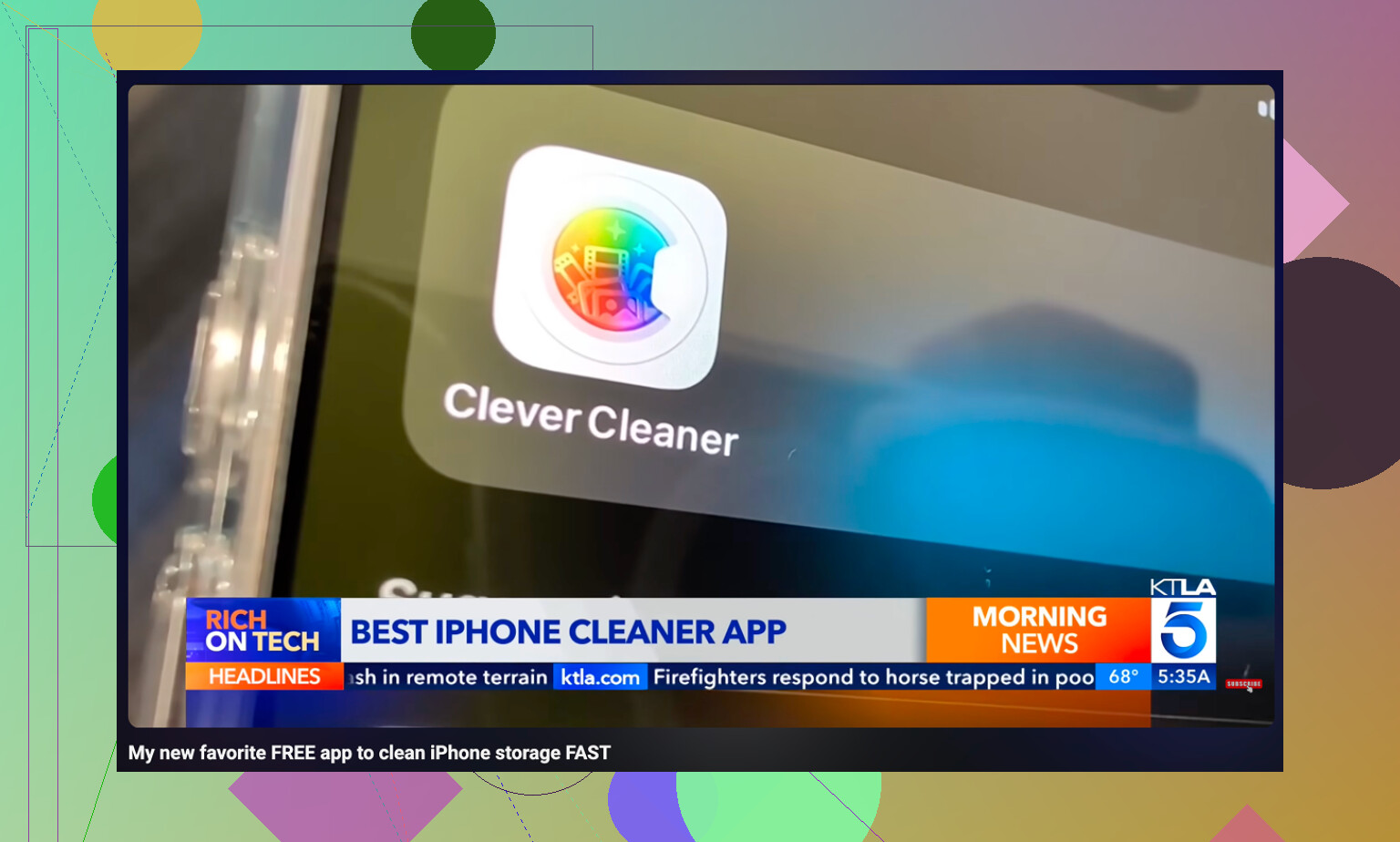
La seule que j’ai finalement gardée, c’est Clever Cleaner. Elle est gratuite, n’a pas de pubs, ne pousse pas un essai pro payant, et elle traite vos photos sur l’appareil au lieu d’envoyer votre photothèque quelque part pour analyse.
La partie la plus utile pour moi était la section Heavies. Elle trie votre photothèque par taille de fichier, ce que Photos devrait franchement déjà faire. Quelques anciens enregistrements d’écran en 4K et de longues vidéos prenaient plus de place qu’un énorme tas de photos normales. L’onglet Similars est utile aussi, puisqu’il regroupe les quasi-doublons, comme toutes ces prises presque identiques que vous faites en essayant d’obtenir une bonne photo. Vous pouvez garder la meilleure et supprimer le reste sans passer photo par photo. Pour les captures d’écran, la taille du fichier s’affiche directement sur la miniature, ce qui rend le nettoyage beaucoup moins approximatif.
Une chose que les gens oublient après avoir fait tout ça : supprimer des photos ne libère pas immédiatement l’espace. iOS les place dans Suppressions récentes pendant 30 jours, et elles occupent toujours de l’espace de stockage tant qu’elles y restent. Allez dans Albums, faites défiler jusqu’à Suppressions récentes, et utilisez Tout supprimer si vous voulez vraiment récupérer l’espace tout de suite. Si le chiffre du stockage semble toujours faux après ça, redémarrez le téléphone. Cela force généralement iOS à le recalculer.
Désactivez Photos iCloud avant de faire quoi que ce soit si votre objectif est seulement de libérer de l’espace sur le téléphone. Si Photos iCloud est encore en cours de synchronisation, supprimer les éléments non favoris sur l’iPhone les supprime aussi d’iCloud, pas seulement du stockage local. Pour un nettoyage plus sûr, exportez ou téléchargez d’abord la photothèque complète ailleurs, ou assurez-vous que la sauvegarde iCloud/Photos est bien dans l’état que vous attendez réellement. Ensuite, travaillez à partir d’un album temporaire Conserver ou de l’album Masqué comme l’a dit @mikeappsreviewer. Le marqueur Favoris n’est pas une sauvegarde, c’est seulement une étiquette dans la même photothèque, alors considérez l’étape de suppression comme définitive sauf si vous avez une copie séparée en dehors de Photos.
Attendez-vous à ce que cela prenne deux étapes, car Photos n’a pas de véritable bouton « conserver les Favoris, supprimer le reste de ce téléphone uniquement ».
Je serais prudent avec le conseil de « désactiver Photos iCloud », même si l’avertissement derrière est juste. Si Photos iCloud est activé, supprimer depuis l’iPhone revient à supprimer de la photothèque synchronisée. Mais si vous désactivez simplement Photos iCloud sans bien comprendre les invites, vous risquez de ne plus savoir ce qui est local, ce qui est uniquement dans le cloud, et ce qui reviendra si vous réactivez la synchronisation plus tard. Ce n’est pas un gestionnaire de stockage propre à l’appareil.
Si votre véritable objectif est simplement de rendre le téléphone à nouveau utilisable, la solution la plus sûre approuvée par Apple est généralement :
Allez dans Réglages > Apps > Photos > Photos iCloud
Activez Optimiser le stockage de l’iPhone
Cela conserve la photothèque dans iCloud et permet au téléphone de réduire les copies locales lorsqu’il a besoin d’espace. Cela ne vous donnera pas la même satisfaction immédiate que de supprimer 10 000 photos, mais c’est bien moins risqué que de détruire manuellement la photothèque. Si vous utilisez déjà Photos iCloud, c’est l’option que j’essaierais avant toute suppression massive.
Si vous voulez vraiment supprimer tout ce qui n’est pas dans les favoris, je ne ferais pas confiance aux Favoris seuls comme « unique copie » de quoi que ce soit. Faites d’abord une archive séparée. Cela peut être un téléchargement iCloud vers un ordinateur, Image Capture sur un Mac, Photos Windows/importation, un disque externe ou un autre service cloud. L’important est que l’archive soit en dehors de la synchronisation Apple Photos. Une sauvegarde qui dépend du même comportement de suppression synchronisée n’apporte pas beaucoup de réconfort.
Mon ordre plus prudent serait :
- Confirmez si Photos iCloud est activé.
- Faites une copie complète de la photothèque quelque part en dehors de l’app Photos.
- Créez un album temporaire appelé Conserver ou Export Favoris.
- Mettez tous les Favoris dans cet album.
- Exportez ou enregistrez aussi séparément cet album Conserver, si ce sont les éléments importants.
- Supprimez seulement ensuite les non-favoris.
- Attendez avant de vider Supprimés récemment, sauf si vous êtes sûr à 100 %.
Cette dernière étape est importante. Supprimés récemment est votre courte fenêtre d’annulation. Si vous supprimez tout et videz immédiatement Supprimés récemment, vous supprimez le chemin de récupération le plus simple. Je le laisserais là pendant quelques jours si la pression sur le stockage le permet, vérifierais iCloud.com/Photos et un autre appareil, puis je le viderais une fois sûr que les éléments à conserver ont survécu.
La méthode du raccourci/de l’album mentionnée ci-dessus est utile, mais je ferais d’abord un petit test. Choisissez cinq non-favoris au hasard, déplacez-les dans un album test à supprimer, supprimez-les, et vérifiez ce qui se passe sur iCloud et sur tout autre appareil Apple. Cela vous en dira plus que n’importe quelle réponse de forum, car la configuration de chacun est légèrement différente selon Photos iCloud, les photothèques partagées, le stockage optimisé, les importations et les anciennes sauvegardes.
Les applications de nettoyage peuvent être utiles pour trouver les grosses vidéos et les doublons, et Clever Cleaner a déjà été mentionné pour ce type de tri. Je le considérerais quand même comme un assistant de nettoyage, pas comme l’autorité sur ce qu’il est sûr de perdre. Pour « tout supprimer sauf les Favoris », le danger n’est pas de trouver des choses à supprimer. Le danger est de synchroniser cette suppression vers un endroit où vous ne vouliez pas.
Donc la réponse directe est : le plus sûr n’est pas « sélectionner tous les non-favoris et supprimer ». Le plus sûr est d’archiver d’abord, de garder les Favoris dans un album/export séparé, de tester le comportement de synchronisation, puis de supprimer par lots. Si vous avez seulement besoin de récupérer du stockage sur le téléphone, utilisez Optimiser le stockage de l’iPhone au lieu de supprimer la photothèque.

Si Photos iCloud est activé, ne comptez pas sur la sauvegarde de votre iPhone pour vous sauver d’une mauvaise suppression. Les photos déjà synchronisées avec iCloud ne sont généralement pas stockées dans la sauvegarde normale de l’appareil sur iCloud, car Apple considère Photos iCloud comme la copie. C’est le piège que beaucoup de gens ne voient pas : « J’ai une sauvegarde iCloud » ne veut pas forcément dire « Je pourrai restaurer toutes mes photos supprimées plus tard. »
Je suis d’accord avec l’avertissement général ci-dessus, mais je serais encore plus pénible à ce sujet : faites une vraie exportation avant de toucher à la suppression. Pas un album. Pas les Favoris. Pas Masqué. Une véritable copie des fichiers photo ailleurs. Une exportation depuis Photos sur Mac, Image Capture, un téléchargement depuis iCloud.com, une importation Windows, un SSD externe, peu importe. Ensuite, ouvrez quelques-uns des fichiers exportés et vérifiez qu’il s’agit bien de vraies photos/vidéos, pas de minuscules espaces réservés ou d’importations vides.
L’autre point gênant, c’est que Favoris est une étiquette, pas un conteneur. Donc le flux de travail sûr ressemble plutôt à ceci :
- Exportez tout d’abord.
- Exportez séparément les Favoris si ce sont ceux qui vous importent le plus.
- Assurez-vous de bien comprendre le fonctionnement de Photos iCloud avant de supprimer.
- Supprimez les non-favoris par lots, pas en une seule purge massive.
- Laissez Suppressions récentes tranquille pendant un moment, sauf si vous avez désespérément besoin d’espace immédiatement.
Je suis un peu sceptique quant à la méthode consistant à masquer les Favoris et à supprimer le reste comme plan de sécurité principal. Cela peut fonctionner, mais cela dépend du fait que vous sélectionniez exactement le bon ensemble et que vous n’oubliiez pas que Masqué fait toujours partie de la même photothèque Photos synchronisée. C’est une astuce de sélection, pas une astuce de sauvegarde. Si vous faites une seule mauvaise sélection, iCloud synchronisera volontiers cette erreur.
Clever Cleaner ou toute application similaire peut être utile si le véritable objectif est simplement de trouver plus vite les vidéos volumineuses, les rafales en double, les captures d’écran et les fichiers inutiles. Mais pour cette tâche précise, je ne laisserais aucune application de nettoyage prendre la décision finale. Utilisez-la pour réduire la pile si vous voulez, puis gérez la partie « conserver tous les Favoris » via Photos après avoir une copie hors ligne.
La réponse la plus claire est la suivante : vous pouvez supprimer tous les non-favoris, mais vous ne pouvez pas le faire en toute sécurité en vous fiant uniquement aux Favoris. Considérez la suppression comme globale à la photothèque et permanente tant que vous n’avez pas une archive séparée en dehors de la synchronisation d’Apple Photos.