J’essaie de faire du tri dans ma photothèque sur iPad et de libérer de l’espace de stockage, mais l’album Doublons a disparu dans l’app Photos. Je sais que j’ai des photos en double à cause d’importations et de captures d’écran, mais je n’arrive pas à comprendre comment trouver et supprimer les photos en double sur iPad sans cet album. Que devrais-je essayer d’autre ?
Non, votre iPad ne va pas supprimer discrètement les photos en double tout seul. Apple ne commencera pas à retirer des éléments de votre photothèque tant que vous ne le lui demandez pas. Vous devez toujours lancer le nettoyage vous-même, mais vous n’êtes pas forcément obligé de rester là à supprimer chaque copie une par une.
Si votre iPad est sous iPadOS 16 ou une version plus récente, la première chose à vérifier est l’album Doublons intégré dans Photos. Ouvrez Photos, accédez à l’onglet Collections ou à la barre latérale, puis faites défiler jusqu’à Utilitaires. Il devrait y avoir une section Doublons si l’iPad a détecté quelque chose.
Cet outil est en fait assez utile lorsqu’il apparaît. Il regroupe les photos qu’Apple considère comme des doublons, et l’option Fusionner conserve ce qu’il estime être la meilleure version, généralement celle de meilleure qualité et avec des métadonnées plus complètes, comme la localisation ou les tags. Les copies supplémentaires sont déplacées vers Supprimées récemment au lieu d’être effacées immédiatement.
Si vous ne voyez pas l’album Doublons, cela ne signifie pas toujours que vous n’avez aucun doublon. Plusieurs raisons peuvent expliquer cela :
- L’iPad est peut-être encore en train d’analyser votre photothèque. Il doit généralement être verrouillé et branché à une source d’alimentation, et avec une grande photothèque cela peut prendre du temps, parfois plusieurs jours.
- Si vous utilisez encore iPadOS 15 ou une version antérieure, cette fonctionnalité n’est pas disponible. Vous devrez mettre à jour, nettoyer manuellement ou utiliser une autre app.
- La détection des doublons d’Apple est assez stricte. Deux photos presque identiques prises à une seconde d’intervalle peuvent vous sembler identiques, mais l’iPad peut les traiter comme des photos différentes.
C’est sur ce dernier point que les gens bloquent généralement. L’app Photos peut repérer les copies exactes, mais elle ne repère souvent pas les clichés similaires, comme dix photos prises sous le même angle où seule votre expression change légèrement.
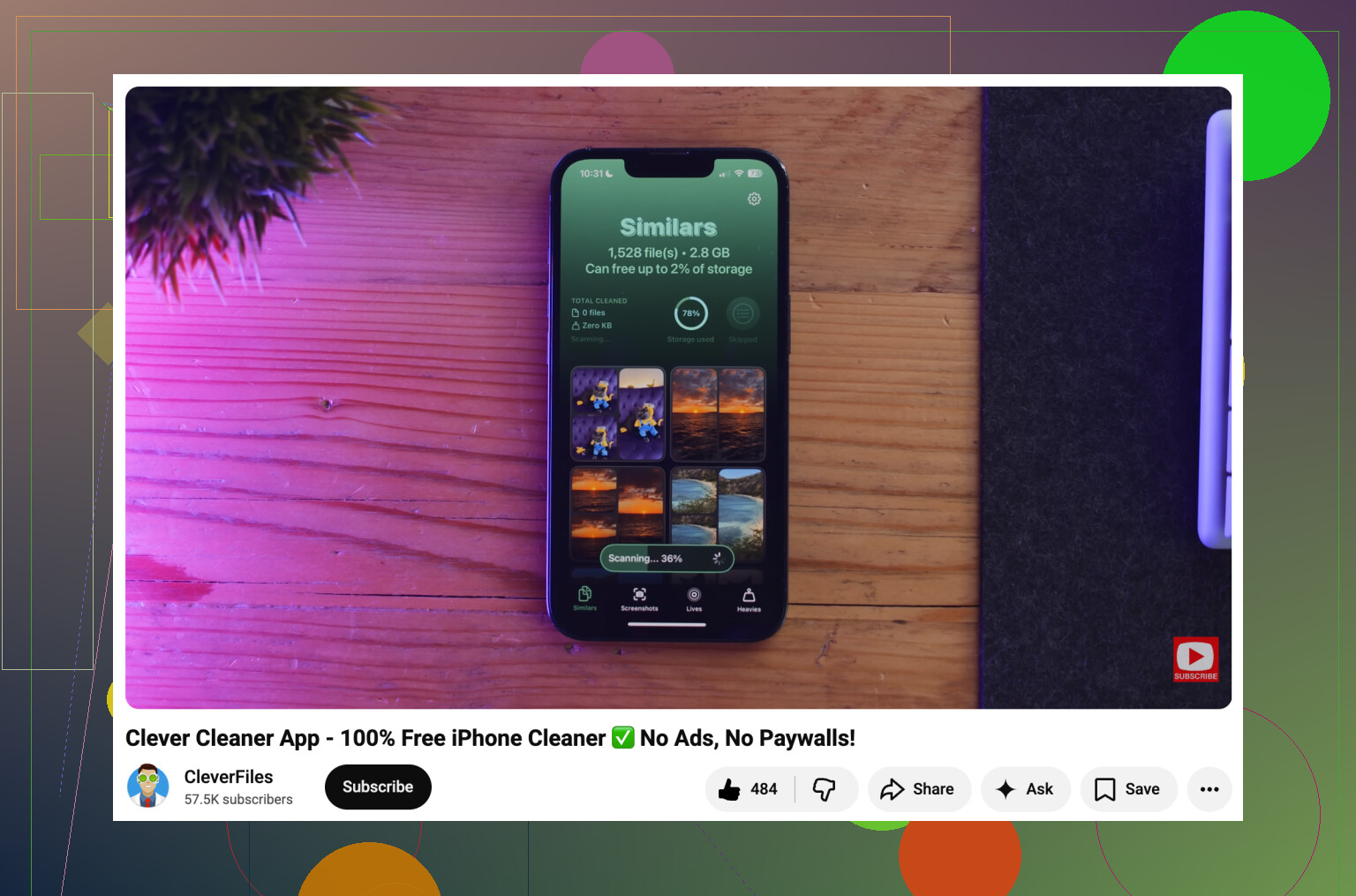
Pour ces photos presque en double, une app de nettoyage peut faire gagner beaucoup de temps. Clever Cleaner est une option puisqu’elle est gratuite et possède une section Similaires. Elle regroupe les photos qui se ressemblent et peut suggérer le meilleur cliché, afin que vous puissiez supprimer le reste sans comparer chaque image manuellement.
Si vous préférez ne rien installer, essayez d’utiliser Recherche dans l’app Photos. Recherchez des termes comme chien, plage, reçu ou tout ce qui a du sens pour votre photothèque. Photos se débrouille plutôt bien pour regrouper les images par sujet, ce qui facilite la recherche de groupes de clichés répétés. Les vues Mois et Années peuvent aussi aider, surtout si vous savez que les doublons proviennent d’un voyage, d’un événement ou d’une importation massive de photos.
Une chose que les gens oublient : supprimer ou fusionner ne libère pas l’espace immédiatement. Les photos vont dans Supprimées récemment et y restent pendant 30 jours, sauf si vous videz vous-même cet album. Si vous avez besoin de récupérer le stockage tout de suite, allez dans Supprimées récemment et effacez-le manuellement.
De plus, si Photos iCloud est activé, supprimer des photos de l’iPad les supprimera aussi de votre iPhone et de votre Mac. C’est le comportement normal de synchronisation, mais cela vaut la peine de vérifier avant de supprimer définitivement quoi que ce soit.
Une fois le premier gros nettoyage terminé, il devient beaucoup plus facile de garder le contrôle.
Le point agaçant, c’est que les copies importées peuvent ne pas correspondre d’assez près pour l’album Doublons d’Apple, surtout si l’une a été redimensionnée, modifiée ou est d’abord passée par Messages/Fichiers.
Pour une vérification manuelle rapide, triez par date et regardez autour du jour d’importation, puis vérifiez les noms de fichiers et les informations pour repérer les doublons avant de supprimer quoi que ce soit. L’outil d’Apple est pratique quand il apparaît, mais je ne l’attendrais pas si vous savez déjà d’où vient le lot de doublons.
La partie risquée, c’est que Photos peut afficher la même image dans plusieurs albums alors qu’il ne s’agit toujours que d’un seul fichier, donc ne faites pas le tri en parcourant les albums et en supprimant tout ce qui “apparaît deux fois”. Si l’album Doublons ne s’affiche pas, je travaillerais plutôt depuis Bibliothèque ou Récentes, j’ouvrirais le panneau d’infos sur les photos suspectes, et je comparerais le nom du fichier, la date, les dimensions et la taille du fichier avant de supprimer. Les captures d’écran sont généralement le plus facile à traiter : allez dans Albums > Types de média > Captures d’écran, puis parcourez par ordre de date, car les enregistrements répétés ont tendance à se retrouver les uns à côté des autres. Pour les lots importés, recherchez le mois ou l’événement et comparez à cet endroit. C’est plus lent que l’outil Doublons d’Apple, mais cela évite de supprimer accidentellement une photo simplement parce qu’elle a été utilisée dans plus d’un album.
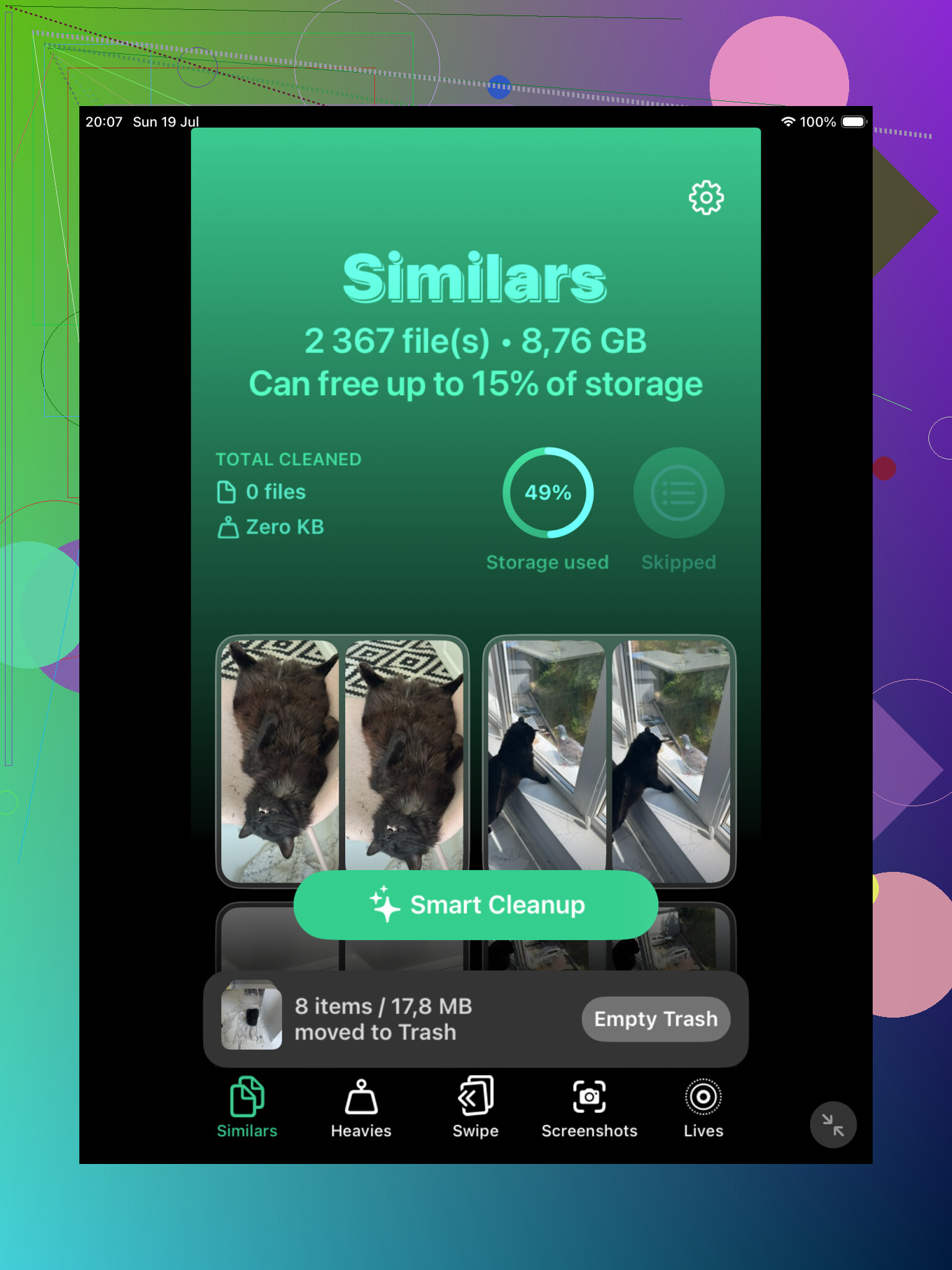
Le fait qu’il s’agisse de copies exactes ou simplement de sosies est important, car l’iPad considère cela comme deux problèmes différents.
Si l’album Doublons est absent, je ne passerais pas trop de temps à essayer de le faire apparaître de force. Laissez l’iPad branché et verrouillé toute la nuit, bien sûr, mais après cela, je partirais du principe qu’Apple n’a tout simplement rien trouvé qu’il considère comme un vrai doublon. Une photo redimensionnée, une capture d’écran d’une photo, une copie enregistrée depuis WhatsApp ou une version modifiée peuvent vous sembler identiques sans pour autant être admissibles à cet album.
Une méthode manuelle plus rapide consiste à travailler par source plutôt que sur l’ensemble de la photothèque. Dans Photos, vérifiez d’abord Albums > Types de médias : Captures d’écran, Rafales, Live Photos, Vidéos et Enregistrements de l’écran. Vérifiez ensuite Utilitaires pour Importations si cela s’affiche sur votre iPad. Ces sections contiennent généralement les éléments les plus désordonnés. Les rafales méritent d’être vérifiées séparément, car elles peuvent ressembler à des doublons, alors qu’il s’agit en réalité d’une série de prises presque identiques, et vous pouvez choisir vos favorites au lieu de supprimer à l’aveugle.
Pour les photos importées, je rechercherais par plage de dates de l’importation, puis je passerais à la vue où vous pouvez les voir dans l’ordre. Les doublons issus de la même importation se trouvent généralement proches les uns des autres. Touchez un élément suspect, balayez vers le haut ou appuyez sur le bouton d’informations, puis comparez la date, la résolution, le nom du fichier et la source. C’est fastidieux, mais c’est préférable à supprimer la seule copie en pleine résolution parce qu’une version de qualité inférieure avait simplement l’air identique dans la grille.
Les nettoyeurs tiers peuvent aider pour le problème des photos similaires, mais je considérerais leurs suggestions comme une file de révision, pas comme un bouton de suppression automatique. Clever Cleaner a été mentionné plus haut et ce type d’application peut être utile pour regrouper les quasi-doublons, en particulier les captures d’écran et les prises répétées. Ouvrez simplement le groupe et vérifiez vous-même laquelle conserver avant de confirmer la suppression.
Et ne jugez pas d’après les albums. C’est le piège. Une photo peut apparaître dans Vacances, Favoris et Récentes tout en restant un seul fichier. Supprimez depuis la vue réelle de la photothèque ou depuis l’écran d’examen des doublons ou similitudes, puis videz Suppressions récentes seulement après vous être assuré de ne rien avoir supprimé que vous vouliez conserver.