J’ai du mal à faire du miroir d’écran sur mon Amazon Fire TV. J’ai essayé de connecter mon téléphone, mais cela ne fonctionne pas. Quelqu’un pourrait-il m’expliquer les étapes ou me faire savoir s’il y a un paramètre que j’ai oublié ? Toute aide serait appréciée !
Si vous essayez de refléter votre iPhone sur un Amazon Fire TV, il existe plusieurs options – mais d’abord, gardez à l’esprit que Fire TV ne prend pas en charge AirPlay nativement par défaut sur la plupart des modèles. Voici comment vous pouvez le faire fonctionner :
Option 1 : AirPlay (si pris en charge)
Certains modèles plus récents de Fire TV (comme Fire TV Omni et Fire TV 4-Series) prennent désormais en charge AirPlay nativement. Pour vérifier :
- Allez dans Paramètres > Affichage & Sons > AirPlay & HomeKit.
- Assurez-vous qu’AirPlay est activé.
- Sur votre iPhone, faites glisser vers le bas pour ouvrir le Centre de contrôle, appuyez sur “Duplication d’écran”, et sélectionnez votre Fire TV.

##Option 2 : Utiliser une application de mise en miroir
Si vous ne voyez pas l’option AirPlay dans les paramètres de votre Fire TV, il est probable que votre appareil ne le prenne pas en charge.
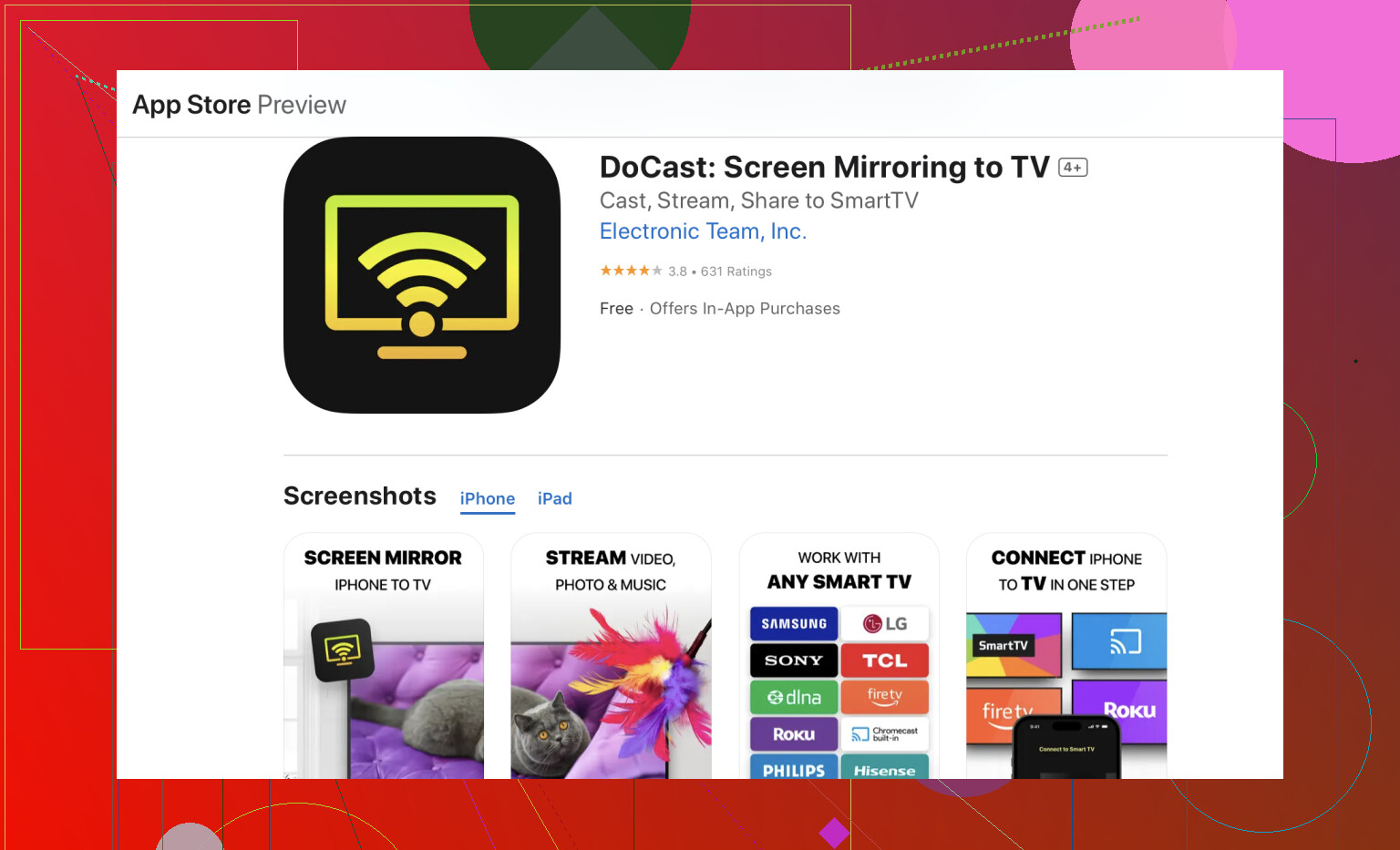
Si cela ne fonctionne pas pour vous, il se peut que vous manquiez une application spécifique. DoCast est une application pour la mise en miroir d’écran sur Amazon Fire TV.
Étapes :
- Téléchargez DoCast depuis l’App Store sur votre iPhone.
- Assurez-vous que votre iPhone et Fire TV sont sur le même réseau Wi-Fi.
- Ouvrez DoCast et sélectionnez votre Fire TV.
- Appuyez sur “Écran” pour commencer à refléter.
Option 3 : Utiliser un adaptateur Lightning vers HDMI
Si vous voulez une solution sans latence et sans Wi-Fi :
- Procurez-vous un adaptateur Apple Lightning Digital AV.
- Branchez-le à votre iPhone et connectez-le au port HDMI de votre Fire TV.
- Changez l’entrée du téléviseur sur ce port HDMI – l’écran de votre iPhone apparaîtra immédiatement.
Pour en savoir plus sur ce sujet : mise en miroir sur Amazon Fire TV. J’espère que cela aide !
Note : Si vous avez un problème supplémentaire, en dehors de la mise en miroir, comme contrôler votre Fire TV (télécommande perdue, piles mortes, le canapé l’a mangée – ça nous est tous arrivé), vous pouvez utiliser TVRem, une application de télécommande iPhone gratuite pour Fire TV.
J’espère que cela vous aide et que vos soucis de mise en miroir sont résolus. Profitez-en !
Salut! La mise en miroir d’écran peut parfois être un casse-tête, je te comprends. Abordons ça sous un autre angle.
-
Mises à jour logicielles: Assure-toi que ton Amazon Fire TV et ton téléphone utilisent les versions logicielles les plus récentes. Parfois, un logiciel obsolète peut empêcher les appareils de se connecter correctement.
-
Problèmes de réseau: Assure-toi que ton Fire TV et ton téléphone sont connectés au même réseau Wi-Fi. Vérifie que ton réseau est stable. Parfois, redémarrer ton routeur peut faire des merveilles.
-
Interférences: Si possible, éteins d’autres appareils utilisant ton Wi-Fi pour réduire les potentielles interférences.
-
Méthodes alternatives: Si activer la mise en miroir de l’affichage et utiliser l’option de diffusion native de ton téléphone ne fonctionnent pas, tu pourrais essayer une application conçue pour la mise en miroir d’écran. L’application DoCast est assez fiable et conviviale. Télécharge-la depuis l’App Store et suis les instructions à l’écran pour que tout fonctionne correctement. Cela pourrait résoudre les problèmes de compatibilité.
-
Appareil différent: Si tu as essayé tout ce qui précède et que ça ne fonctionne toujours pas, essaie avec un autre téléphone ou une autre tablette. Cela peut aider à déterminer si le problème vient du Fire TV ou de ton téléphone.
Découvre-en plus sur ce sujet ici : mise en miroir d’écran sur Amazon Fire TV. J’espère que ça aide!
Les points de blocage avec la duplication d’écran peuvent être extrêmement frustrants. Ajoutons une autre couche au puzzle :
-
Effacer les données et le cache : Allez dans les ‘Paramètres’ de votre Fire TV > ‘Applications’ > ‘Gérer les applications installées’ > Sélectionnez ‘Receveur de miroir’ et effacez les données et le cache. Parfois, les anciennes données peuvent causer des problèmes.
-
Différents protocoles : Votre Fire TV prend en charge Miracast, mais ce n’est pas le cas de tous les téléphones. Si vous avez un iPhone, AirPlay ne fonctionnera pas ici. Donc, l’application DoCast est une solution de contournement plus facile, grâce à son accent sur la compatibilité, mais souvenez-vous qu’elle n’est pas gratuite et pourrait avoir un certain décalage.
-
Paramètres du routeur : Pour vérifier, plongez dans les paramètres de votre routeur. Les routeurs modernes ont des paramètres comme l’isolation AP qui segmentent les appareils, les empêchant de communiquer entre eux. Assurez-vous que cela est désactivé.
-
Applications concurrentes : Envisagez des applications comme AirScreen ou AllCast comme alternatives. Elles diffèrent légèrement dans la configuration mais obtiennent des résultats similaires. Chacune a ses avantages en termes d’interface et d’utilisabilité.
Une fois que vous avez vérifié que tout est en ordre, essayez à nouveau la duplication d’écran. Si toutes les étapes échouent, essayez de réduire la frustration et peut-être redémarrez vos appareils. Bonne duplication !