Le stockage de mon iPhone est presque plein, et je ne sais pas ce qui prend autant de place. J’ai remarqué que mon téléphone est devenu plus lent, et maintenant je ne peux plus installer de mises à jour ni prendre beaucoup de photos. J’ai besoin d’aide pour savoir où vérifier le stockage de l’iPhone et comment voir quelles applications, photos ou quels fichiers occupent le plus d’espace afin que je puisse en libérer un peu.
J’ai encore buté sur ce problème la semaine dernière. L’iPhone disait que le stockage était presque plein, pile au moment où j’avais besoin de l’appareil photo. Alors j’ai repassé tous les menus en revue et noté où Apple cache chaque chiffre, parce qu’une partie est dispersée et qu’une autre semble incorrecte sans raison évidente.
Où voir le stockage total et l’espace utilisé
Commencez ici : Réglages > Général > Stockage iPhone.
Cet écran est le principal. En haut, vous avez la barre de stockage colorée et le chiffre simple, quelque chose comme 184 Go utilisés sur 256 Go. Si vous voulez la réponse rapide, c’est ici.
Si vous voulez l’indication de capacité d’origine, allez dans Réglages > Général > Informations et cherchez Capacité.
Petit piège. Le chiffre affiché là semble souvent plus bas que celui indiqué sur la boîte. Vous achetez 128 Go, puis le téléphone affiche 124 Go. J’ai vu la même chose. Rien n’est cassé. iOS prend de la place pour lui-même, donc l’espace utilisable baisse avant même que vous n’installiez quoi que ce soit.
Si le téléphone est hors service et que vous avez besoin de connaître la capacité pour une revente ou une reprise, je vérifierais d’abord quelques endroits peu passionnants. Les anciens iPhone avaient parfois des marquages au dos ou sur le tiroir SIM. La page de votre compte opérateur peut aussi l’indiquer. Les anciens reçus aident si vous les avez gardés, ce qui n’est généralement pas mon cas.
Ce qui prend tout l’espace
De retour dans Stockage iPhone, faites défiler sous le graphique. Vous verrez une liste d’apps triées par taille. C’est la partie à vérifier en priorité, parce qu’elle montre ce qui dévore vraiment votre téléphone.
J’y ai trouvé des choses que j’avais oubliées. Des vidéos téléchargées dans une app de streaming. Une app Messages surchargée de vieilles pièces jointes photo. Des téléchargements de podcasts au hasard. Ça s’accumule vite.
Apple répartit le stockage en quelques catégories :
- Apps, l’application elle-même.
- Photos et médias, vos photos, vidéos, musique, podcasts et fichiers similaires.
- Données système, la catégorie bizarre. Avant, cela s’appelait Autres. Cela inclut les caches, journaux, polices, voix Siri et autres déchets d’arrière-plan.
Pourquoi les chiffres ne correspondent pas partout
Cette partie m’a embrouillé la première fois. Le chiffre sur l’iPhone et celui affiché sur un Mac dans Finder, ou sur un PC Windows dans iTunes, ne correspondent pas toujours.
D’après ce que j’ai vu, les fichiers en cache sont la raison principale. Le téléphone compte les données temporaires des apps en temps réel. Quand vous le connectez à un ordinateur et le synchronisez, certains fichiers temporaires sont effacés ou recalculés, donc la vue sur l’ordinateur peut montrer plus d’espace libre que ce que le téléphone affichait une minute plus tôt.
Par ailleurs, le stockage iCloud est séparé. Beaucoup de gens confondent ça. Vous pouvez avoir un énorme forfait iCloud et quand même avoir un téléphone sans aucune place restante. L’espace dans le cloud ne signifie pas que votre appareil dispose d’espace libre en local.
Comment le manque de stockage s’est manifesté sur mon téléphone
Chez moi, c’est devenu pénible quand l’espace libre est tombé aux deux derniers Go. Les apps se figeaient au lancement. L’appareil photo hésitait. La saisie avait du retard. Même ouvrir Réglages semblait anormal. C’était l’un de ces ralentissements où le téléphone semble correct sur le papier mais paraît vieux dans la main.
Après avoir libéré de l’espace, les ralentissements se sont atténués. Donc oui, un stockage faible semble gêner l’usage normal plus que les gens ne le pensent.
Ce qui a marché pour moi
J’ai d’abord essayé les étapes de nettoyage habituelles. Décharger les apps. Supprimer d’anciens fils de messages. Retirer quelques gros téléchargements. Ça a à peine fait bouger les choses.
Ma photothèque était le vrai bazar. Trop de doublons, de rafales, de captures d’écran et de vidéos que je n’ai jamais revues.
J’ai fini par utiliser Clever Cleaner. J’étais sceptique au début, parce que la plupart des apps de nettoyage paraissent douteuses ou commencent à demander de l’argent deux tapotements plus tard. Celle-ci n’a pas fait ça sur mon téléphone. Pas de pubs envahissantes. Pas de faux essai gratuit. Pas de paywall au milieu du nettoyage.
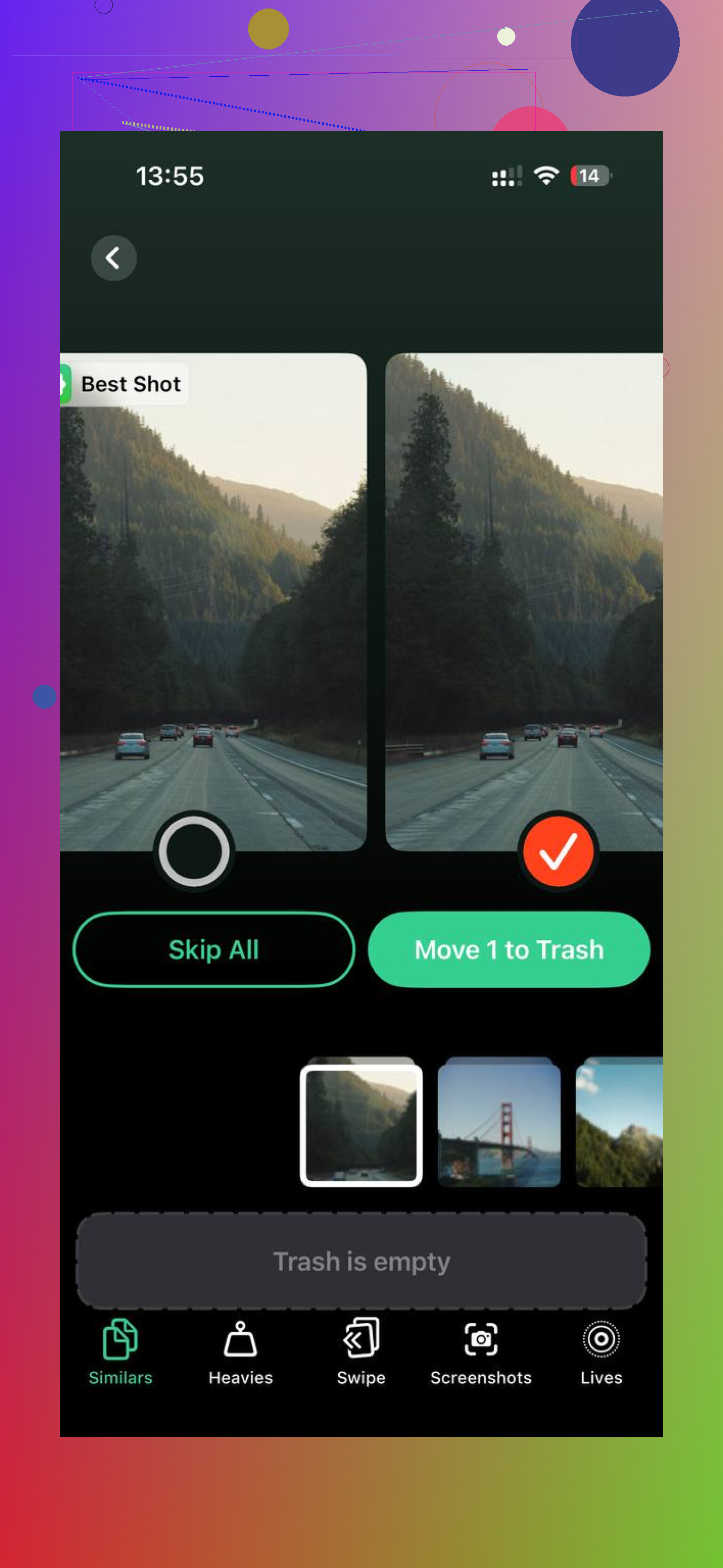
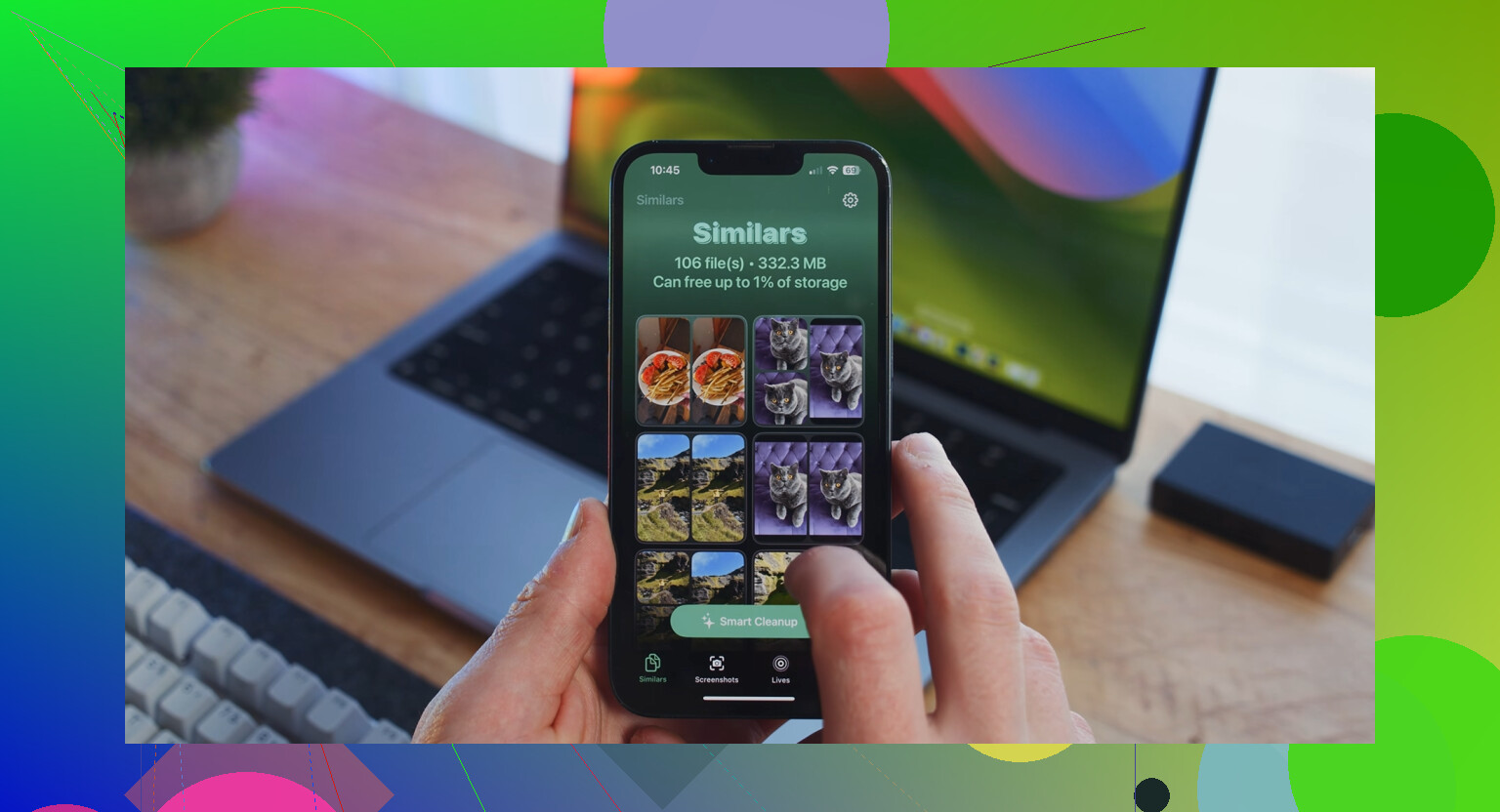
La partie que j’ai le plus aimée, c’était la vue triée par taille de fichier. Leur section Heavies permettait de trouver facilement les plus gros déchets en premier. Similars aidait avec les photos presque en double, qui étaient mon principal problème. J’ai aussi aimé voir la taille du fichier avant de supprimer des captures d’écran et des vidéos, parce qu’on sait alors si supprimer quelque chose fait gagner 4 Mo ou 400 Mo. Grosse différence.
Autre point que j’ai vérifié avant de l’utiliser : la confidentialité. Le traitement se fait sur l’appareil, donc mes photos n’étaient pas envoyées vers un serveur au hasard. Honnêtement, c’était encore plus important pour moi que la partie nettoyage.
Après un seul passage, j’ai libéré environ 15 Go. Mon téléphone a cessé de sembler engorgé et les ralentissements ont presque complètement disparu.
Version courte
Si vous voulez le chemin le plus rapide :
- Ouvrez Réglages > Général > Stockage iPhone.
- Vérifiez la barre du haut pour l’espace utilisé par rapport à l’espace total.
- Faites défiler vers le bas et regardez d’abord les apps les plus volumineuses.
- Passez en revue Photos, Messages, les téléchargements et les grosses vidéos.
- Ignorez iCloud lorsque vous vérifiez l’espace local du téléphone, ce sont deux choses séparées.
- Si votre téléphone semble lent, libérez d’abord quelques Go puis testez à nouveau.
C’était la carte complète que j’aurais aimé avoir la première fois. Apple affiche bien les infos, mais elles sont suffisamment dispersées pour que ce soit agaçant.
3 Likes
Allez un niveau plus profond que la page principale Stockage. @mikeappsreviewer a couvert le menu de premier niveau, donc je vérifierais ensuite les éléments spécifiques aux apps, parce que c’est là que se cachent les pires mangeurs d’espace.
Ouvrez Photos, Albums, puis faites défiler jusqu’à Types de médias. Regardez Vidéos, Enregistrements d’écran, ProRAW, Live Photos et Rafales. Quelques clips en 4K dévorent rapidement des gigaoctets. Une minute de 4K à 60 i/s représente souvent environ 400 Mo. Dix clips, et votre espace est parti.
Vérifiez ensuite Messages. Les pièces jointes volumineuses y restent pour toujours. Réglages, Général, Stockage iPhone, Messages, Examiner les pièces jointes volumineuses. C’est l’un des nettoyages les plus rapides sur iPhone.
Vérifiez aussi Safari. Réglages, Safari, Effacer l’historique et les données de sites web. Cela ne libérera pas des tonnes d’espace, mais quand le stockage est serré, chaque Go et même les petits morceaux aident.
Je ne suis pas tout à fait d’accord avec l’idée que les Données système sont toujours le principal mystère. Pour la plupart des gens, ce sont les photos, les vidéos, les téléchargements hors ligne et les pièces jointes des messages. Réponse ennuyeuse, mais vraie.
Si votre photothèque est désordonnée, Clever Cleaner vaut le coup d’œil. C’est utile pour les photos en double et les gros fichiers. J’ai trouvé ce guide de nettoyage du stockage iPhone avec Clever Cleaner plus utile que la plupart des démos d’apps.
Une autre chose que les gens oublient, redémarrez le téléphone après avoir beaucoup supprimé. iOS met parfois à jour les chiffres de stockage trèèès lentement.
Une chose que j’ajouterais à ce que @mikeappsreviewer et @shizuka ont dit : ne regardez pas seulement ce qui est le plus volumineux, regardez ce qui continue de revenir. C’est généralement la vraie fuite de stockage.
Quelques endroits sournois :
- L’app Dictaphone si vous enregistrez des réunions, des cours, etc.
- L’app Fichiers, surtout Téléchargements et Sur mon iPhone
- Les téléchargements de l’app Musique
- Le contenu hors ligne de TV/Netflix/YouTube/Spotify
- L’app Mail si vous avez d’énormes pièces jointes mises en cache localement
Vérifiez aussi ce réglage : Réglages > Appareil photo > Formats. Si vous prenez des photos en mode “Le plus compatible”, les photos/vidéos peuvent prendre plus de place que HEIF/HEVC. Et si Conserver la photo normale est activé pour les prises HDR, cela peut discrètement dupliquer les images.
Une autre solution sous-estimée est Réglages > App Store > Désinstaller les apps inutilisées. Je sais que certaines personnes détestent les trucs automatiques, mais si vous êtes constamment proche du stockage plein, ça aide.
Je ne suis pas tout à fait d’accord avec l’idée que “Données système est généralement sans danger”. Parfois, cela gonfle vraiment bien au-delà de la normale, surtout après des mises à jour, beaucoup de streaming Safari ou d’énormes fils de messages. Si ce nombre paraît absurde, une sauvegarde + redémarrage + mise à jour iOS peut parfois le faire redescendre.
Si Photos est le bazar, Clever Cleaner est probablement le moyen le plus rapide de trier les doublons, les grandes vidéos et les captures d’écran sans fouiller pendant une éternité. J’ai trouvé ce guide sur les meilleures apps de nettoyage IA pour libérer le stockage de l’iPhone plus utile que la plupart des articles de type “test réel de Clever Cleaner” parce qu’il explique réellement en quoi l’app est utile.
Le meilleur conseil : laissez au moins 5 à 10 Go libres. Les iPhone deviennent bizarres quand ils sont remplis à ras bord, lol.
J’ajouterais une vérification qui est souvent oubliée : comparez la taille de l’app à Documents et données dans chaque grosse app. Parfois, l’app fait 200 Mo, mais ses déchets stockés font 8 Go. C’est le véritable indice.
Quelques endroits que j’examinerais et qui n’ont été qu’effleurés par @shizuka, @boswandelaar et @mikeappsreviewer :
- Réglages > Accessibilité > Contenu énoncé / VoiceOver / voix de Siri
Les voix téléchargées peuvent prendre une quantité d’espace surprenante. - GarageBand, iMovie, CapCut, Lightroom, Canva
Les apps créatives mettent en cache les exportations et les fichiers de projet. - App Livres pour les PDF et livres audio téléchargés.
- Gestionnaires de stockage de WhatsApp/Telegram dans les apps elles-mêmes. Cela peut être énorme.
Je ne suis pas tout à fait d’accord pour dire qu’effacer Safari vaut la peine d’être fait en premier. En général, c’est minime comparé aux médias et aux pièces jointes des chats.
Si Photos est le problème, Clever Cleaner est correct pour repérer rapidement les doublons et les gros fichiers.
Avantages : simple, analyse rapide, utile pour les photothèques désordonnées.
Inconvénients : surtout efficace pour le nettoyage des photos, pas pour les problèmes de stockage au niveau système, et vous devez quand même vérifier avant de supprimer.
Ma règle : si une app est énorme et que vous n’avez pas besoin de ses données hors ligne, supprimez-la et réinstallez-la au lieu de fouiller sans fin dans les caches. Cela libère souvent plus d’espace que le “nettoyage”.