Estoy intentando borrar las cookies en mi iPhone porque algunos sitios web siguen cargando datos antiguos, las sesiones de inicio de sesión se quedan atascadas y algunas páginas no se actualizan correctamente. No quiero borrar por error información importante guardada ni causar fallos en otras apps. ¿Cuál es la forma correcta de borrar las cookies de manera segura en un iPhone y hay algún ajuste que debería evitar cambiar?
Versión corta para no borrar todo en tu iPhone:
- Cookies de Safari solo para los sitios con problemas
- Mantén inicios de sesión y autocompletar
- No toques los datos de las apps
- Si sigue raro, ve un poco más a fondo
- Opcional: usa una app de limpieza para la basura, no para inicios de sesión
Pasos detallados.
- Borrar cookies de un solo sitio web en Safari
Esto arregla sesiones atascadas y datos antiguos sin borrar todo el historial.
• Abre Ajustes
• Desplázate hasta Safari
• Toca Avanzado
• Toca Datos de sitios web
• En la caja de búsqueda, escribe el nombre del sitio, como facebook o nytimes
• Desliza a la izquierda sobre ese sitio
• Toca Eliminar
Esto borra cookies y datos en caché solo de ese sitio específico. El resto de tus sitios siguen con sesión iniciada.
- Si necesitas un reinicio más grande de Safari, pero quieres conservar algunas cosas
• Ajustes
• Safari
• Toca Borrar historial y datos de sitios web
Aquí está el truco para no estropearlo todo:
• Elige el periodo más corto que solucione tu problema, como Última hora o Hoy en lugar de Todo el historial si tu versión de iOS muestra esa opción.
• Esto cerrará sesión en muchos sitios y borrará el historial. Tus contraseñas del Llavero de iCloud siguen guardadas, así que podrás volver a iniciar sesión fácilmente.
• Tus apps no se rompen por esto.
-
Mantener intactos el Autorrelleno y las contraseñas guardadas
No toques esto si te importan tus inicios de sesión:
• Ajustes
• Safari
• Autorrelleno
Deja Usar información de contacto y Tarjetas de crédito como están.
• Ajustes
• Contraseñas
No borres tus inicios de sesión guardados aquí. Son independientes de las cookies. -
Si algunas apps cargan datos antiguos
La mayoría de las apps guardan su propia caché. Borrar Safari no les afecta.
Prueba esto primero:
• Abre la app con problemas
• Desliza hacia abajo dentro de la app para actualizar, si lo permite
• Si en los ajustes de la app hay una opción Borrar caché o Restablecer datos temporales, úsala
• Si sigue fallando, elimina y vuelve a instalar solo esa app, no todas las apps
- Una manera más segura de limpiar basura en el iPhone
Si tus fotos, duplicados o archivos sueltos ocupan demasiado, pero no quieres tocar cookies ni inicios de sesión, usa una herramienta de limpieza en lugar de adivinar manualmente.
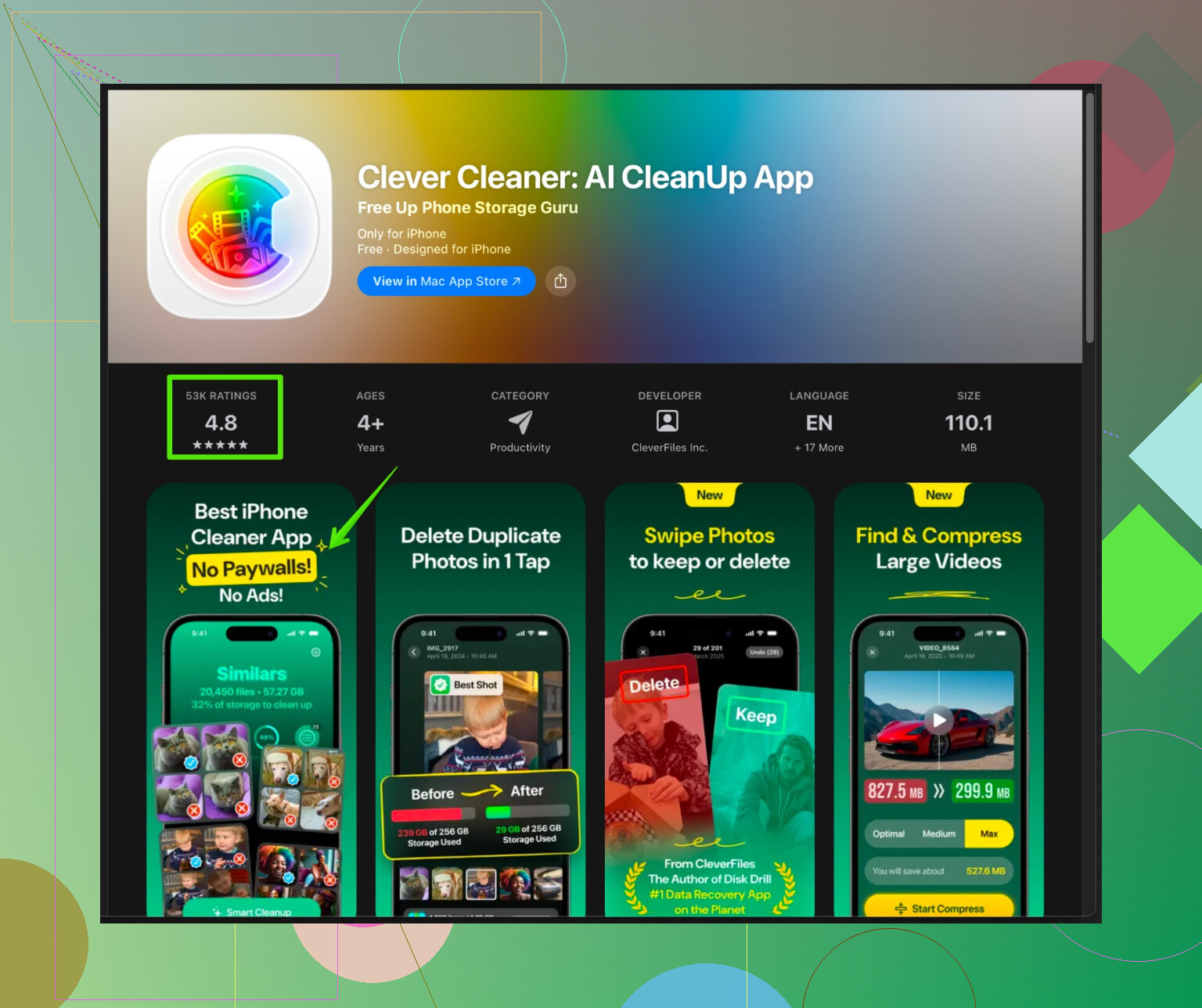
La app Clever Cleaner para iPhone se centra en liberar espacio, ordenar archivos y encontrar basura sin estropear tus inicios de sesión ni los datos principales de las apps. Funciona bien para:
• Limpiar fotos y capturas de pantalla duplicadas
• Eliminar archivos basura temporales
• Organizar archivos grandes que lo vuelven lento
Puedes verla aquí:
Acelera y limpia tu iPhone con la app Clever Cleaner
Usa el borrado de cookies de Safari para problemas con la web. Usa algo como Clever Cleaner cuando tu problema sea el espacio, el desorden o archivos basura antiguos en lugar de fallos de inicio de sesión.
Si eres muy precavido, haz capturas de pantalla de inicios de sesión importantes o apúntalos antes de empezar, luego prueba primero con un solo sitio problemático. Cuando veas que nada se ha roto, repite con los otros sitios rebeldes.
Vas por buen camino siendo cauteloso. Sí es posible arreglar esos sitios con fallos sin borrar toda tu vida digital.
@cazadordeestrellas ya cubrió bastante bien el “ataque quirúrgico” dentro de Safari. Yo añadiré algunos enfoques que no mencionó y discrepo en un punto: no iría primero a las apps limpiadoras si tu problema principal son las páginas web que se comportan mal. Almacenamiento y cookies son dos problemas distintos.
Esto es lo que haría, en orden, para mantener tus cosas importantes a salvo:
1. Prueba el truco de “recarga forzada” antes de borrar nada
Safari se aferra mucho a los datos en caché antiguos.
- Abre la web problemática en Safari
- Toca el icono aA en la barra de direcciones
- Toca Ajustes del sitio web
- Desactiva Usar lector automáticamente si está activado (el Lector a veces muestra contenido viejo y simplificado)
- Vuelve atrás, luego arrastra la página hacia abajo para recargar y mantenla un segundo para que se recargue de verdad
Además:
- Mantén pulsado el icono de recarga en la barra de direcciones y mira si Solicitar sitio web de escritorio está activado. Apagarlo a veces soluciona vistas que se han quedado atascadas.
Esto no te cuesta nada y no toca las cookies.
2. Cambia de conexión y DNS antes de culpar a las cookies
Algunos problemas de “datos antiguos” en realidad son de red:
- Activa Modo avión, espera 10 segundos y desactívalo
- Cambia de Wi‑Fi a datos móviles o al revés
- Ve a Ajustes > Wi‑Fi > [tu red] > Configurar DNS y ponlo en Automático si has estado usando un DNS personalizado
Si en otra conexión todo funciona, las cookies eran inocentes.
3. Desactiva “Impedir seguimiento entre sitios” temporalmente
Es raro, pero una protección contra rastreo muy agresiva a veces rompe inicios de sesión y contenido incrustado.
- Ve a Ajustes > Safari
- Desactiva temporalmente Impedir seguimiento entre sitios
- Fuerza el cierre de Safari (deslízalo hacia arriba) y vuelve a abrir
- Prueba el sitio problemático
Si de pronto funciona, ya encontraste al culpable. Puedes dejar esa opción desactivada o solo cambiarla cuando una web falle. Esto no borra cookies, solo cambia cómo se comportan las nuevas.
4. Problemas de sincronización: revisa Safari en iCloud antes de borrar cosas
Si páginas o historial parecen “anclados al pasado”, a veces es sincronización, no cookies:
- Ve a Ajustes > [tu nombre] > iCloud
- Desactiva Safari
- Cuando pregunte, elige Conservar en mi iPhone
- Espera 10–15 segundos
- Vuelve a activar Safari
Este tipo de “reinicio” de la sincronización puede limpiar pestañas fantasma y estados desactualizados sin tocar tus inicios de sesión guardados ni el autocompletado.
5. Para apps, evita los reseteos masivos de datos
Coincido totalmente con @cazadordeestrellas en que borrar datos de Safari no arregla la caché de las apps, pero añado:
Evita Desinstalar apps no usadas si ya estás nervioso. Desinstalar así puede confundirte luego cuando una app se vuelva a descargar y parezca “nueva”.
En su lugar, para una app concreta que falle:
- Abre la app, cierra sesión y vuelve a iniciarla primero
- Si tiene dentro una opción de Borrar caché o Restablecer datos temporales, úsala
- Como último recurso, elimina solo esa app y reinstálala desde el App Store
- Tus contraseñas de inicio de sesión seguirán en Ajustes > Contraseñas si las guardaste
No hace falta “volar” todo el teléfono porque dos apps estén raras.
6. Si también te falta espacio, separa “limpieza” de cookies
Si parte del problema es “mi móvil se siente lento y a tope”, eso es otro trabajo distinto a arreglar inicios de sesión.
En ese caso, en vez de tocar los datos de Safari solo para “limpiar”, céntrate en basura y archivos pesados:
- Borra vídeos antiguos en Fotos > Álbumes > Vídeos
- Vacía Eliminado recientemente
- Revisa Ajustes > General > Almacenamiento del iPhone y busca apps enormes que no uses
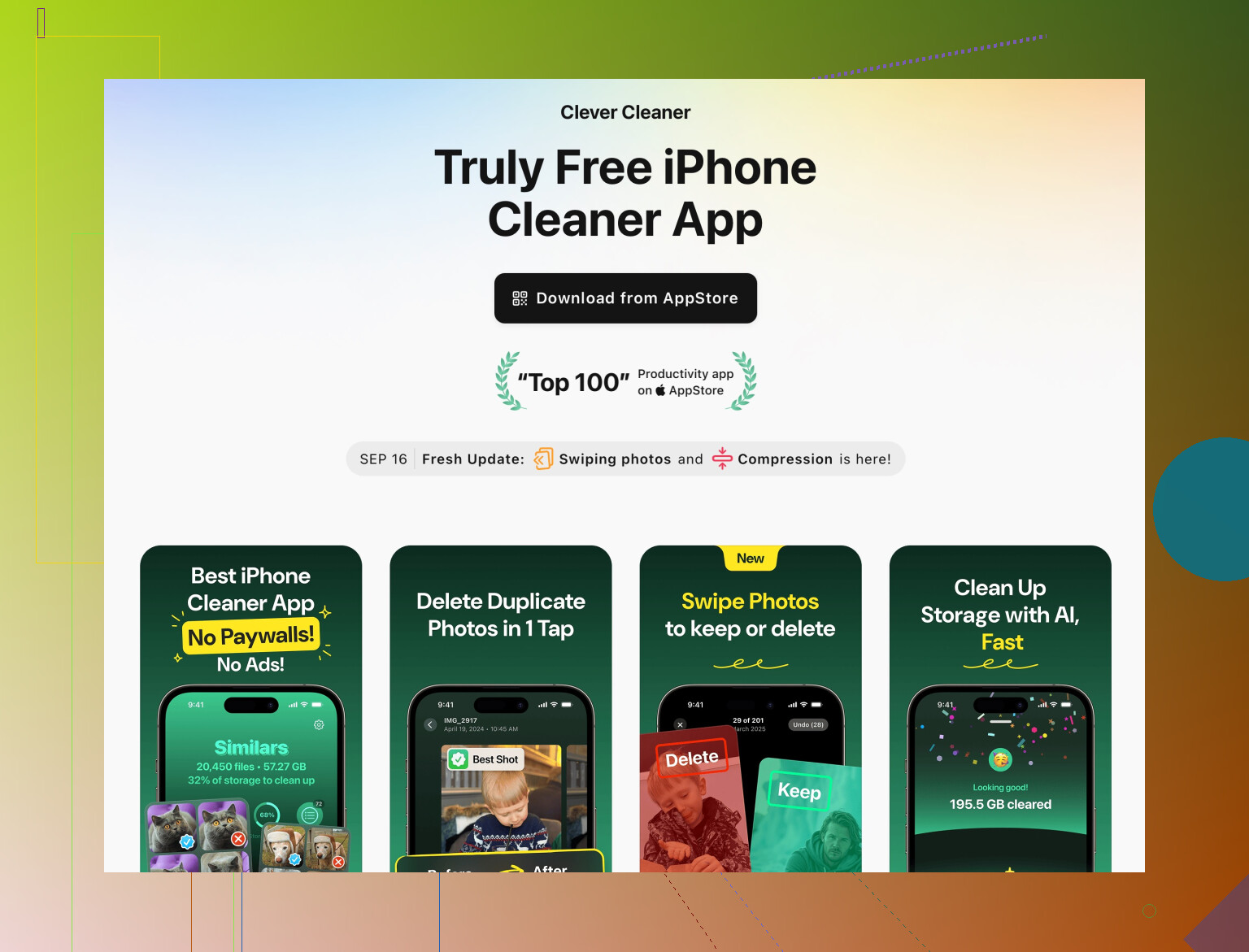
Y si quieres algo más automatizado, una herramienta como Clever Cleaner App sí es útil aquí, no para tus inicios de sesión web. Está pensada para:
- Quitar fotos duplicadas y desenfocadas
- Limpiar archivos temporales basura que consumen espacio
- Destacar archivos gigantes que lo ralentizan
Si quieres una forma rápida de poner orden sin tocar cookies ni contraseñas, échale un ojo a
acelerar tu iPhone con un limpiador inteligente. Ese tipo de herramienta no toca tus datos de acceso y se centra en la basura evidente, que es lo que te interesa.
7. Red de seguridad: cómo no “estropearlo todo”
Antes de probar nada:
- Entra en Ajustes > Contraseñas y asegúrate de que tus accesos clave están realmente guardados ahí
- Si eres tan precavido como yo, elige los 3–5 sitios que más te importan y comprueba manualmente que ves sus contraseñas guardadas
Luego:
- Haz pruebas primero en UN sitio problemático antes de cambiar cualquier ajuste global
- Si algo arregla ese sitio y nada más se rompe, aplica el mismo truco a las demás webs rebeldes
No tienes por qué borrar “todas las cookies” y en tu caso probablemente no deberías. Trata Safari como una app que falla, sitio por sitio, y solo sube a reseteos más amplios si ves el mismo patrón en muchas webs distintas.
Ya recibiste los trucos de “eliminación quirúrgica de cookies” y los de Safari de @ombrasilente y @cazadordeestrellas, así que me saltaré esos pasos y me centraré en qué evitar, más algunas redes de seguridad extra para no romper nada.
1. La única cosa que no haría
Yo evitaría usar:
- Ajustes > General > Transferir o restablecer el iPhone > Restablecer > Restablecer todos los ajustes
La gente lo toca pensando que es un botón de “limpieza”. No solo borra cookies. Restablece Wi‑Fi, teclado, diseño, varios ajustes de privacidad y de red y puede dar más dolores de cabeza que el problema original. Tampoco hace nada específico con los datos web antiguos.
Si tu objetivo es “arreglar sitios raros”, ese botón es excesivo y fuera de lugar.
2. Red de seguridad: asegurar que tus inicios de sesión estén de verdad a salvo
Antes de tocar ningún dato del navegador, haz una comprobación rápida:
- Ve a Ajustes > Contraseñas
- Busca tus 5 sitios críticos (banco, correo, red social principal, etc.)
- Confirma que ves las contraseñas guardadas y que se rellenan bien en Safari
Si algún sitio importante no aparece ahí, inicia sesión una vez, deja que iOS ofrezca guardar la contraseña, acéptalo y así estás protegido incluso si terminas borrando más cookies de la cuenta.
Opcional pero inteligente: haz capturas de pantalla de los títulos de la lista de contraseñas (no de las contraseñas) para poder confirmar después que nada desapareció.
3. Cuándo no culpar a las cookies
La gente abusa de borrar cookies. Si ves algo de esto, normalmente las cookies son inocentes:
- La app y la web muestran “datos antiguos” del mismo servicio
- Solo imágenes o vídeos cargan a medias mientras el texto se ve bien
- Varios sitios se rompen solo cuando usas una red Wi‑Fi concreta
Eso huele más a:
- Retrasos de sincronización en la cuenta del propio servicio
- Problemas de red / DNS
- Filtros de contenido o VPN
En esos casos, en vez de borrar cookies una y otra vez:
- Apaga cualquier VPN o bloqueador de anuncios y haz la prueba
- Reinicia tu router si controlas la red
- Prueba la misma cuenta en la app dedicada en vez de Safari y mira si está al día
Si la app y la web están igual de desactualizadas, estás atacando lo equivocado al jugar con cookies.
4. El truco de la “cuenta de prueba” para no romper tu cuenta principal
Si te da miedo dañar un inicio de sesión importante:
- Elige un sitio no crítico (foro, boletín, o alguna cuenta que puedas resetear fácil).
- Inicia sesión y comprueba que funciona.
- Haz el método de borrado de cookies que quieras probar.
- Confirma que puedes volver a iniciar sesión y que el autocompletado sigue funcionando.
Cuando veas que tus contraseñas se conservan y solo se cierra la sesión, da menos respeto aplicar lo mismo en los sitios que te dan problemas.
Esto viene especialmente bien cuando vas a hacer una limpieza grande de Safari y quieres “simular” el resultado antes.
5. Donde discrepo un poco de los demás
Tanto @ombrasilente como @cazadordeestrellas le restan importancia a las apps limpiadoras en el contexto de problemas con webs. Coincido en que no arreglarán directamente las cookies, pero no coincido en que nunca debas pensar en ellas durante la misma sesión.
Motivo: iPhones con muy poco espacio libre pueden comportarse raro, incluyendo Safari negándose a guardar o actualizar contenido. Si ves:
- Almacenamiento reducido a los últimos pocos cientos de MB
- Safari recarga pestañas al azar y pierde páginas mientras lees
- Las apps se cierran a menudo por falta de memoria
Entonces una limpieza de espacio antes de más “cirugía de cookies” sí tiene sentido.
6. Dónde encaja Clever Cleaner App (y dónde no)
Si el espacio está justo o el teléfono se siente lento, Clever Cleaner App es relevante, pero trátala como una herramienta de espacio y desorden, no como reparadora de navegador.
Ventajas:
- Muy buena encontrando fotos y capturas duplicadas o similares, que suelen ser lo que más ocupa.
- Se centra en archivos grandes y basura para liberar espacio sin tener que revisar app por app.
- No toca tus contraseñas ni inicios de sesión de Safari, que es justo lo que quieres si te da miedo perder acceso.
Desventajas:
- No va a reparar cookies dañadas, sesiones rotas ni inicios de sesión raros. Aun necesitas los pasos de Safari que describieron @ombrasilente y @cazadordeestrellas.
- Cualquier “limpiador” con acceso amplio a tu contenido requiere confianza. Aun así deberías revisar qué va a borrar antes de aceptar.
- En dispositivos muy antiguos, una app limpiadora más añade otra cosa compitiendo por la poca RAM a corto plazo, así que no la dejes abierta en segundo plano todo el tiempo.
Úsala cuando:
- Estés casi sin espacio.
- Fotos y vídeos estén llenando el teléfono.
- Quieras acelerar un poco el dispositivo quitando basura, sin tocar tus sesiones de inicio de sesión.
No esperes que sea una solución mágica para bucles de login o contenido web desactualizado.
7. Lista rápida de cordura antes de tocar nada
Resumen para no liarla:
- Confirma que las contraseñas clave están en Ajustes > Contraseñas.
- Si puedes, prueba antes tu método de borrado de cookies en un sitio no esencial.
- Evita “Restablecer todos los ajustes” para este tipo de problema.
- Si tu almacenamiento está crítico, limpia fotos / basura primero usando Fotos, Almacenamiento del iPhone o una herramienta como Clever Cleaner App, y luego vuelve a Safari.
Si sigues ese orden, incluso si cometes un error con las cookies, el peor caso es tener que iniciar sesión de nuevo con contraseñas guardadas, no que se rompan tus apps o pierdas acceso crítico.