Preciso reduzir o tamanho do arquivo de uma foto do iPhone para compartilhá-la e armazená-la, mas os métodos que tentei deixam a imagem desfocada. Qual é a melhor maneira de compactar uma foto no iPhone preservando sua qualidade original?
Para enviar algumas fotos menores, geralmente deixo os arquivos originais como estão. O Mail oferece a opção de reduzir o tamanho das imagens antes do envio, e o Mensagens ou outros aplicativos de mensagens costumam compactar os uploads automaticamente.
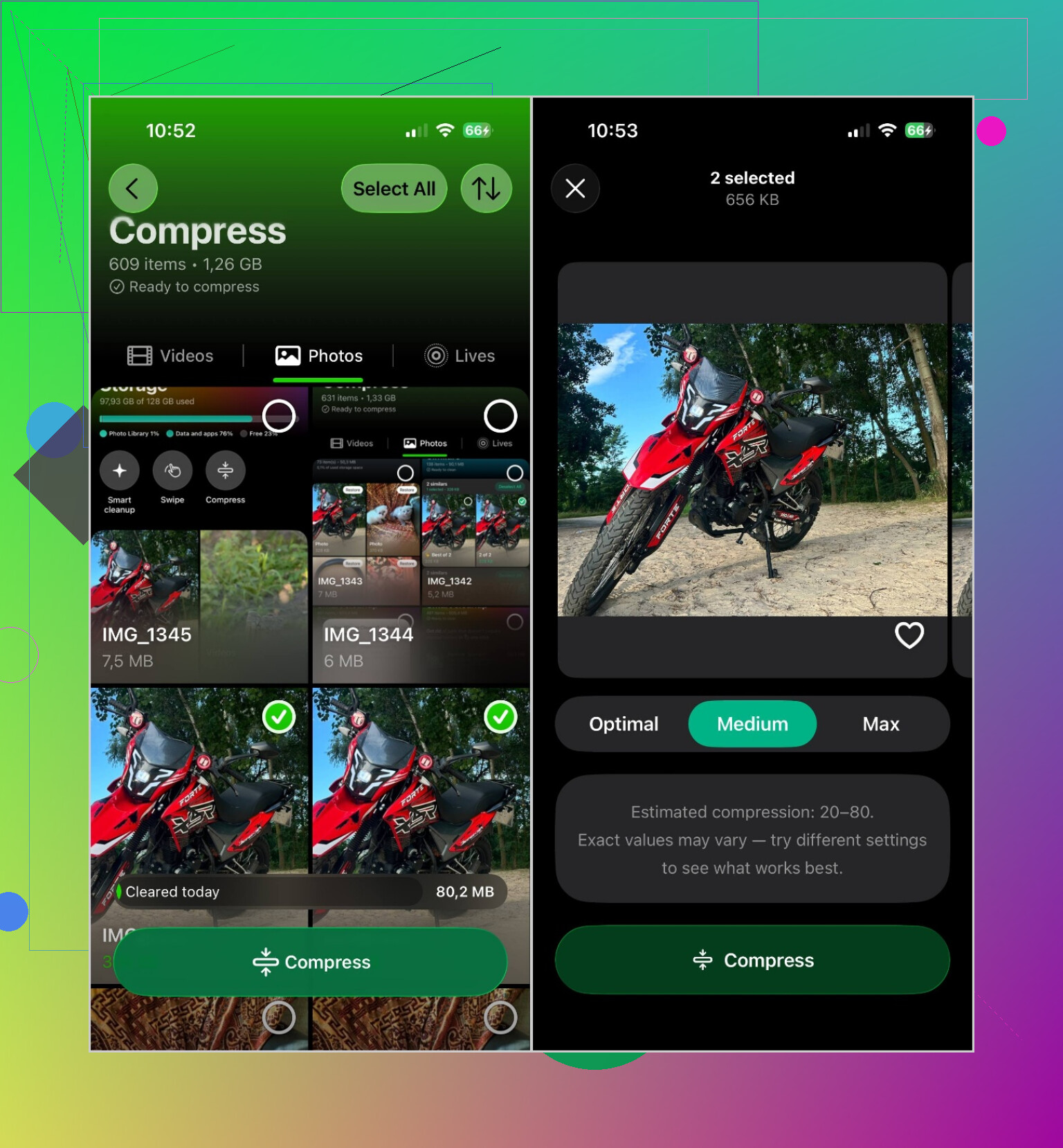
Para fotos que já estão ocupando espaço no iPhone, uso o Clever Cleaner. A principal vantagem é que ele consegue compactar um lote inteiro, em vez de obrigar você a processar cada foto separadamente.
O processo é bem simples:
- Abra o Clever Cleaner e escolha Compactar.
- Acesse a aba Fotos.
- Escolha as fotos desejadas ou toque em Selecionar tudo.
- Toque em Compactar e selecione um nível:
- Ideal mantém a melhor qualidade de imagem.
- Médio oferece um equilíbrio razoável entre qualidade e economia de armazenamento.
- Máximo serve para reduzir os arquivos o máximo possível.
- Toque novamente em Compactar e aguarde a conclusão.
O nível Médio costuma ser suficiente para fotos comuns do dia a dia. Elas continuam com boa aparência, mas os arquivos ocupam visivelmente menos espaço.
No entanto, a compactação nem sempre é a melhor solução. Dependendo do que estiver ocupando espaço na sua biblioteca, você também pode:
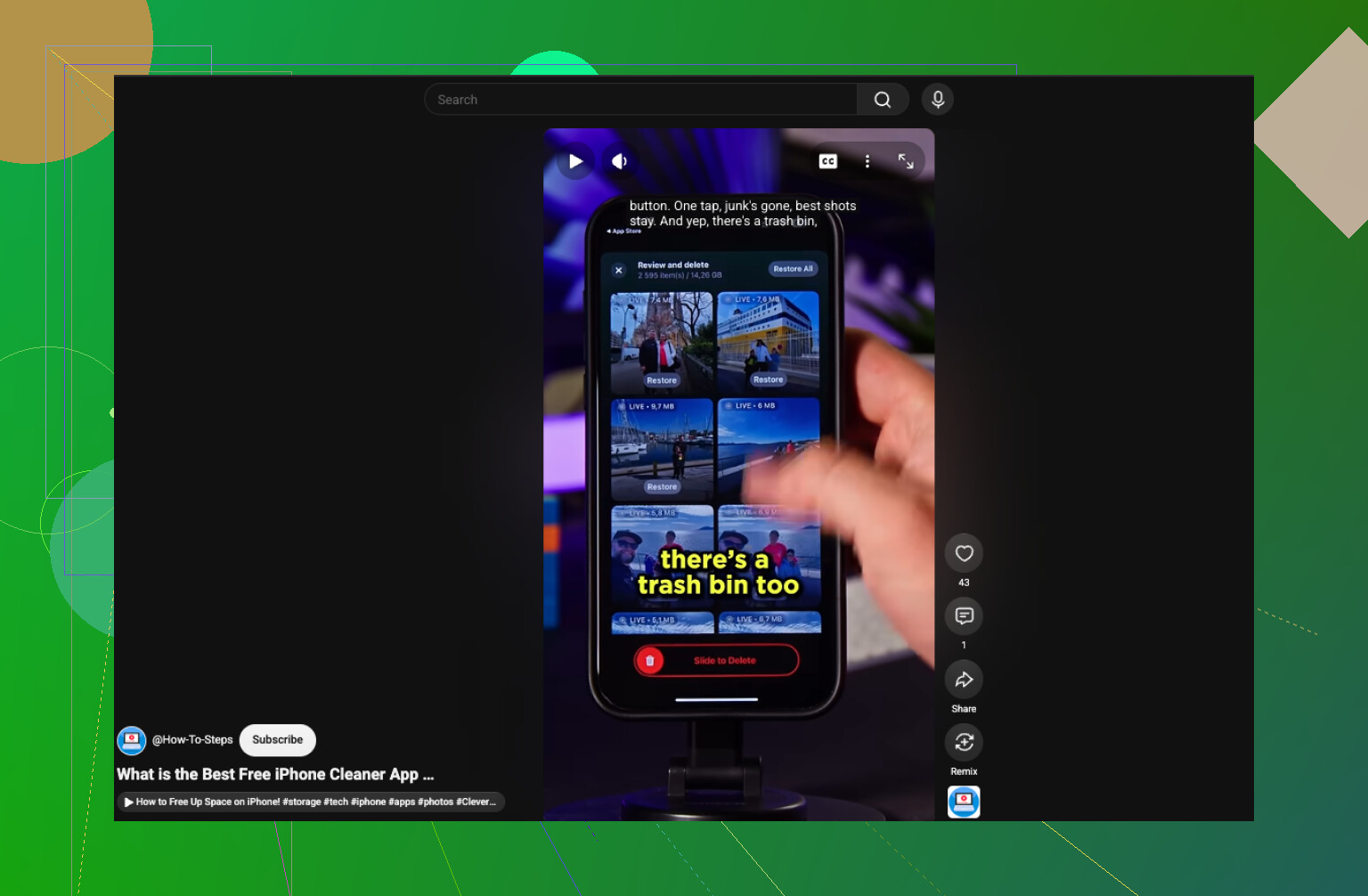
- Excluir fotos duplicadas e semelhantes. Isso libera espaço sem afetar a qualidade das imagens. A ferramenta Semelhantes do Clever Cleaner pode agilizar a organização delas.
- Transformar Live Photos em imagens estáticas. Uma Live Photo inclui um pequeno clipe de vídeo, por isso ocupa mais espaço do que uma foto comum. Se o movimento não for importante para você, convertê-la pode economizar espaço.
- Ativar Otimizar Armazenamento do iPhone. Se você usa o Fotos do iCloud, abra Ajustes > Apps > Fotos e ative Otimizar Armazenamento do iPhone. As cópias em resolução máxima permanecem no iCloud, enquanto versões menores são armazenadas no telefone.
- Redimensionar as dimensões da imagem. Isso pode funcionar melhor do que a compactação quando um site tem limites rígidos de upload. Reduzir uma foto de 48 MP para uma resolução mais baixa, por exemplo, pode diminuir bastante o arquivo. A maioria dos aplicativos de edição de fotos oferece uma opção de redimensionamento.
Além disso, verifique o álbum Apagados Recentemente depois de remover ou substituir fotos. Até que ele seja esvaziado, esse espaço de armazenamento pode não ser liberado imediatamente.
Para compartilhar, mantenha o original e envie-o pelo AirDrop, por um link do iCloud ou como arquivo. Para economizar espaço de armazenamento, alguma perda de qualidade é inevitável se você quiser uma imagem muito menor. Use a configuração de compactação mais leve e amplie rostos e textos antes de excluir o original. Compactar um JPEG ou HEIC em um arquivo ZIP geralmente quase não economiza espaço, pois esses formatos já são compactados.
Tente converter a foto para HEIC antes de reduzir a resolução. O HEIC geralmente preserva mais detalhes em um arquivo menor do que o JPEG, então talvez você nem precise aplicar uma compressão perceptível. Mantenha o original até comparar as duas versões com o zoom máximo, pois textos e detalhes finos tendem a mostrar perda de qualidade primeiro.

Você pode reduzir o tamanho de uma foto sem nenhuma diferença visível, mas não é possível garantir uma qualidade idêntica após a compressão com perdas. A abordagem mais segura é manter o original e criar uma cópia separada para compartilhar.
Eu teria cuidado ao converter um JPEG existente para HEIC. O HEIC é mais eficiente quando a imagem já é criada nesse formato, mas converter um JPEG que já foi comprimido significa codificá-lo novamente. Isso não recuperará detalhes, e a redução do tamanho poderá ser menor do que o esperado.
Como método gratuito e integrado, crie um Atalho usando as ações Redimensionar Imagem e Converter Imagem e salve o resultado como um novo arquivo. Se a foto for usada apenas em um site ou visualizada em celulares, reduzir suas dimensões em pixels geralmente produz um resultado melhor do que manter dimensões enormes e aplicar uma compressão intensa. Exporte uma única vez a partir do original, em vez de editar e salvar repetidamente a cópia menor. É com a compressão repetida que textos, cabelos, folhagens e outros detalhes finos começam a ficar com uma aparência ruim.
Ferramentas de processamento em lote, como o Clever Cleaner, podem economizar tempo, mas verifique se os arquivos comprimidos estão armazenados separadamente antes de excluir qualquer coisa. Compare rostos e textos com zoom de 100%, não apenas na miniatura do app Fotos. Mantenha a versão em resolução máxima para impressão ou edição e considere a versão comprimida como a cópia para distribuição.
Reduzir o arquivo e manter cada pixel intacto são objetivos que entram em conflito depois que você vai além de um simples redimensionamento. Portanto, a resposta sincera é que ‘nenhuma perda de qualidade’ e ‘muito menor’ raramente acontecem ao mesmo tempo, a menos que o original já fosse grande demais para começar. Uma foto de 48 MP tem muita margem. Uma foto que você já reduziu, não.
É por isso que eu inverteria completamente a questão e perguntaria para onde a foto vai antes de usar qualquer ferramenta. Se ela for enviada pelo Mensagens ou WhatsApp, o aplicativo vai recomprimi-la durante o envio, não importa o que você faça antes, então reduzi-la previamente por conta própria apenas acumula duas etapas de perda. É melhor enviá-la como arquivo ou por um link do iCloud, como disse @crystaladmin3197, ou simplesmente aceitar o que o aplicativo fizer e parar de mexer. Para armazenamento no celular, é uma tarefa totalmente diferente, e confundir as duas coisas é o que deixa as pessoas frustradas.
@alphageek1588lab está certo ao dizer que salvar repetidamente é o verdadeiro inimigo. Toda vez que um JPEG ou HEIC é aberto, editado e salvo novamente, os detalhes mais finos ficam um pouco borrados. O truque que a maioria das pessoas esquece é exportar uma vez a partir do original intocado para cada destino, em vez de pegar a cópia já reduzida e diminuí-la ainda mais na semana seguinte.
Sobre a questão da resolução mencionada algumas respostas acima, reduzir as dimensões em pixels realmente produz um resultado mais limpo do que baixar muito o controle deslizante de qualidade em uma imagem de tamanho original. Se ninguém for imprimi-la, 8 MP são mais do que suficientes para celulares e a maioria dos sites, e o tamanho do arquivo cai bastante sem o aspecto pastoso causado por uma compressão intensa.
O Clever Cleaner faz sentido se o seu problema real for uma biblioteca inchada e você quiser processar muitas fotos de uma só vez. Só não o trate como solução para o caso de ‘compartilhar uma única foto’ e confirme se as cópias compactadas foram salvas em um local separado antes de excluir os originais. Dois problemas diferentes, duas ferramentas diferentes.
Uma coisa que vale a pena fazer de qualquer maneira: abra a versão compactada com o zoom máximo e observe cabelos, folhas e qualquer texto pequeno. É aí que os danos aparecem primeiro, e a miniatura do Fotos vai enganar você alegremente sobre o quanto a imagem ainda parece boa.