El almacenamiento de mi iPhone está casi lleno y no estoy seguro de qué está ocupando tanto espacio. He notado que mi teléfono se ha vuelto más lento y ahora no puedo instalar actualizaciones ni tomar muchas fotos. Necesito ayuda para encontrar dónde revisar el almacenamiento del iPhone y cómo ver qué aplicaciones, fotos o archivos están ocupando más espacio para poder liberar algo.
Volví a toparme con este problema la semana pasada. El iPhone decía que el almacenamiento estaba casi lleno, justo cuando necesitaba la cámara. Así que repasé todos los menús y anoté dónde esconde Apple cada dato, porque una parte está dividida y otra parece incorrecta sin una razón clara.
Dónde ver el almacenamiento total y el espacio usado
Empieza aquí: Ajustes > General > Almacenamiento del iPhone.
Esta pantalla es la principal. Arriba verás la barra de almacenamiento por colores y el número simple, algo como 184 GB de 256 GB usados. Si quieres la respuesta rápida, es esta.
Si quieres ver la capacidad original, ve a Ajustes > General > Información y busca Capacidad.
Pequeño detalle. Ese número muchas veces parece más bajo que el que venía en la caja. Compras 128 GB y luego el teléfono muestra 124 GB. Yo vi lo mismo. No hay nada roto. iOS ocupa espacio para sí mismo, así que el número utilizable baja incluso antes de que instales nada.
Si el teléfono no enciende y necesitas la capacidad para revenderlo o entregarlo como parte de pago, yo revisaría primero algunos lugares aburridos. Los iPhone más antiguos a veces tenían marcas en la parte trasera o en la bandeja SIM. Puede que también aparezca en la página de tu operador. Los recibos antiguos ayudan si los guardaste, cosa que yo normalmente no hago.
Qué está ocupando todo el espacio
De vuelta en Almacenamiento del iPhone, desplázate hacia abajo después del gráfico. Verás una lista de apps ordenadas por tamaño. Esta parte sí merece la pena revisarla, porque muestra qué se está comiendo tu teléfono vivo.
Encontré cosas que había olvidado. Videos descargados dentro de una app de streaming. Una app de Mensajes inflada y llena de adjuntos de fotos antiguas. Descargas aleatorias de podcasts. Todo eso se acumula rápido.
Apple divide el almacenamiento en unas cuantas categorías:
- Apps, la app en sí.
- Fotos y contenido multimedia, tus fotos, videos, música, podcasts y archivos similares.
- Datos del sistema, el montón raro. Antes esto se llamaba Otros. Incluye cachés, registros, tipografías, voces de Siri y otra basura en segundo plano.
Por qué los números no coinciden en todas partes
Esta parte me confundió la primera vez. El número en el iPhone y el que aparece en un Mac en Finder, o en un PC con Windows en iTunes, no siempre coinciden.
Por lo que vi, los archivos en caché son la razón principal. El teléfono cuenta los datos temporales de las apps en tiempo real. Cuando lo conectas a una computadora y sincronizas, algunos archivos temporales se eliminan o se recalculan, así que la vista en la computadora puede mostrar más espacio libre que el que mostraba el teléfono un minuto antes.
Además, el almacenamiento de iCloud va por separado. Mucha gente confunde esto. Puedes tener un plan enorme de iCloud y aun así tener un teléfono sin espacio libre. El espacio en la nube no significa que tu dispositivo tenga espacio libre local.
Cómo se notó el almacenamiento bajo en mi teléfono
La cosa se puso fea cuando el espacio libre bajó a los últimos dos o tres GB. Las apps se quedaban trabadas al abrir. La cámara dudaba. Escribir se sentía con retraso. Incluso abrir Ajustes se sentía raro. Era una de esas ralentizaciones en las que el teléfono parece estar bien sobre el papel, pero en la mano se siente viejo.
Después de liberar espacio, el retraso mejoró. Así que sí, tener poco almacenamiento parece afectar el uso normal más de lo que la gente cree.
Lo que me funcionó
Primero probé los pasos de limpieza de siempre. Descargar apps. Borrar hilos viejos de mensajes. Quitar algunas descargas grandes. Apenas se movió la aguja.
Mi fototeca era el verdadero desastre. Demasiadas fotos duplicadas, ráfagas, capturas de pantalla y videos que nunca volví a ver.
Al final terminé usando Clever Cleaner. Al principio tenía mis dudas, porque la mayoría de las apps de limpieza se sienten sospechosas o empiezan a pedir dinero dos toques después. Esta no hizo eso en mi teléfono. Sin anuncios en la cara. Sin falsas pruebas gratis. Sin muro de pago a mitad de la limpieza.
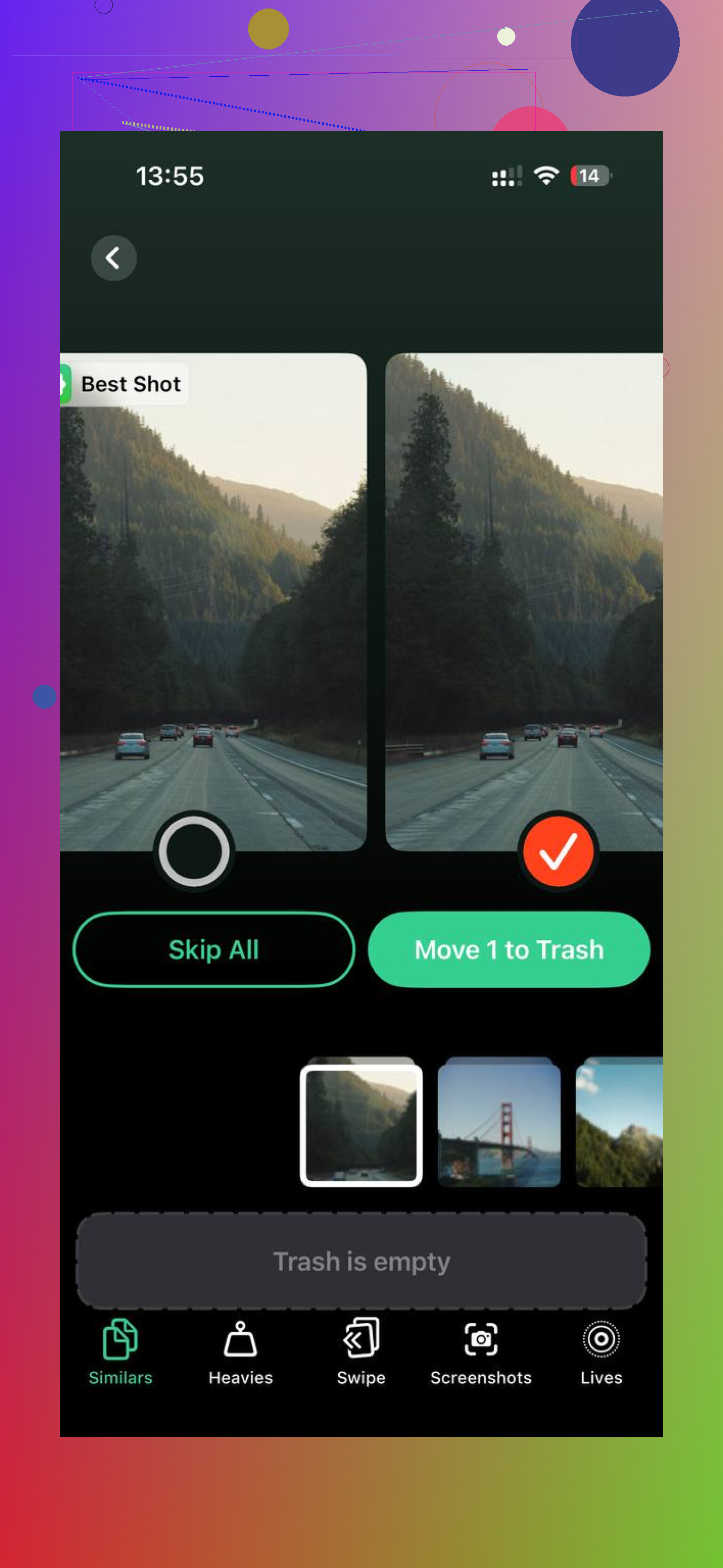
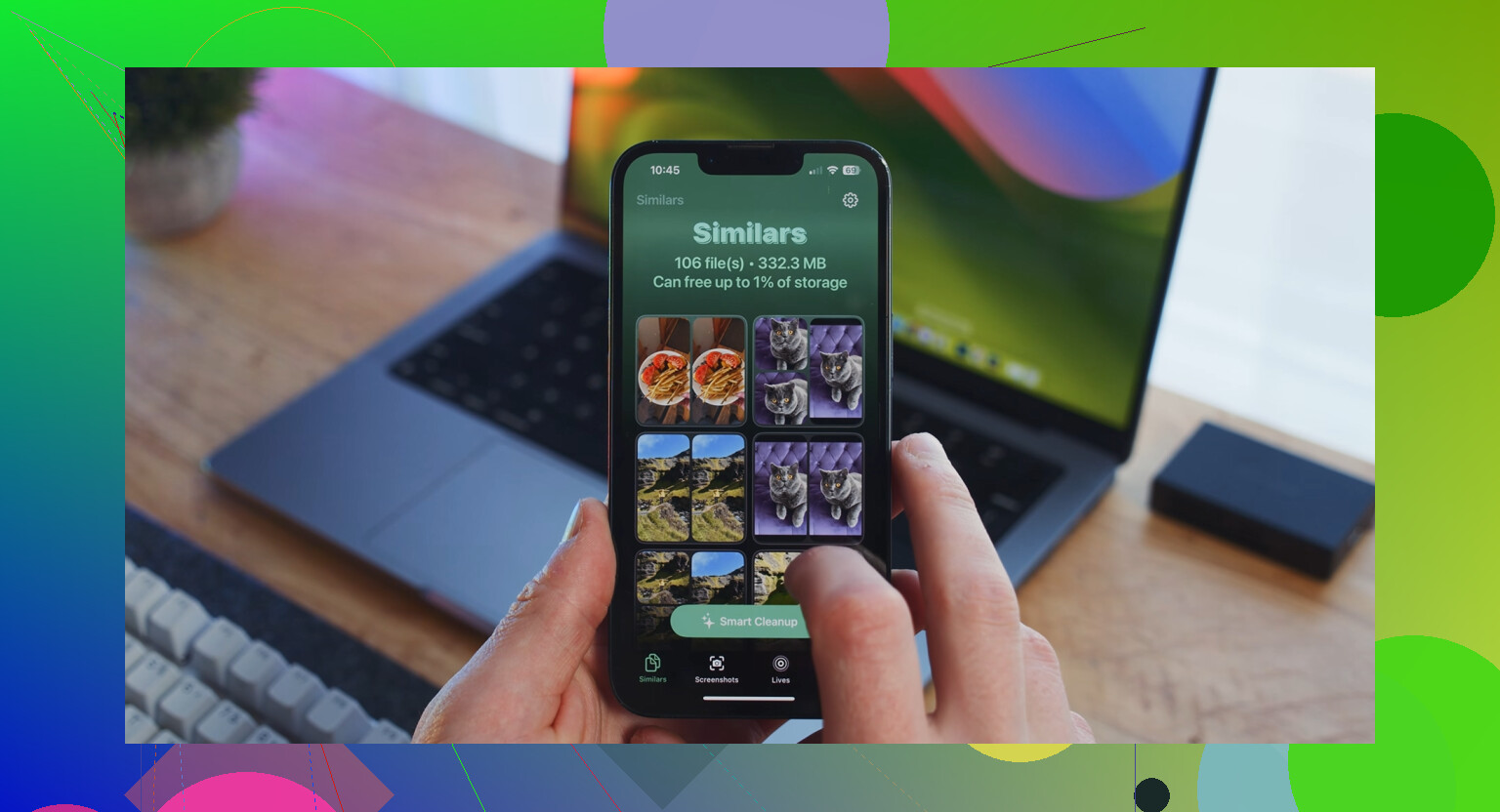
La parte que más me gustó fue la vista ordenada por tamaño de archivo. Su sección Heavies hizo que fuera fácil encontrar primero la basura más grande. Similars ayudó con las fotos casi duplicadas, que era mi problema principal. También me gustó ver el tamaño del archivo antes de borrar capturas de pantalla y videos, porque así sabes si al eliminar algo ahorras 4 MB o 400 MB. Gran diferencia.
Otra cosa que revisé antes de usarla fue la privacidad. Procesa en el dispositivo, así que mis fotos no se enviaban a algún servidor cualquiera. Eso me importaba más que la parte de limpieza, si soy sincero.
Después de una pasada, liberé unos 15 GB. Mi teléfono dejó de sentirse saturado y el retraso casi desapareció.
Versión corta
Si quieres el camino más rápido:
- Abre Ajustes > General > Almacenamiento del iPhone.
- Revisa la barra superior para ver el espacio usado frente al total.
- Desplázate hacia abajo y mira primero las apps más grandes.
- Revisa Fotos, Mensajes, descargas y videos grandes.
- Ignora iCloud al comprobar el espacio local del teléfono, van por separado.
- Si tu teléfono se siente lento, libera primero unos cuantos GB y vuelve a probar.
Ese fue el mapa completo que me habría gustado tener la primera vez. Apple sí muestra la información, pero está lo bastante dispersa como para resultar molesta.
Ve una capa más allá de la página principal de Almacenamiento. @mikeappsreviewer cubrió el menú de nivel superior, así que yo revisaría después lo específico de las apps, porque ahí se esconden los peores devoradores de espacio.
Abre Fotos, Álbumes y luego desplázate hasta Tipos de contenido. Mira Videos, Grabaciones de pantalla, ProRAW, Live Photos y Ráfagas. Unos pocos clips en 4K se comen gigabytes rápido. Un minuto de 4K a 60 fps suele ser alrededor de 400 MB. Diez clips y tu espacio desaparece.
Luego revisa Mensajes. Los archivos adjuntos grandes se quedan ahí para siempre. Ajustes, General, Almacenamiento del iPhone, Mensajes, Revisar archivos adjuntos grandes. Esta es una de las limpiezas más rápidas en iPhone.
También revisa Safari. Ajustes, Safari, Borrar historial y datos de sitios web. No ahorrará toneladas, pero cuando el almacenamiento está ajustado, cada GB e incluso los fragmentos pequeños ayudan.
No estoy muy de acuerdo con la idea de que Datos del sistema siempre sea el principal misterio. Para la mayoría de la gente, son fotos, videos, descargas sin conexión y archivos adjuntos de mensajes. Respuesta aburrida, pero cierta.
Si tu fototeca es un desastre, vale la pena echar un vistazo a Clever Cleaner. Es útil para fotos duplicadas y archivos grandes. Encontré este recorrido de limpieza de almacenamiento de iPhone con Clever Cleaner más útil que la mayoría de las demos de apps.
Una cosa más que la gente pasa por alto: reinicia el teléfono después de borrar mucho. A veces iOS actualiza los números de almacenamiento muuuuy lentamente.
Una cosa que añadiría a lo que dijeron @mikeappsreviewer y @shizuka: no te fijes solo en qué es lo más grande, fíjate en qué sigue volviendo a crecer. Eso suele ser la verdadera fuga de almacenamiento.
Algunos sitios engañosos:
- La app Notas de Voz si grabas reuniones, clases, etc.
- La app Archivos, especialmente Descargas y En mi iPhone
- Descargas de la app Música
- Contenido sin conexión de TV/Netflix/YouTube/Spotify
- La app Mail si tienes archivos adjuntos gigantes almacenados en caché localmente
También revisa este ajuste: Ajustes > Cámara > Formatos. Si estás usando Most Compatible, las fotos y los videos pueden ocupar más espacio que HEIF/HEVC. Y si Mantener foto normal está activado para las tomas HDR, eso puede duplicar imágenes silenciosamente.
Otra solución infravalorada es Ajustes > App Store > Descargar apps no usadas. Sé que alguna gente odia las cosas automáticas, pero si estás constantemente al límite del almacenamiento, ayuda.
No estoy muy de acuerdo con la idea de que System Data es mayormente inofensivo. A veces sí se infla mucho más de lo normal, especialmente después de actualizaciones, mucho streaming en Safari o hilos enormes de mensajes. Si ese número parece absurdo, una copia de seguridad + reinicio + actualización de iOS a veces puede hacerlo bajar otra vez.
Si Fotos es el problema, Clever Cleaner es probablemente la forma más rápida de ordenar duplicados, videos grandes y capturas de pantalla sin estar rebuscando eternamente. Encontré esta guía en las mejores apps de limpieza con IA para liberar almacenamiento en iPhone más útil que la mayoría de las publicaciones de prueba real de Clever Cleaner porque realmente explica para qué sirve la app.
Consejo más importante: deja al menos 5 a 10 GB libres. Los iPhone se comportan raro cuando están llenos hasta el tope, jaja.
Yo añadiría una comprobación que normalmente se pasa por alto: compara el tamaño de la app frente a Documentos y datos dentro de cada app grande. A veces la app ocupa 200 MB, pero su basura almacenada ocupa 8 GB. Esa es la verdadera pista.
Un par de lugares que yo inspeccionaría y que solo fueron mencionados por encima por @shizuka, @boswandelaar y @mikeappsreviewer:
- Ajustes > Accesibilidad > Contenido leído / VoiceOver / voces de Siri
Las voces descargadas pueden ocupar una cantidad sorprendente de espacio. - GarageBand, iMovie, CapCut, Lightroom, Canva
Las apps creativas almacenan en caché exportaciones y archivos de proyecto. - App Libros para PDFs y audiolibros descargados.
- Gestores de almacenamiento de WhatsApp/Telegram dentro de las propias apps. Estos pueden ser enormes.
No estoy muy de acuerdo en que borrar Safari merezca la pena como primer paso. Normalmente ocupa muy poco en comparación con los archivos multimedia y los adjuntos de chat.
Si Fotos es el problema, Clever Cleaner es decente para detectar duplicados y archivos grandes rápidamente.
Ventajas: simple, análisis rápido, útil para bibliotecas desordenadas.
Desventajas: sirve principalmente para limpiar fotos, no para solucionar almacenamiento a nivel del sistema, y aun así tienes que revisar antes de borrar.
Mi regla: si una app es enorme y no necesitas sus datos sin conexión, elimínala y vuelve a instalarla en lugar de hurgar eternamente en las cachés. Eso a menudo libera más espacio que hacer limpieza.