Meu iPhone está funcionando devagar e os aplicativos estão demorando mais para abrir, mas eu não quero apagar fotos, aplicativos nem redefinir o telefone inteiro. Existem alterações nos Ajustes do iPhone que podem melhorar o desempenho, reduzir a lentidão e deixá-lo mais rápido sem perder meus dados?
Antes de desistir do telefone, eu verificaria primeiro algumas coisas chatas. iPhones mais antigos podem ficar dolorosamente lentos quando o armazenamento está lotado, a bateria está desgastada ou o iOS está gastando esforço com animações e atividade em segundo plano. Isso aconteceu comigo com um SE antigo e um 11 Pro, e ambos ficaram muito mais usáveis sem eu precisar comprar nada.
As primeiras melhorias fáceis estão nos Ajustes. Vá em Ajustes > Acessibilidade e ative Reduzir Movimento em Movimento. Depois vá em Tela e Tamanho do Texto e ative Reduzir Transparência. Esses pequenos efeitos de desfoque, animações e efeitos de ícones flutuantes são bonitos, mas em hardware mais antigo podem fazer o telefone inteiro parecer mais pesado do que precisa.
Eu também daria uma olhada em Atualização em 2º Plano em Ajustes > Geral. Ou desligue completamente ou deixe ativado apenas para coisas que realmente importam para você. Muitos apps não precisam continuar atualizando em segundo plano, e isso pode prejudicar tanto a velocidade quanto a duração da bateria.
A saúde da bateria também importa. Verifique Ajustes > Bateria > Saúde da Bateria. Se a capacidade máxima estiver abaixo de 80%, ou você vir uma mensagem dizendo que o gerenciamento de desempenho foi aplicado, isso pode explicar grande parte da lentidão. E se você mantém o Modo de Pouca Energia ligado o tempo todo, desligue-o quando se importar mais com velocidade do que com economizar bateria. Ele foi feito para reduzir o desempenho e estender a duração da bateria.
Mas, para mim, o principal foi o armazenamento. Se o seu iPhone estiver quase cheio, ele pode ficar se arrastando. O iOS precisa de espaço livre para mover as coisas e manter o sistema funcionando normalmente. Eu tento manter pelo menos de 10% a 20% livres. Em um telefone de 64 GB, isso significa algo em torno de 10 a 12 GB disponíveis, se você conseguir.
Você pode começar em Ajustes > Geral > Armazenamento do iPhone e descarregar apps que não usa mais. Limpar os dados do Safari também pode ajudar um pouco. Mas normalmente o que realmente ocupa espaço são fotos e vídeos. Separar manualmente milhares de fotos borradas, duplicadas, capturas de tela e vídeos antigos é horrível.
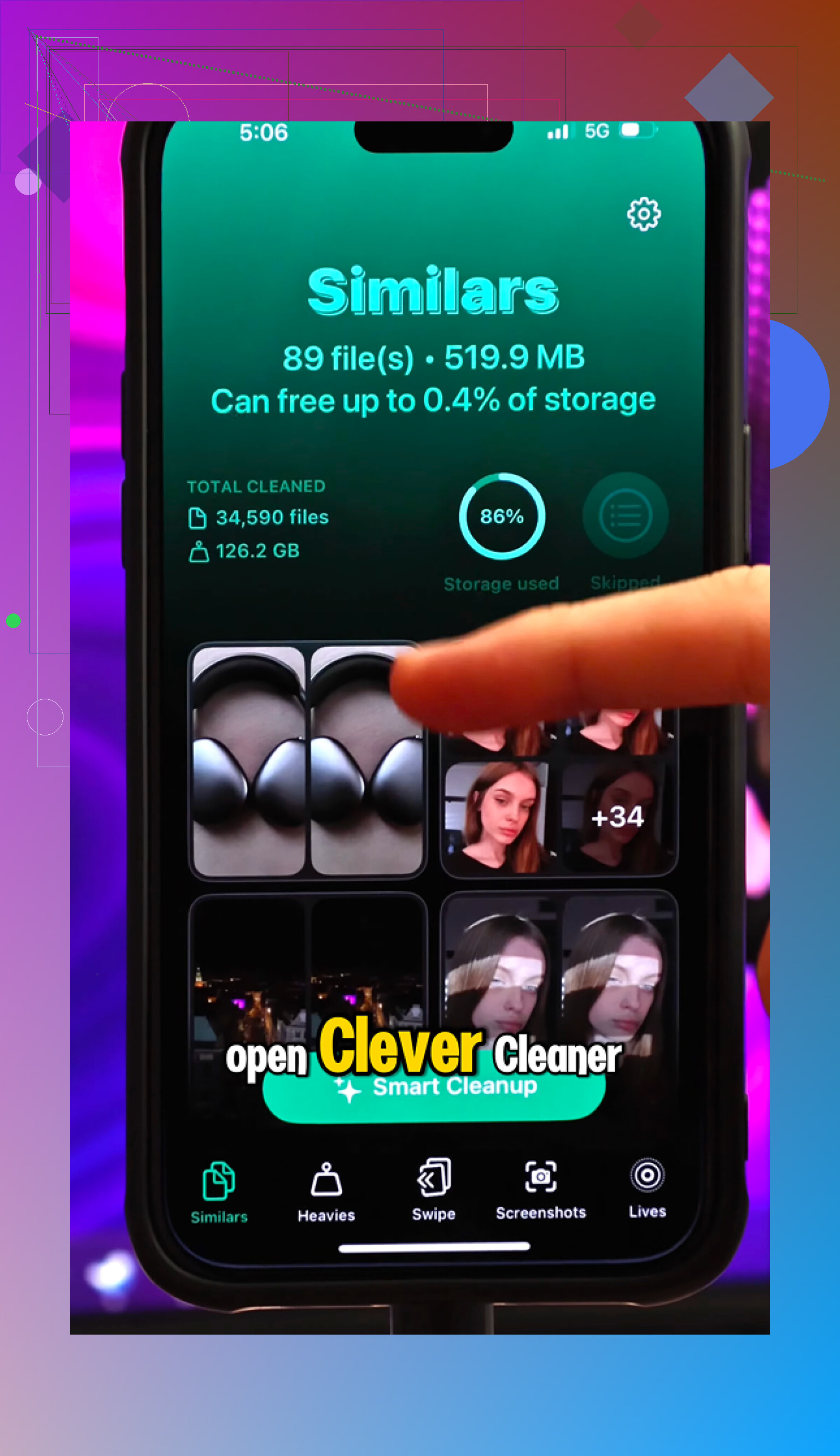
Foi aí que o Clever Cleaner me ajudou. Normalmente eu não curto apps de limpeza porque muitos deles vêm cheios de anúncios ou forçam assinaturas, mas este era realmente gratuito, sem paywall, sem insistência para assinar e sem anúncios.
A parte útil é como ele organiza tudo. A seção Heavies mostra primeiro os maiores arquivos de mídia, e foi assim que encontrei vídeos antigos em 4K ocupando um monte de espaço. A seção Similars encontra fotos quase duplicadas, como quando você tirou dez versões da mesma foto, e ajuda a manter a melhor. Também há uma ferramenta de Screenshots que mostra os tamanhos dos arquivos, então fica mais fácil ver o que vale a pena apagar.
Também gostei do fato de que a limpeza acontece no dispositivo, então suas fotos não estão sendo enviadas para outro lugar para processamento. Depois de limpar cerca de 30 GB de mídia antiga e reiniciar o telefone, a diferença foi óbvia. A câmera voltou a abrir normalmente, os deslizes na tela deixaram de parecer atrasados e o superaquecimento diminuiu.
Então eu não partiria direto para uma restauração de fábrica ou para um telefone novo. Reduza os efeitos visuais, limite a atualização em segundo plano, verifique a bateria e depois libere uma boa quantidade de armazenamento. Para mim, o Clever Cleaner foi a parte que fez a maior diferença.
2 Likes
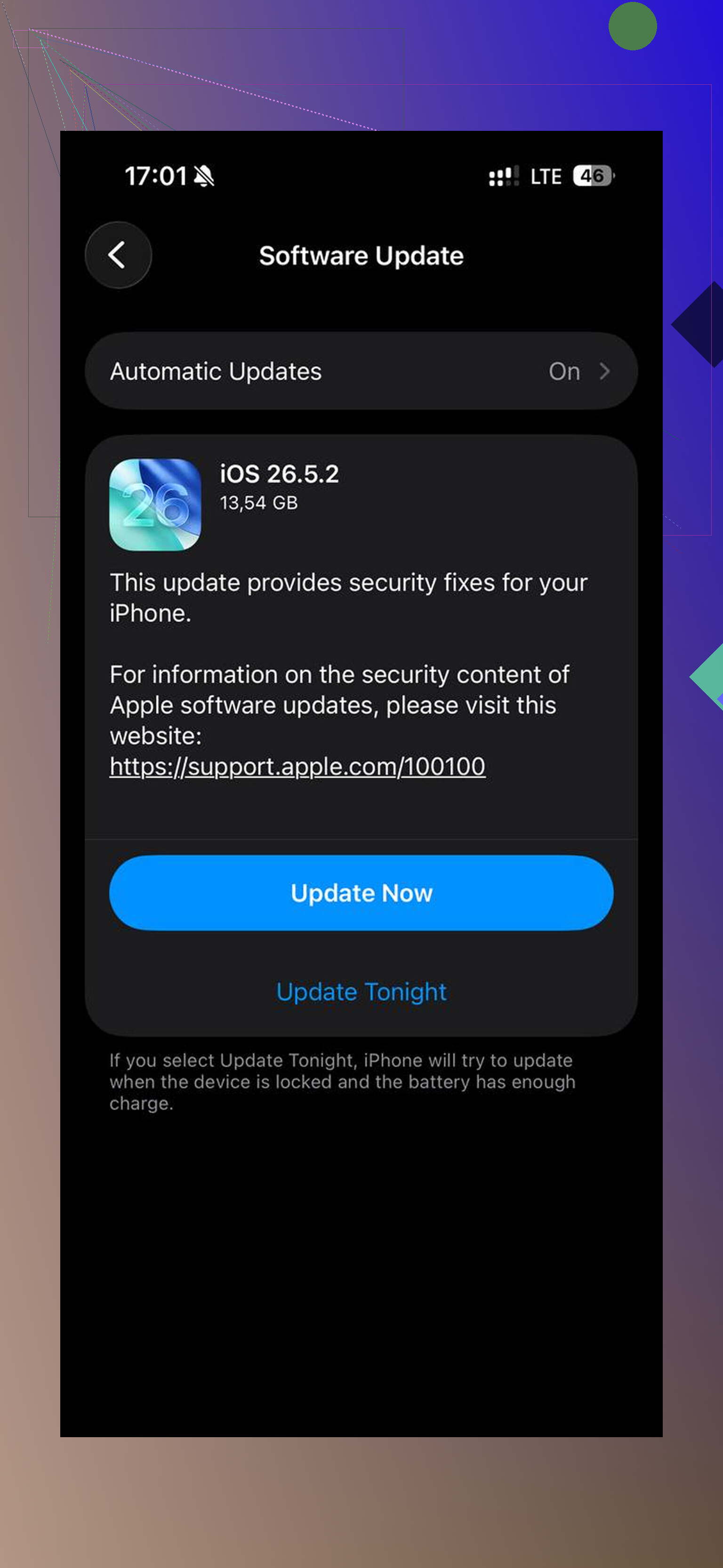
O modelo do seu iPhone e a versão do iOS importam, porque alguns truques para acelerar só escondem o problema. Concordo em desativar movimento extra e atualização em segundo plano, mas não espere milagres se o telefone estiver em uma versão muito nova do iOS com um chip mais antigo. A verificação de configurações mais rápida e de baixo risco que eu faria é Ajustes > Geral > Atualização de Software, depois as atualizações da App Store, e então reiniciar o telefone depois que tudo terminar. Aplicativos meio atualizados também podem parecer lentos. Eu teria cuidado ao limpar o histórico do Safari se você depende de abas salvas ou logins, já que isso pode ser mais irritante do que útil. E não fique deslizando para fechar todos os aplicativos o tempo todo, porque reabri-los do zero pode fazer o telefone parecer mais lento, não mais rápido.
Não ignore o calor enquanto estiver alterando as configurações, porque um iPhone quente vai ficar mais lento por conta própria, não importa quantas opções você mude.
Se o telefone parecer lento depois de dez minutos de uso, tire a capinha por um tempo, pare de carregar enquanto usa e não teste o desempenho sob sol direto nem enquanto ele estiver fazendo uma grande sincronização do iCloud. As pessoas costumam focar no armazenamento e nas animações, mas a limitação por calor pode fazer um telefone perfeitamente normal parecer com defeito. Isso fica especialmente óbvio com mapas, câmera, chamadas de vídeo, jogos e qualquer coisa que use muitos dados móveis.
Concordo com o conselho anterior sobre Reduzir Movimento e Atualização em Segundo Plano, mas eu seria mais seletivo do que “desligue tudo”. Algumas opções quase não economizam nada e só tornam o telefone irritante de usar. As configurações que eu verificaria primeiro são as que acordam o telefone constantemente ou continuam reconstruindo coisas em segundo plano.
Tente nesta ordem:
Vá em Ajustes > Bateria e olhe as últimas 24 horas e os últimos 10 dias. Se um app estiver no topo com muita Atividade em Segundo Plano, resolva esse app primeiro. Desative a atualização em segundo plano, o acesso à localização, as notificações ou reinstale-o se ele estiver se comportando de forma estranha. Um único app mal-comportado pode fazer o telefone inteiro parecer lento.
Depois vá em Ajustes > Privacidade e Segurança > Serviços de Localização. Deixe a localização ativada, mas mude apps desnecessários de Sempre para Durante o Uso ou Nunca. Eu verificaria especialmente apps de compras, apps de clima que você quase não usa, apps sociais e apps aleatórios de lojas. Não mexa em coisas como Buscar se você depende disso.
Em seguida, verifique Ajustes > Notificações. Isso parece não ter relação, mas um telefone bombardeado o dia inteiro por alertas na tela bloqueada, badges, atualizações ao vivo e pré-visualizações de notificações pode parecer lento. Desative notificações dos apps com os quais você não se importa. Isso também faz o telefone parecer mais tranquilo, o que é um bônus.
Se a Tela de Início estiver travando, remova alguns widgets em vez de apagar apps. Widgets grandes de fotos, pilhas de clima, widgets de notícias, widgets de bateria e pilhas inteligentes são todos atualizados visualmente. Pressione e segure um widget e remova os que você não precisa. O mesmo vale para os widgets da Tela Bloqueada. É algo pequeno, mas em iPhones mais antigos pode fazer diferença.
Outra configuração que as pessoas esquecem é a busca da Siri. Vá em Ajustes > Siri > Apps, depois escolha apps que você quase não usa e desative coisas como Aprender com Este App, Mostrar App na Busca e Mostrar Conteúdo na Busca. Eu não faria isso para Mensagens, Mail, Notas ou qualquer coisa que você pesquisa com frequência. Mas para jogos, apps de compras, apps de comida e apps usados uma vez só, isso pode reduzir a indexação em segundo plano e a bagunça.
No Safari, eu não teria pressa em limpar todo o histórico como se fosse um botão mágico de velocidade. Se o próprio Safari estiver lento, primeiro feche quantidades absurdas de abas, desative extensões que você não precisa em Ajustes > Apps > Safari > Extensões e limpe os dados dos sites apenas se o problema for o Safari. Limpar tudo pode desconectar você dos sites e acabar com a praticidade em troca de um ganho mínimo.
Ainda assim, o ponto do armazenamento continua sendo real. “Sem apagar tudo” não significa “com 500 MB livres”. Se o Armazenamento do iPhone mostrar que ele está quase cheio, ajustes nas configurações só vão ajudar até certo ponto. Desinstalar apps sem apagar os dados é a opção menos dolorosa, porque mantém documentos e dados enquanto remove o app em si. Para fotos, um app de limpeza pode ser útil para encontrar vídeos enormes ou duplicados, mas trate isso como uma ferramenta de organização, não como um botão milagroso de reparo. Revise antes de apagar qualquer coisa.
Mais uma correção chata: reinicie depois de mudar tudo isso. Não a cada cinco minutos, não diariamente como um ritual, só uma vez depois de atualizações e da limpeza das configurações. Depois dê um pouco de tempo ao telefone se você atualizou o iOS recentemente, porque Fotos, Spotlight e dados de apps podem continuar sendo indexados em segundo plano por um tempo.
Expectativa realista: essas configurações podem reduzir os engasgos e fazer o telefone parecer menos sobrecarregado. Elas não vão transformar um iPhone antigo em um novo, e não vão consertar uma bateria desgastada ou um armazenamento com falha. Mas se a lentidão vier da atividade em segundo plano, do calor, dos widgets, das notificações ou de um app problemático, muitas vezes você pode melhorar isso de forma perceptível sem apagar o telefone nem deletar suas coisas.