El almacenamiento de mi iPhone está casi completamente lleno, y ahora las aplicaciones se cierran, las fotos no se guardan y las actualizaciones siguen fallando. Creo que los archivos temporales, la caché o los datos del sistema están ocupando demasiado espacio, pero no estoy seguro de qué es seguro eliminar. Necesito ayuda para averiguar la mejor manera de borrar archivos temporales en un iPhone sin perder datos importantes.
Empecé esto pensando que habría una sola papelera para archivos temporales en el iPhone. No la hay. iOS reparte la basura entre apps, cachés del navegador y almacenamiento del sistema, así que la limpieza se siente indirecta de una forma extraña. Aun así funciona, si tocas los sitios correctos.
¿Esto hace que el teléfono vaya más rápido?
Por lo que vi, sí. La bajada de velocidad suele aparecer cuando el almacenamiento libre se queda corto. iOS necesita espacio disponible para tareas en segundo plano, actualizaciones, cambio entre apps y escrituras temporales aleatorias. Cuando el almacenamiento se aprieta, las apps dudan, el teclado se retrasa, el desplazamiento va a tirones y todo el teléfono se siente raro. Liberar datos temporales ayuda porque le devuelves a iOS espacio para respirar. En mi teléfono, el cambio se notó enseguida, no horas después.
Dónde se guarda lo temporal
Está disperso. No hay una carpeta maestra. No hay un botón limpio de eliminar toda la caché.
- Safari y Chrome guardan recursos del sitio, cookies, imágenes y scripts de forma local para que las páginas vuelvan a cargar más rápido después.
- Apps como Instagram, TikTok, Reddit y YouTube almacenan fragmentos de medios y datos del feed para que la carga sea más fluida.
- La pantalla de Almacenamiento del iPhone mete mucho dentro de Datos del sistema, incluidas cachés, archivos de Siri, registros y restos en segundo plano.
- Cada app mantiene su propio montón de datos temporales, y iOS no te da un panel de control central para todo eso.
iOS hace algo de autolimpieza cuando queda poco espacio. En teoría. En la práctica, he visto apps dejar basura detrás después de cierres inesperados o actualizaciones fallidas, y simplemente se queda ahí.
Lo que yo haría primero si quieres recuperar espacio sin borrar tus apps
-
Reinicia el iPhone.
Consejo viejo, todavía útil. Un reinicio limpia parte de la caché temporal del sistema y restablece el uso de memoria sin tocar tus apps ni tus datos personales. Si los botones están fallando, abre Ajustes, luego General y después Apagar. Empecé a hacerlo una vez por semana y el teléfono se mantuvo más fluido.
-
Borra la caché del navegador.
Para Safari, ve a Ajustes, Apps, Safari y luego toca Borrar historial y datos de sitios web. Esto elimina los datos en caché de los sitios, aunque se cerrará tu sesión en muchos de ellos. Chrome lo hace dentro de la app, en Privacidad y seguridad.
-
Activa Desinstalar apps no usadas.
La ruta es Ajustes, General, Almacenamiento del iPhone. Esto elimina la app en sí, pero conserva sus documentos y ajustes. El icono sigue en la pantalla de inicio con un símbolo de nube. Tócalo más tarde y la app vuelve. Si quieres recuperar almacenamiento sin destrozar tu configuración, esta es una de las mejores opciones integradas en iOS.
Cuando los archivos temporales son un problema secundario, no el principal
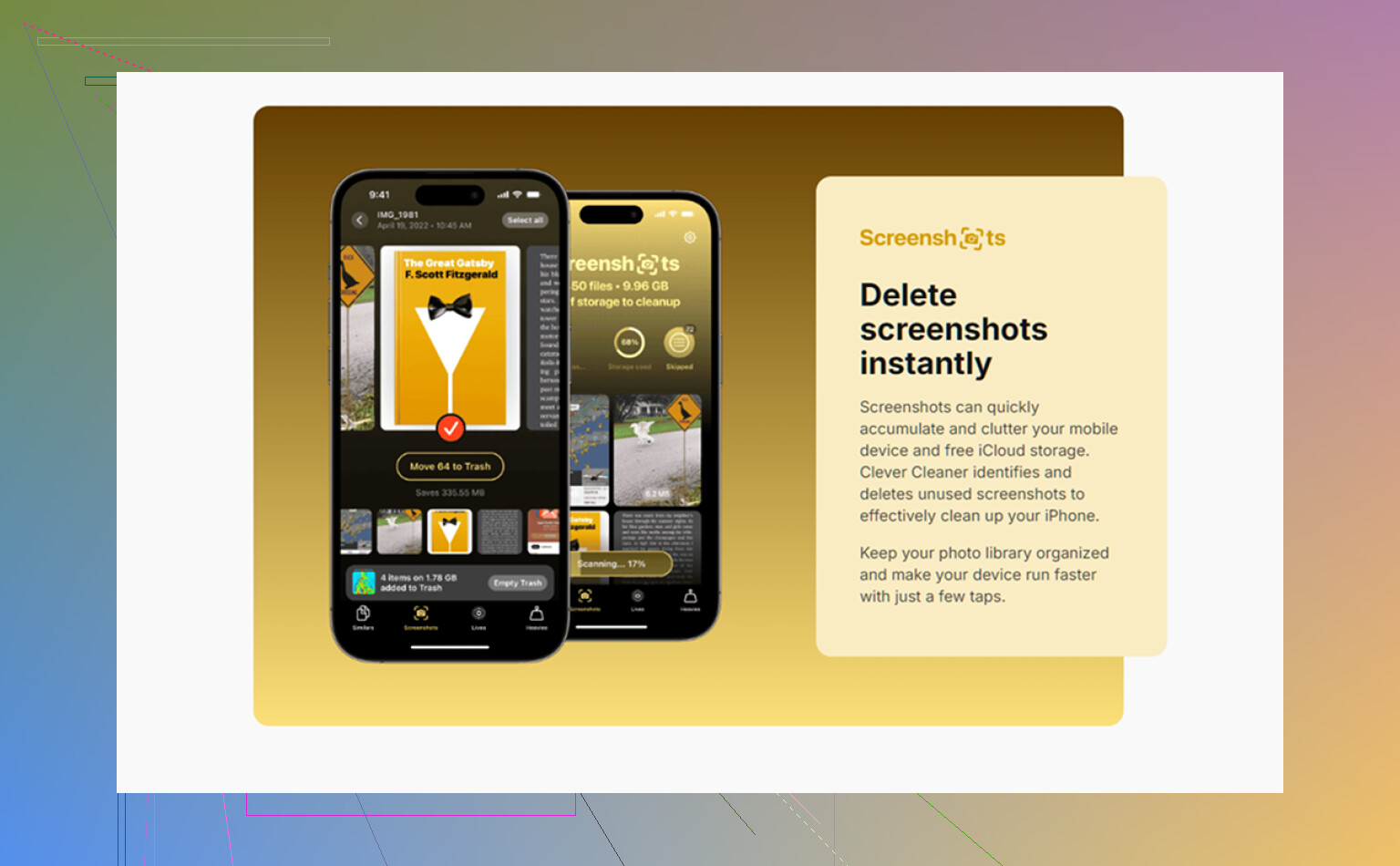
Aquí es donde al principio perdí tiempo. La caché no era mi mayor problema. Lo eran las fotos y los vídeos. Duplicados, ráfagas, grabaciones de pantalla, clips enormes que olvidaste recortar, todo eso. Una vez que el almacenamiento baja por culpa de los archivos multimedia, los temporales empiezan a perjudicar más porque a iOS le queda menos espacio para su propio mantenimiento.
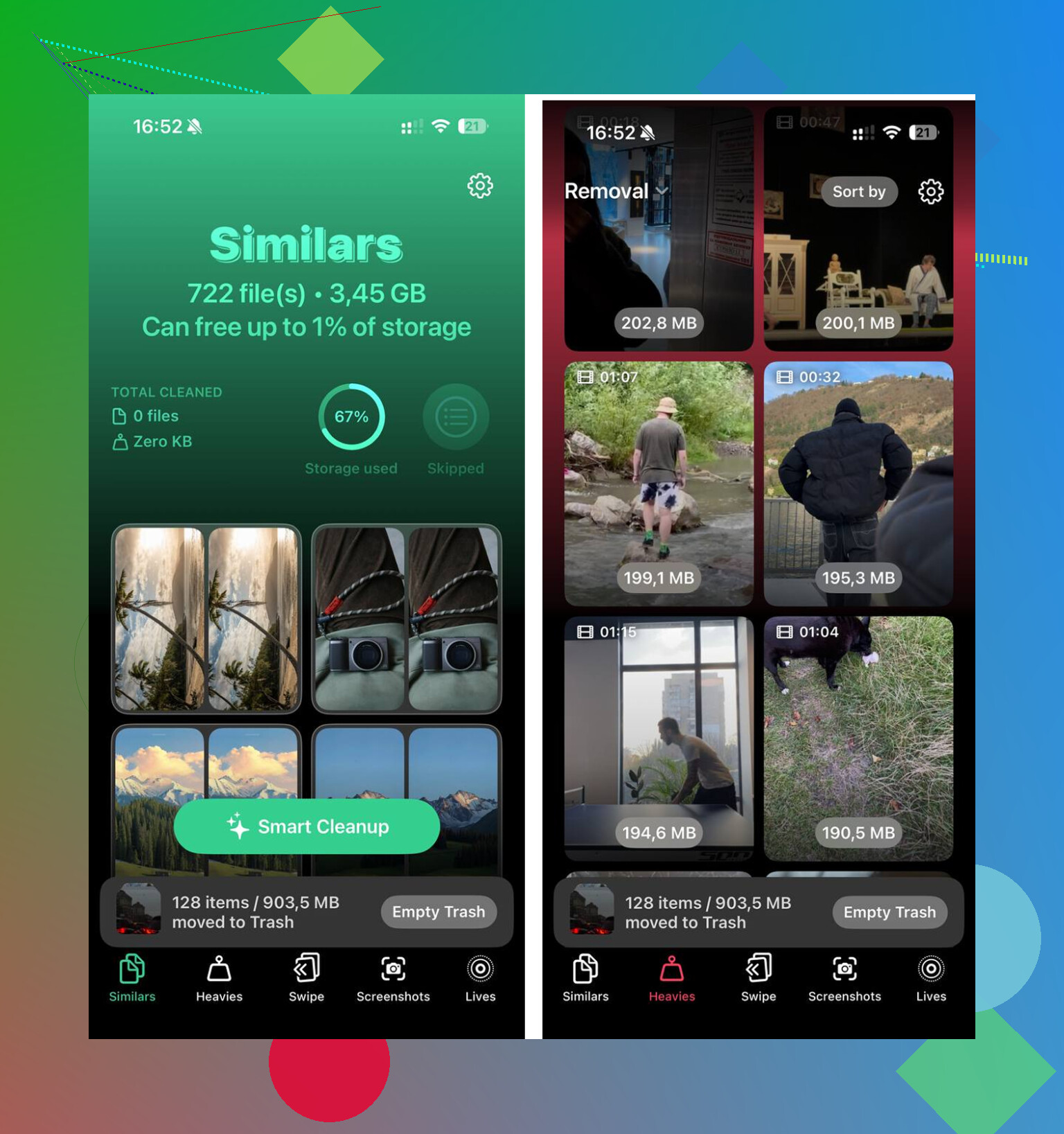
Limpiar fotos a mano se vuelve pesado muy rápido si tu biblioteca es grande. Yo usé Clever Cleaner para esta parte. Lo que más me llamó la atención fue la clasificación sencilla. La sección Heavies pone primero los archivos más grandes, así ves enseguida qué está ocupando espacio. La sección Similars agrupa fotos casi duplicadas y elige una Mejor toma, lo que ayudó con las ráfagas y con esas cinco fotos casi idénticas de lo mismo. Muestra los tamaños de archivo antes de borrar. El procesamiento se queda en el dispositivo.
Después de liberar unos 12 GB de fotos y vídeos, además de la limpieza del navegador y el reinicio, el lag desapareció. No es algo totalmente científico, no tengo una tabla de benchmarks, pero el teléfono dejó de atascarse y las apps volvieron a abrirse con normalidad.
Una última comprobación que vale la pena hacer
Después de la limpieza, abre Ajustes, luego General y después Almacenamiento del iPhone, y espera un minuto. La barra de almacenamiento tarda un poco en recalcularse. Si Datos del sistema sigue viéndose inflado incluso después de reiniciar, yo miraría las apps que más almacenamiento usan. Las apps sociales suelen ser culpables frecuentes. Borrarlas y volver a instalarlas fuerza una caché local nueva, lo que ayuda cuando los archivos temporales antiguos se corrompieron o crecieron sin control.
Olvida la idea de una carpeta oculta de archivos temporales. El iPhone no funciona así.
Esto es lo que haría, en este orden.
-
Elimina las descargas fallidas.
Ve a Ajustes, General, Almacenamiento del iPhone. Busca un archivo de actualización de iOS cerca de la parte superior. Si ves uno, elimínalo. Los paquetes de actualización fallidos se comen gigabytes. -
Limpia la basura de Mensajes.
Ajustes, General, Almacenamiento del iPhone, Mensajes. Revisa Fotos, Videos, GIF, Stickers y archivos adjuntos grandes. Esta es una de las formas más rápidas de liberar de 2 GB a 10 GB en teléfonos llenos. La gente se olvida de hilos antiguos con videos. -
Vacía las descargas de las apps.
Netflix, Spotify, YouTube, Podcasts, Maps. Elimina el contenido sin conexión dentro de cada app. El contenido multimedia en caché aquí se vuelve enorme muy rápido. -
Arregla el correo inflado.
Si Mail ocupa muchísimo, elimina la cuenta y vuelve a añadirla. La caché de Mail se vuelve tonta cuando el almacenamiento es bajo. No estoy muy de acuerdo con @mikeappsreviewer en un punto, la caché del navegador rara vez es la principal culpable. Normalmente lo son los archivos multimedia, los mensajes y las descargas. -
Elimina notas de voz antiguas y archivos de GarageBand.
Ambos esconden archivos grandes. Revisa también la app Archivos, especialmente Descargas y En mi iPhone. -
Deja que Fotos optimice el almacenamiento.
Ajustes, Fotos, activa Optimizar almacenamiento del iPhone. Si Fotos en iCloud está activado, los archivos en resolución completa se sustituyen con el tiempo por copias locales más pequeñas. -
Si una app es absurdamente grande, elimínala y vuelve a instalarla.
Descargar app conserva los documentos. Eliminar borra toda la basura. Es mejor para apps como TikTok, Instagram y Discord.
Si tu fototeca es el problema principal, vale la pena echarle un vistazo a Clever Cleaner. Ayuda a encontrar fotos duplicadas, imágenes similares y videos pesados más rápido que hacerlo a mano. Me ahorró muchísimo tiempo, la verdad.
Además, este video sobre cómo liberar almacenamiento del iPhone y borrar archivos temporales rápido es fácil de seguir.
Una cosa más. Mantén entre 5 GB y 10 GB libres si quieres que las actualizaciones de iOS y las apps dejen de fallar. Por debajo de eso, las cosas empiezan a fallar y se vuelven molestas muy rápido.
Los archivos temporales son parte de eso, pero cuando un iPhone está tan lleno, yo dejaría de perseguir primero la caché e iría a por las cosas que iOS oculta mal.
Un par de cosas que añadiría a lo que dijeron @mikeappsreviewer y @kakeru:
- Revisa Ajustes > Accesibilidad > Contenido leído > Voces y Traducir. Las voces descargadas y los paquetes de idioma pueden ocupar muchísimo de forma extraña.
- En la app Archivos, ordena por tamaño. Mucha gente olvida los ZIP, PDF, exportaciones de vídeo y la basura descargada que queda en Descargas.
- Si usas la Lista de lectura de Safari, las páginas guardadas sin conexión también pueden ocupar espacio.
- WhatsApp/Telegram pueden ser monstruosos. Sus gestores de almacenamiento dentro de la app son mucho mejores que la vista genérica del iPhone.
No estoy muy de acuerdo con la idea de que reiniciar ayuda mucho. Ayuda algo, claro, pero si te queda como 1 GB libre, reiniciar es básicamente poner una tirita en una tubería con fuga.
Lo que normalmente funciona más rápido:
- Borra primero uno o dos vídeos gigantes.
- Elimina descargas de apps y contenido multimedia sin conexión.
- Borra y reinstala las apps que más ocupan, no solo las descargues.
- Borra los archivos adjuntos de mensajes de chats antiguos.
- Luego revisa el almacenamiento otra vez después de 5 a 10 minutos.
Si las fotos son el principal atasco, Clever Cleaner probablemente sea el atajo más fácil para encontrar duplicados, fotos similares y vídeos pesados sin pasarte horas buscando. También vale la pena leer esta reseña de Clever Cleaner para iPhone y guía de limpieza.
La solución real, eso sí: mantén al menos 8 GB libres. Por debajo de eso, iOS empieza a comportarse de forma bastante salvaje.