Importé fotos desde mi iPhone a mi computadora, y ahora quiero eliminarlas de mi teléfono para liberar espacio. Me preocupa que algunos archivos no se hayan copiado correctamente o que puedan desaparecer de iCloud si los elimino. ¿Cuál es la forma más segura de borrar las fotos importadas del iPhone sin perder nada?
Yo también me topé con este desastre en mi iPhone, y me sacó de quicio. Pasas las fotos a tu ordenador, crees que el trabajo ya está hecho, y luego el teléfono sigue molestándote con el almacenamiento. No hay un flujo claro de borrar después de guardar. Se siente medio oculto.
Lo primero que aprendí, por las malas, fue la diferencia entre una copia de seguridad y una sincronización. Esta parte importa más que cualquier otra. Si Fotos en iCloud está activado, tu iPhone y iCloud siguen vinculados. Si borras una foto en el teléfono, también se elimina de iCloud y de tus otros dispositivos Apple. Así que antes de empezar a vaciar cosas, asegúrate de que tus fotos estén en algún lugar fuera del ciclo de sincronización, o desactiva primero Fotos en iCloud. Si te saltas esto, corres el riesgo de borrar fotos que querías conservar. Yo casi lo hice.
En Mac, Apple te empuja hacia la app Fotos. Conecta el teléfono por USB, importa tus fotos, y a veces verás una casilla en la esquina superior derecha que dice Borrar elementos después de importar. A veces. En mi configuración desapareció sin ninguna razón obvia. Por lo que vi, tener Fotos en iCloud activado suele hacer que esa opción desaparezca. Para mí, la mejor ruta fue Captura de Imagen, que ya viene en el Mac. Ábrela desde Aplicaciones, conecta el iPhone, elígelo en la lista de Dispositivos, y obtendrás una lista simple de tus fotos y vídeos. Sin adornos extra. Después de copiar lo que quieres, selecciona los archivos y haz clic en el pequeño botón rojo de eliminar. Parece un círculo con una línea. Funcionó más como un navegador de archivos normal, lo cual fue un alivio.
En Windows, está menos pulido pero es más fácil de entender. Tu iPhone normalmente aparece en Este equipo. Ábrelo, entra en la carpeta DCIM, y puedes eliminar archivos desde ahí. Aunque sí me encontré con las rarezas habituales de Windows. A veces el teléfono aparecía como inaccesible, o Windows decía que el dispositivo estaba ocupado. Cuando eso pasaba, cambiar la configuración del iPhone para la transferencia de fotos ayudó. Ve a los ajustes de Cámara y cambia Transferir a Mac o PC a Conservar originales. Después de hacer eso, las transferencias dejaron de fallar tan a menudo.
Si quieres limpiar las cosas directamente en el teléfono, revisa el álbum Importaciones en Fotos. Está en Álbumes, abajo en la zona de Utilidades. Apple lo oculta un poco. Ese álbum agrupa los elementos que llevaste al dispositivo, lo que facilita la limpieza en bloque. Hay un detalle, y esto me pasó una vez: borrar desde ahí no libera espacio de inmediato. Los archivos se mueven a Eliminado recientemente y se quedan ahí durante 30 días. Si tu almacenamiento ya está al límite, entra en Eliminado recientemente y bórralo otra vez. De lo contrario, el espacio sigue ocupado.
Empecé a prestar atención a todo esto cuando mi iPhone 13 se volvió lo bastante lento como para resultar molesto todos los días. Escribir iba con retraso. La cámara se abría tarde. Las apps se tomaban su tiempo. Una vez que el almacenamiento se acerca al máximo, iOS empieza a funcionar mal. Por lo que vi, el último 1 a 2 GB importa mucho. El teléfono necesita espacio libre para archivos temporales y para el funcionamiento normal del sistema. Sin eso, todo se siente pegajoso.
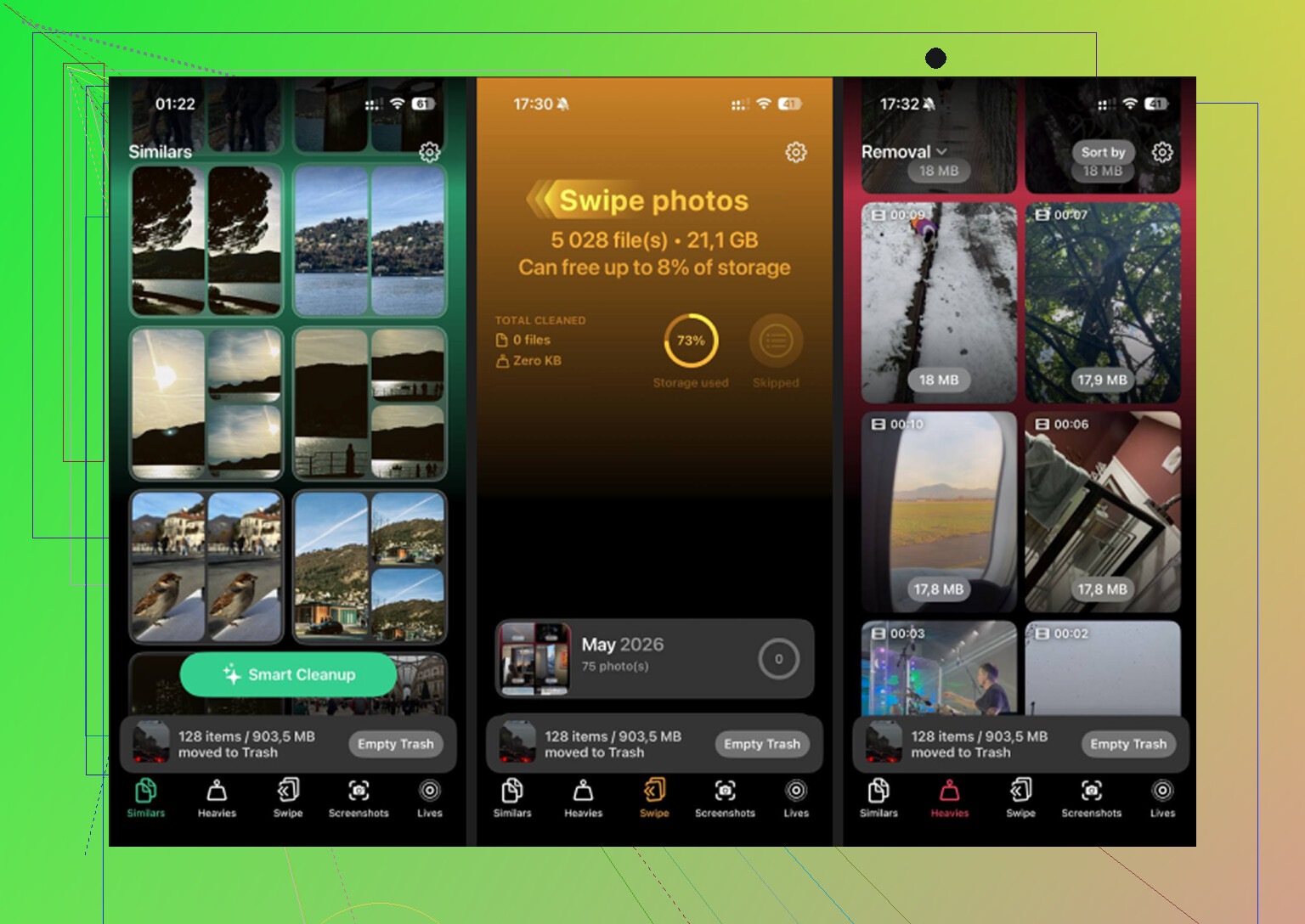
Después de mover mi biblioteca principal de fotos fuera del teléfono, todavía me quedó un montón de basura. Casi duplicados. Capturas de pantalla. Vídeos grandes de los que me había olvidado. Usé Clever Cleaner para la segunda pasada porque hacerlo a mano estaba tardando una eternidad.
Lo que más me ayudó fue la parte que ordena los archivos por tamaño. Encontré clips antiguos en 4K que se estaban comiendo enormes cantidades de espacio. También había una sección para fotos similares, lo que hizo más fácil detectar esas ráfagas en las que hice seis tomas casi idénticas y las guardé todas sin motivo. Mostraba el tamaño del archivo antes de borrar, y eso me gustó porque quería saber qué iba a recuperar. También seguí usándolo porque el procesamiento se queda en el dispositivo. Soy exigente con la privacidad de mis fotos, y no quería que mi biblioteca se enviara a ningún sitio. Después de liberar unos 15 GB, mi teléfono dejó de ir con retraso. Punto. Volvió a sentirse normal.
Así que si estás intentando vaciar fotos importadas de un iPhone, mi orden aproximado sería este:
Primero, comprueba si Fotos en iCloud está activado.
Segundo, asegúrate de que tus fotos guardadas estén en un lugar donde la sincronización no las elimine.
Tercero, elimina mediante Captura de Imagen en Mac, o DCIM en Windows, si lo que quieres es una eliminación directa.
Cuarto, vacía el álbum Importaciones en el teléfono si hace falta.
Por último, vacía Eliminado recientemente, o la cifra de almacenamiento no cambiará mucho.
El principal problema sigue siendo la sincronización. Si se te pasa esa parte, sales perjudicado. Todo lo demás es molesto, pero se puede arreglar.
Haz primero una pasada de verificación. Esta es la parte que la gente se salta.
- Cuenta los archivos en tu iPhone.
- Cuenta lo que llegó a tu computadora.
- Abre algunas fotos y videos al azar, especialmente los más grandes.
- Revisa las fechas. Revisa las Live Photos. Revisa la reproducción de video.
Si quieres más seguridad, exporta tus fotos importadas a una carpeta normal en tu computadora y luego copia esa carpeta también a una unidad externa. Una copia no es una copia de seguridad. Dos copias es más seguro.
No estoy del todo de acuerdo con @mikeappsreviewer en desactivar Fotos de iCloud como primer paso. Yo no tocaría la configuración de iCloud hasta confirmar que la copia en la computadora esté completa. La gente cambia la configuración de sincronización y luego pierde de vista dónde vive la biblioteca completa. Se vuelve un caos rápido.
Mi orden más seguro:
- Verifica la importación.
- Haz una segunda copia de seguridad.
- Confirma si Fotos de iCloud está activado.
- Elimina en lotes pequeños, como de 200 a 500 elementos.
- Vuelve a revisar el almacenamiento después de cada lote.
Si Fotos de iCloud está ACTIVADO, borrar del iPhone también borra de iCloud. Así que la copia en tu computadora primero tiene que ser tu biblioteca principal. Si Fotos de iCloud está DESACTIVADO, borrar del teléfono solo elimina las copias locales.
La mejor opción de bajo estrés: usa la app Fotos en tu computadora y conserva allí la biblioteca importada durante una semana antes de borrar del teléfono. Un retraso corto detecta importaciones defectuosas, videos corruptos, archivos raros que faltan, todo ese tipo de cosas.
Después de la limpieza principal, usa Clever Cleaner si tu biblioteca todavía tiene duplicados, capturas de pantalla o videos enormes escondidos. Esta reseña explica bien la app: mira por qué esta app gratuita para limpiar iPhone ayuda a eliminar fotos duplicadas y liberar espacio.
Una cosa más. Si tu cifra de almacenamiento no baja de inmediato, tu teléfono no está mintiendo; por lo general está almacenando en caché y Eliminado recientemente sigue ocupando espacio por un rato. Eso confunde a mucha gente.
Yo haría una cosa un poco diferente que @mikeappsreviewer y @sonhadordobosque: antes de borrar nada, compara el almacenamiento total usado por las fotos en el iPhone frente a la carpeta o fototeca importada en la computadora. La cantidad de archivos por sí sola puede engañarte porque las Live Photos, las versiones editadas y los videos no siempre se trasladan de forma ordenada.
Mi versión segura:
- Importa.
- Abre varias fotos aleatorias y algunos videos largos en la computadora.
- Comprueba que las fechas se vean bien.
- Haz una copia adicional de esa carpeta importada en una unidad externa.
- Solo entonces empieza a borrar del teléfono.
Lo más importante: si Fotos en iCloud está activado, borrar en el iPhone también borra de iCloud. Esa es la parte con la que la gente se confunde. Así que tu copia en la computadora tiene que ser una copia real guardada, no algo que todavía solo se esté sincronizando.
Además, yo evitaría borrar en masa toda tu fototeca de una sola vez. Hazlo por partes. Mucho menos dolor si después notas que falta algo.
Si todavía necesitas liberar espacio después de eliminar las fotos importadas, Clever Cleaner de verdad es útil para detectar duplicados, videos gigantes y capturas de pantalla que siguen por ahí. Y si quieres más opiniones del mundo real, este es un hilo sólido sobre cómo los usuarios de iPhone liberan almacenamiento con Clever Cleaner.
Versión corta: verifica, haz otra copia de seguridad, borra por lotes y luego vacía Eliminado recientemente o el almacenamiento no se reducirá de inmediato. Apple hace esto mucho más molesto de lo que debería ser.

Un ángulo que los demás apenas tocaron: mantén el iPhone sin tocar hasta que Spotlight y la app Fotos de tu ordenador terminen de indexar. No estoy del todo de acuerdo con el enfoque de eliminar poco después de verificar de @sonhadordobosque, @himmelsjager y @mikeappsreviewer. A veces los vídeos importados parecen estar bien al principio, pero luego fallan porque la copia estaba incompleta o la app seguía generando vistas previas.
Mi giro más seguro:
- Importa
- Deja el ordenador encendido un rato
- Vuelve a abrir la fototeca al día siguiente
- Busca por mes, ubicación y vídeo
- Prueba a abrir otra vez algunos archivos HEIC y vídeos de duración completa
Por qué ayuda: algunas importaciones defectuosas solo se muestran cuando el sistema termina el procesamiento en segundo plano.
Además, si usas Fotos en iCloud, la opción más limpia suele ser no borrar los originales en absoluto, sino cambiar primero el teléfono a Optimizar almacenamiento del iPhone. Eso libera espacio sin arriesgar una eliminación total instantánea en todos los dispositivos. Es más lento, pero de menor riesgo.
Si aún necesitas una pasada de limpieza, Clever Cleaner es una opción decente para los restos:
- Ventajas: encuentra duplicados, vídeos grandes y capturas de pantalla rápido
- Desventajas: no sustituye una copia de seguridad real, y las sugerencias de limpieza automática siguen necesitando revisión humana
Así que mi orden sería: confirma la importación, espera un día, vuelve a comprobar y luego recorta. No es rápido, pero es más seguro.