Twitter/X está ocupando mucho almacenamiento en mi iPhone, pero no quiero eliminar y reinstalar la aplicación porque estoy intentando evitar volver a iniciar sesión o perder la configuración. ¿Hay una forma confiable de borrar la caché de Twitter en iOS sin reinstalar la aplicación?
Borrar la caché de Twitter en un iPhone está oculto de forma extraña. Se hace dentro de la app de Twitter/X, no desde Ajustes del iPhone.
Aquí está la ruta:
- Abre Twitter/X y toca el icono de tu perfil en la esquina superior izquierda
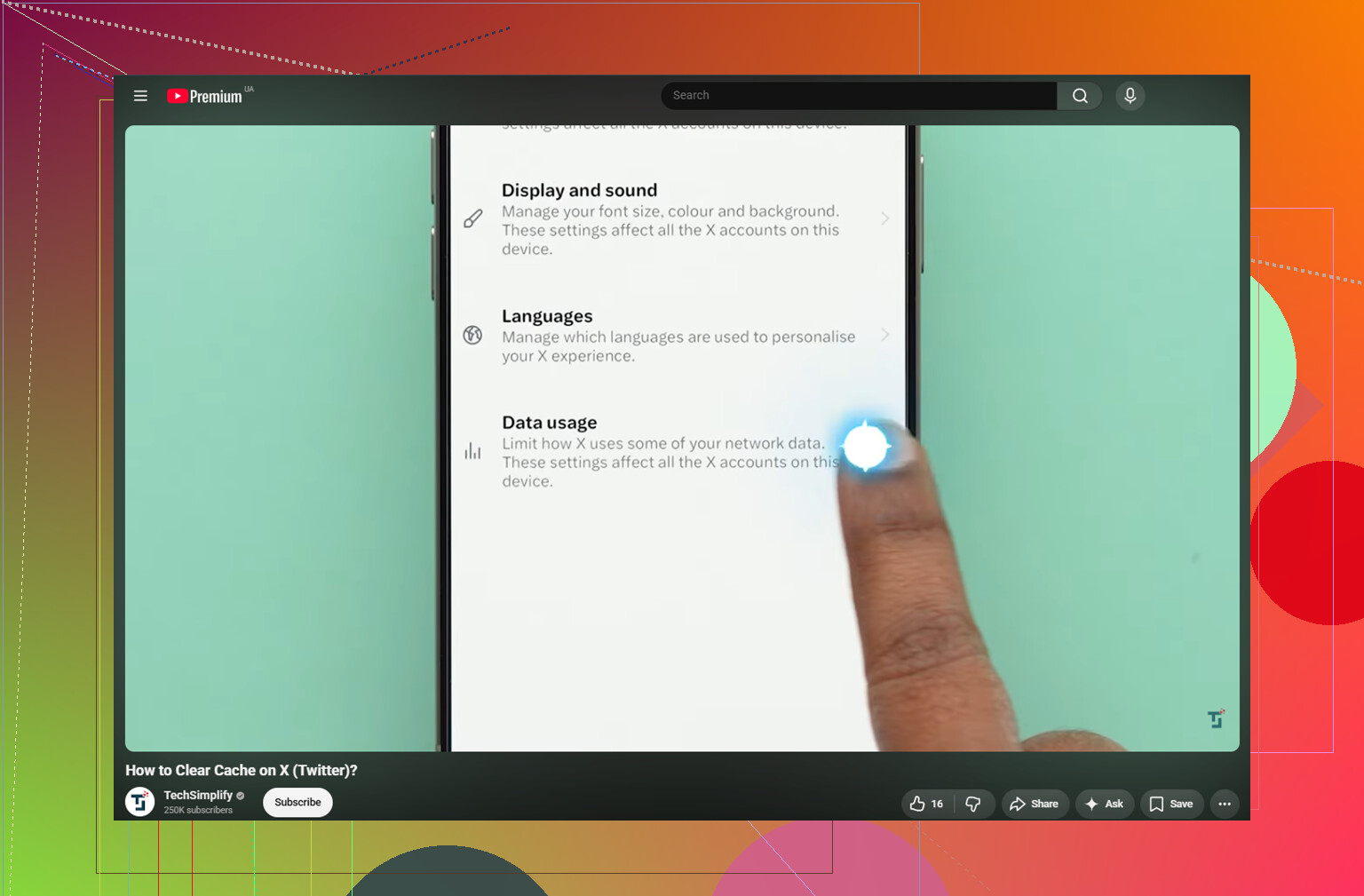
- Ve a Configuración y soporte, luego a Configuración y privacidad
- Toca Accesibilidad, pantalla e idiomas
- Abre Uso de datos
- Desplázate hacia abajo hasta Almacenamiento
Allí verás dos opciones relacionadas con la caché.
Almacenamiento multimedia es la opción más segura para borrar. Ahí es donde la app guarda imágenes en caché, GIF, miniaturas y fragmentos de vídeo que carga mientras te desplazas. Al borrarlo no se eliminará tu cuenta, tus publicaciones guardadas ni nada importante.
Almacenamiento web es diferente. Está vinculado a los sitios web abiertos dentro de Twitter/X, incluidas las cookies y las páginas web en caché. Si borras todo el almacenamiento web, puede que se cierre tu sesión, así que no lo hagas a menos que conozcas tu contraseña. Si solo quieres liberar un poco de espacio sin afectar los inicios de sesión, borrar solo el almacenamiento de páginas web es la opción más segura.
Además, esto no borra tu historial de búsqueda. Eso está en Configuración y privacidad, luego en Privacidad y seguridad, y después en Borrar historial de búsqueda.
Borrar la caché de Twitter/X puede ayudar por un tiempo, especialmente si la app ha estado ocupando almacenamiento. Es bastante común recuperar entre 1 y 3 GB dependiendo de cuánto la uses. La parte molesta es que la caché vuelve después de unos días de uso normal, así que es más una solución temporal que una limpieza real.
Básicamente, ese también fue el problema aquí. Borrar la caché de Twitter liberó algo de espacio, pero la advertencia de almacenamiento volvió примерно una semana después. El verdadero problema no era Twitter. Era la fototeca: capturas de pantalla antiguas, ráfagas repetidas, vídeos enormes y grabaciones de pantalla aleatorias que llevaban años ahí.
Cuando un iPhone está casi lleno, borrar la caché de una sola app normalmente no hará que el teléfono vuelva a sentirse normal. iOS necesita espacio libre para archivos temporales del sistema. Si el almacenamiento sigue casi al máximo, el teléfono puede seguir lento sin importar qué caché de app acabes de borrar. Una sola grabación de pantalla en 4K puede ocupar más espacio que un montón enorme de caché de Twitter.
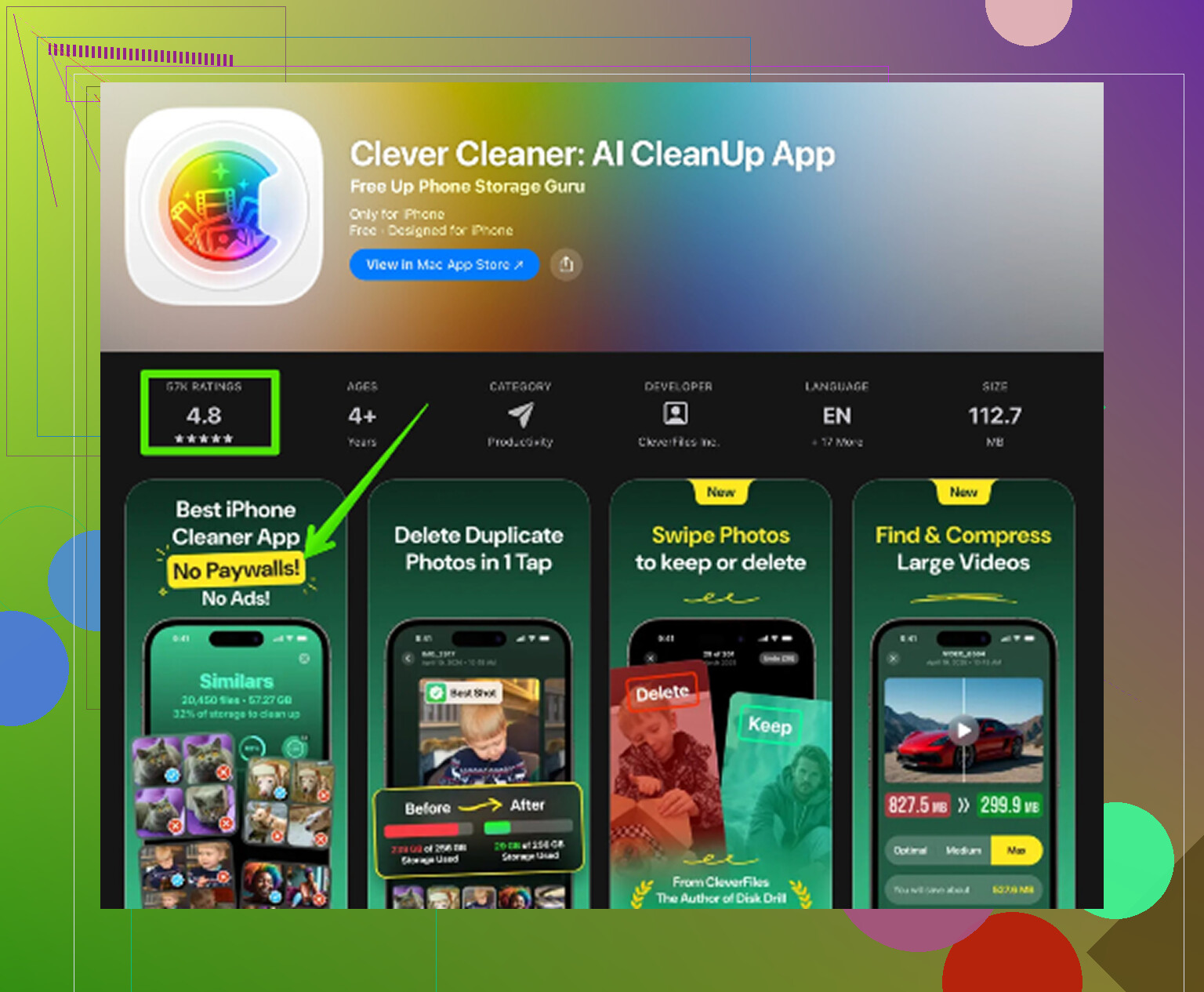
Lo que realmente hizo que la limpieza fuera manejable fue usar Clever Cleaner. No borra la caché de Twitter ni los datos de la app, así que igualmente tienes que hacer los pasos anteriores manualmente. Su función es encontrar las cosas en tu app Fotos que realmente están ocupando espacio.
La pestaña Heavies ordena los archivos de mayor a menor y muestra el tamaño exacto de cada uno, así que los vídeos grandes y las grabaciones de pantalla aparecen enseguida.
La pestaña Similars agrupa fotos casi duplicadas y sugiere una Mejor toma, lo que es mucho más rápido que revisar diez fotos casi idénticas una por una.
También muestra los tamaños de archivo antes de que borres capturas de pantalla, así que no estás adivinando. Además, todo se ejecuta en el dispositivo, por lo que las fotos no se suben a ningún otro sitio.
El orden que más sentido tiene es: primero borra el almacenamiento multimedia de Twitter/X si necesitas un respiro rápido, y luego limpia la fototeca con Clever Cleaner. Borrar la caché te da tiempo. La limpieza de fotos es normalmente donde realmente vuelve el almacenamiento.
Una última cosa: después de borrar fotos o vídeos, abre Fotos, ve a Eliminado recientemente y elige Eliminar todo. De lo contrario, puede que la cifra de almacenamiento no cambie de inmediato.
Si el espacio aparece en X como “Documentos y datos”, no te molestes con el botón Descargar app del iPhone esperando una limpieza real. Descargar la app principalmente elimina la propia aplicación y conserva sus datos, que a menudo son exactamente el montón de caché que estás intentando reducir. La ruta de caché dentro de la app de @mikeappsreviewer es el primer paso correcto, especialmente Almacenamiento de medios. Después de borrarlo, yo forzaría el cierre de X y le daría a iOS unos minutos antes de volver a comprobar Ajustes > General > Almacenamiento del iPhone, porque ese número puede tardar en actualizarse. Si después de eso sigue mostrando un almacenamiento enorme, entonces reinstalar suele ser el único restablecimiento completo, por molesto que sea.
No uses “Borrar todo el almacenamiento web” a menos que estés listo para lidiar de nuevo con inicios de sesión, avisos de cookies y posiblemente 2FA. La limpieza más segura es la caché multimedia dentro de X, como dijo @mikeappsreviewer, pero yo la trataría como una válvula de alivio, no como una reparación. Después de borrarla, reinicia el teléfono antes de juzgar la cifra de almacenamiento, porque iOS puede aferrarse al total anterior durante un tiempo. Si X sigue mostrando una enorme cifra de Documentos y datos después de eso, no existe algún botón oculto del iPhone que elimine quirúrgicamente solo la basura de Twitter. En ese punto, o vives con ello, borras más datos dentro de la app, o haces la reinstalación. Descargar app suena tentador, pero para este problema específico normalmente conserva el desorden que querías eliminar.
Activa el Ahorro de datos y cambia la reproducción automática de video antes de borrar la caché de contenido multimedia, de lo contrario X simplemente volverá a llenar el mismo cubo la próxima vez que te pongas a desplazarte durante diez minutos.
Los pasos para borrar la caché que ya publicaron son los correctos, pero no los trataría como una solución única. En X, entra en la misma sección de Uso de datos y busca ajustes como reproducción automática de video, imágenes de alta calidad y ahorro de datos. Configura la reproducción automática en solo Wi‑Fi o desactivada si la opción está disponible. Normalmente son las vistas previas de video las que hacen que la app se dispare, sobre todo si sigues cuentas que publican muchos clips.
Pequeña advertencia: la pantalla de Almacenamiento del iPhone no es un medidor en tiempo real perfecto. Borra el almacenamiento multimedia, cierra X, reinicia el teléfono si quieres y luego vuelve a comprobar más tarde. Si X sigue mostrando un número enorme en Documentos y datos después de eso, probablemente ya no quede un botón limpio de eliminar solo la basura. En ese punto, básicamente las opciones son limitar qué tan rápido vuelve, borrar el almacenamiento web y arriesgarte a comportamientos raros con el inicio de sesión, o reinstalar cuando estés listo para volver a iniciar sesión.