Estoy intentando eliminar por completo el álbum Oculto de la app Fotos de mi iPhone, no solo ocultarlo o desactivarlo en Ajustes. Quiero asegurarme de que las fotos y el álbum desaparezcan totalmente por motivos de privacidad, pero no estoy seguro de lo que iOS realmente permite. ¿Cuál es la mejor manera de eliminar o desactivar el álbum Oculto en iPhone?
No tienes que sacar las fotos de Oculto antes de eliminarlas. De hecho, borrarlas desde dentro del álbum Oculto es la forma más limpia de hacerlo, ya que nunca vuelven a aparecer en la vista normal de tu fototeca.
Abre Fotos y luego ve a Álbumes en la parte inferior. En los diseños más nuevos de iOS 18, puede que veas Colecciones en su lugar. Desplázate hacia abajo hasta Utilidades y abre Oculto. Desde iOS 16, Apple bloquea ese álbum por defecto, así que necesitarás Face ID, Touch ID o tu código para entrar.
Una vez dentro de Oculto, toca Seleccionar en la esquina superior derecha. Si quieres borrarlo todo, pulsa Seleccionar todo y luego toca el icono de la papelera. Eso elimina esos elementos del álbum Oculto de inmediato.
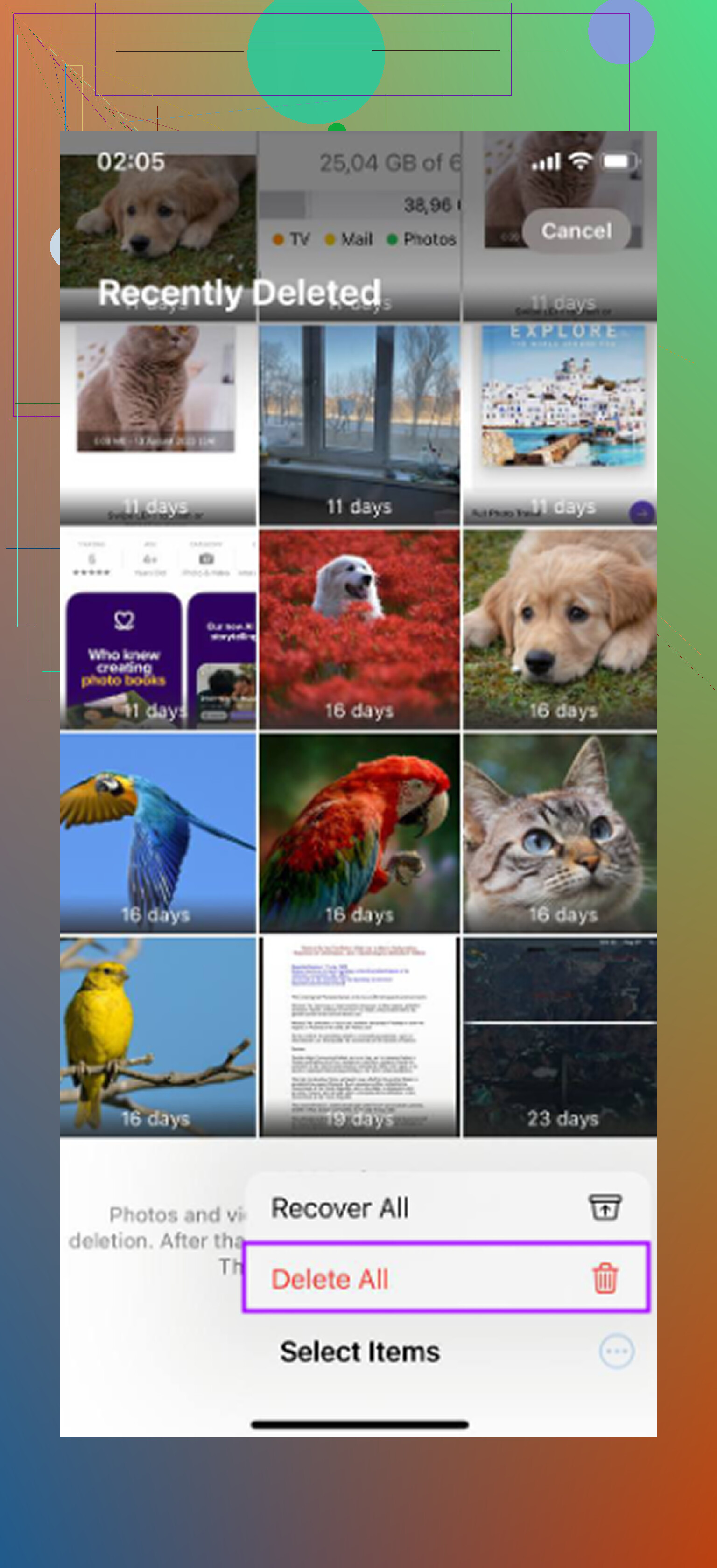
La parte que mucha gente pasa por alto es que esto todavía no los borra permanentemente al instante. Se mueven a Eliminado recientemente, donde normalmente permanecen durante 30 días. Si quieres que desaparezcan ya, vuelve a la vista de Álbumes o Colecciones, abre Eliminado recientemente en Utilidades, desbloquéalo, toca Seleccionar y luego elige Eliminar todo. Ese es el paso extra que realmente los borra del teléfono para siempre.
Y sí, si Fotos en iCloud está activado, eliminar fotos ocultas también las elimina de iCloud y de tus otros dispositivos Apple sincronizados. Oculto no es una zona de almacenamiento separada. Sigue siendo parte de tu fototeca, solo que está detrás de un álbum filtrado y bloqueado. Así que si eliminas algo de Oculto en tu iPhone, ese cambio se sincroniza con tu iPad, Mac y cualquier otro dispositivo que use la misma fototeca de Fotos en iCloud.
Si tu objetivo es simplemente dejar de mostrar el álbum Oculto, también puedes ocultar el propio álbum. No puedes quitar la función, pero puedes ir a Ajustes -> Fotos y desactivar Mostrar álbum Oculto. Las fotos seguirán ocultas y guardadas, pero la carpeta Oculto no volverá a aparecer en Fotos hasta que vuelvas a activar ese ajuste.
Después de limpiar eso, probablemente también merezca la pena revisar el resto de tu fototeca. Un álbum Oculto lleno suele ser solo una parte del problema de almacenamiento. La mayoría de las fototecas están llenas de fotos casi duplicadas, capturas de pantalla antiguas, vídeos enormes, grabaciones de pantalla aleatorias y cosas que ya habías olvidado que estaban ahí.
Para limpiar todo lo que está fuera del álbum Oculto, yo usaría Clever Cleaner. He probado un montón de apps para limpiar fotos, y esta es la mejor opción gratuita que he encontrado. Sin anuncios y sin muro de pago justo cuando estás a punto de borrar algo, que suele ser el momento en que estas apps se vuelven molestas.
Es especialmente útil para encontrar qué es lo que realmente está ocupando espacio. Las capturas de pantalla muestran sus tamaños de archivo exactos, así que puedes detectar rápidamente las más grandes. La sección Heavies ordena tus archivos multimedia por tamaño, lo que facilita encontrar vídeos gigantes en 4K. La sección Similars busca fotos casi duplicadas, como todas esas fotos en ráfaga o cinco versiones de la misma imagen, y te permite quedarte con la mejor mientras eliminas el resto.
Un detalle importante: debido a las restricciones de privacidad de Apple, Clever Cleaner no puede acceder ni limpiar directamente el álbum Oculto. Aun así, tienes que eliminar manualmente los elementos de Oculto desde Fotos siguiendo los pasos anteriores. Pero para el resto de tu fototeca, especialmente para lo que está ocupando almacenamiento en silencio, es muy útil.
Si por completamente te refieres a que la función del álbum Oculto desaparezca para siempre, esa parte en realidad no es posible. Es un álbum integrado de Fotos, así que puedes vaciarlo y ocultarlo de la vista, pero no puedes desinstalar ni eliminar la categoría del álbum de iOS como eliminarías una carpeta normal que creaste.
La limpieza de privacidad en realidad consiste en eliminar las fotos de todos los lugares donde aún puedan existir. Elimina los elementos de Oculto y luego elimínalos de nuevo de Eliminado recientemente. Después, revisa los lugares menos obvios: Fotos en iCloud, otros dispositivos Apple conectados a la misma cuenta, álbumes compartidos, archivos adjuntos de Mensajes, guardados en la app Archivos y cualquier copia de seguridad antigua de iPhone o iCloud que aún pueda contener las fotos. Si más adelante restauras desde una copia de seguridad antigua, las fotos eliminadas a veces pueden volver porque la copia es anterior a la limpieza.
Vale la pena consultar la propia guía de Fotos de Apple si tus menús se ven diferentes en tu versión de iOS: Guía de Fotos del iPhone de Apple. La versión corta es: puedes borrar el contenido, puedes ocultar el interruptor del álbum Oculto en Ajustes, pero no puedes eliminar la función del álbum Oculto de Apple de la propia app Fotos.
Cambia tu código de acceso si la privacidad es la razón, especialmente si alguien más ya lo conoce. Que el álbum Oculto esté bloqueado suena más fuerte de lo que es, porque el acceso con Face ID/Touch ID/código puede abrirlo, y alguien con tu código normalmente puede volver a activar “Mostrar álbum oculto” en Ajustes. Así que sí, elimina los elementos de Oculto, vacía Eliminado recientemente y no esperes poder eliminar la función del álbum en sí. Pero si esto se trata de mantener algo alejado de una persona que ha usado tu teléfono antes, la limpieza no termina hasta que esa persona ya no tenga el código de desbloqueo ni acceso biométrico.
No vas a eliminar el álbum Oculto como una función integrada del iPhone, así que no pierdas tiempo buscando un botón de eliminar álbum que no existe. El resultado más limpio y cercano es: vaciar Oculto, vaciar Eliminado recientemente y luego desactivar Mostrar álbum oculto para que ya no aparezca en Fotos.
El momento de la sincronización es la parte con la que yo tendría cuidado. Si Fotos en iCloud está activado, haz las eliminaciones mientras el teléfono esté en línea y deja que termine de sincronizarse antes de cerrar sesión en iCloud, desactivar Fotos en iCloud, borrar el teléfono o empezar a eliminar cosas en otro dispositivo. De lo contrario, puedes terminar con un dispositivo mostrando la eliminación y otro dispositivo todavía conservando la copia antigua porque aún no recibió el cambio. Yo revisaría Fotos en cualquier iPad/Mac que use el mismo Apple ID, y si usas iCloud en un navegador, revisa Eliminado recientemente allí también.
Después de eso, trata el álbum Oculto vacío como el carrete o el álbum Favoritos: es parte de la app, no una carpeta personal que hayas creado. Si te molesta que el nombre exista siquiera, escóndelo en Ajustes, pero el trabajo de privacidad consiste en eliminar el contenido multimedia y asegurarte de que la eliminación haya llegado a todos los lugares donde se sincroniza tu fototeca.