Descargué varios archivos en Safari en mi iPhone y pensé que los había eliminado, pero parece que todavía aparecen en la carpeta Descargas o siguen ocupando espacio de almacenamiento. Necesito ayuda para averiguar cómo eliminar por completo las descargas de Safari, borrar cualquier archivo restante y asegurarme de que desaparezcan para siempre.
Me encontré con el mismo lío en mi iPhone. Si estás acostumbrado a una computadora con una sola carpeta de Descargas bien ordenada, iOS se siente disperso y algo tonto.
La versión corta es esta. Tus archivos descargados normalmente están repartidos entre el almacenamiento de distintas apps. Apple mantiene las apps separadas entre sí, así que no hay un lugar universal que muestre todos los archivos que descargaste.
Lo primero que encontré fue la app Archivos. Ábrela, toca Explorar, luego mira en En mi iPhone y iCloud Drive. Las descargas de Safari normalmente terminan en una carpeta llamada Descargas dentro de uno de esos lugares.
Una cosa me confundió. Chrome y Firefox a veces guardan archivos en sus propias carpetas dentro de En mi iPhone. Perdí un PDF durante media hora hasta que me di cuenta de que Chrome lo había metido en su propia carpeta en lugar de la carpeta normal de Descargas. Así que si la carpeta de Safari parece vacía, revisa también las carpetas específicas del navegador.
Hay otra parte molesta con Safari. Tocas la pequeña flecha hacia abajo cerca de la barra de direcciones, abres Descargas y luego deslizas los elementos para quitarlos. Parece que los elimina. Muchas veces no es así. En mi caso, limpió la lista, no el archivo en sí. Si quieres recuperar espacio de almacenamiento, elimina el archivo desde la app Archivos, no solo desde la lista de descargas de Safari.
Y no, el espacio no siempre vuelve de inmediato. El iPhone mantiene las cosas eliminadas en Eliminado recientemente durante 30 días. Es la misma idea que una papelera en una computadora de escritorio. Así que si tu objetivo es liberar almacenamiento, haz también el segundo paso:
En Archivos, vuelve a Explorar, abre Eliminado recientemente y luego elimina todo lo que haya allí.
Haz lo mismo en Fotos. Desplázate hacia abajo en Álbumes hasta llegar a Eliminado recientemente y luego vacíalo. Una vez olvidé esta parte y me preguntaba por qué el número de almacenamiento casi no se movía. Después me sentí tonto.
Lo que hizo que me importara fue el rendimiento. Hace unos meses mi teléfono se puso lento de una forma que se notaba. La cámara tardaba más en abrirse. Las apps se cerraban. Había retraso general por todas partes. Después de investigar un poco, descubrí que el poco espacio de almacenamiento era la causa principal. Los iPhone se comportan raro cuando el espacio libre escasea porque el sistema necesita sitio para archivos temporales y procesos en segundo plano.
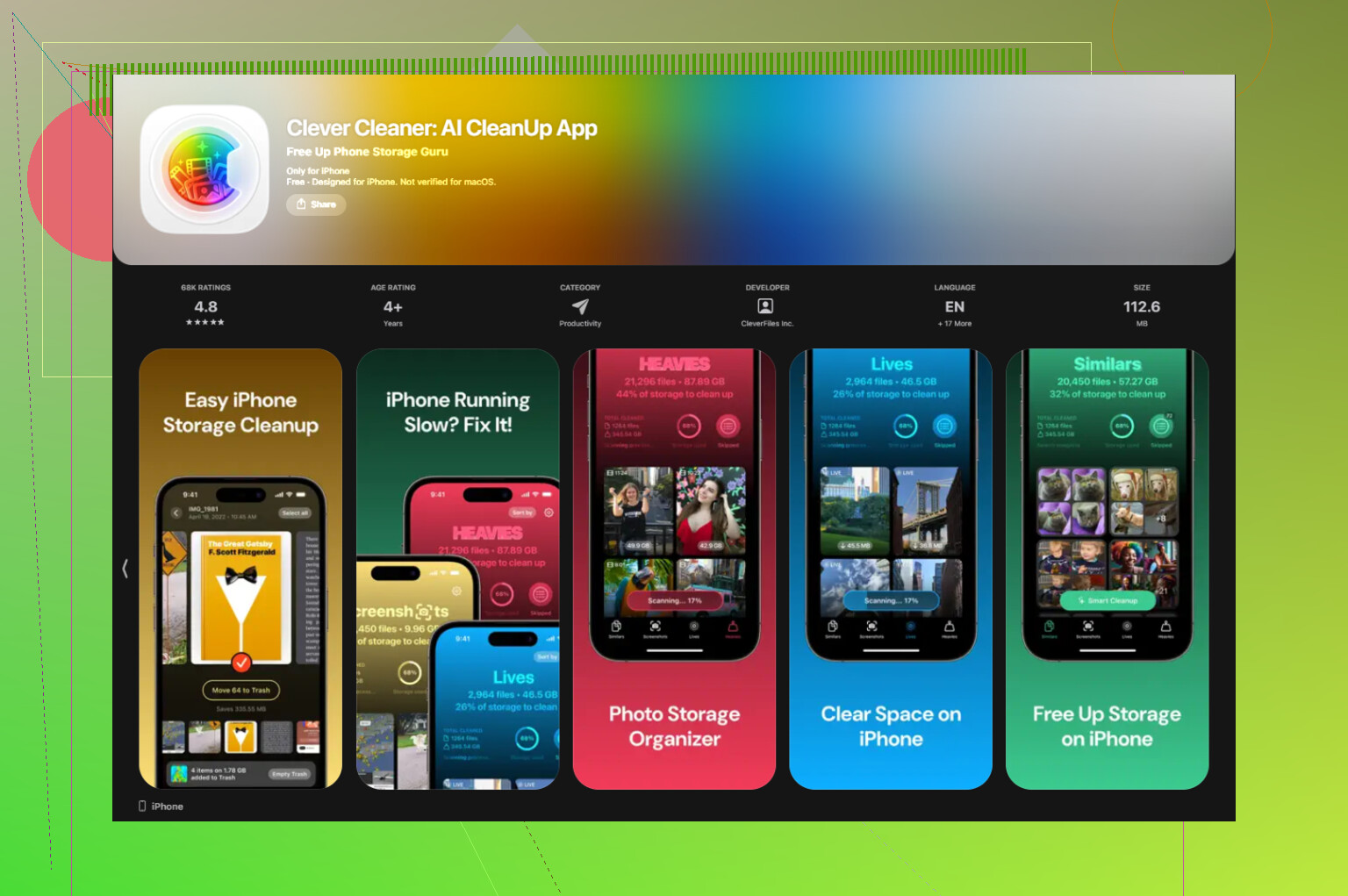
Intenté limpiar manualmente. Fue un trabajo lento. Borraba unos pocos PDF, quitaba un video, revisaba el almacenamiento y casi no había cambios. Así que empecé a probar apps de limpieza, que normalmente evito porque la mayoría están llenas de avisos molestos, anuncios o trampas de suscripción. La que terminé usando fue Clever Cleaner.
Lo que la hizo útil para mí fue simple. No me golpeó con muros de pago y procesa los datos en el dispositivo, así que mis cosas no se enviaban a ningún otro sitio.
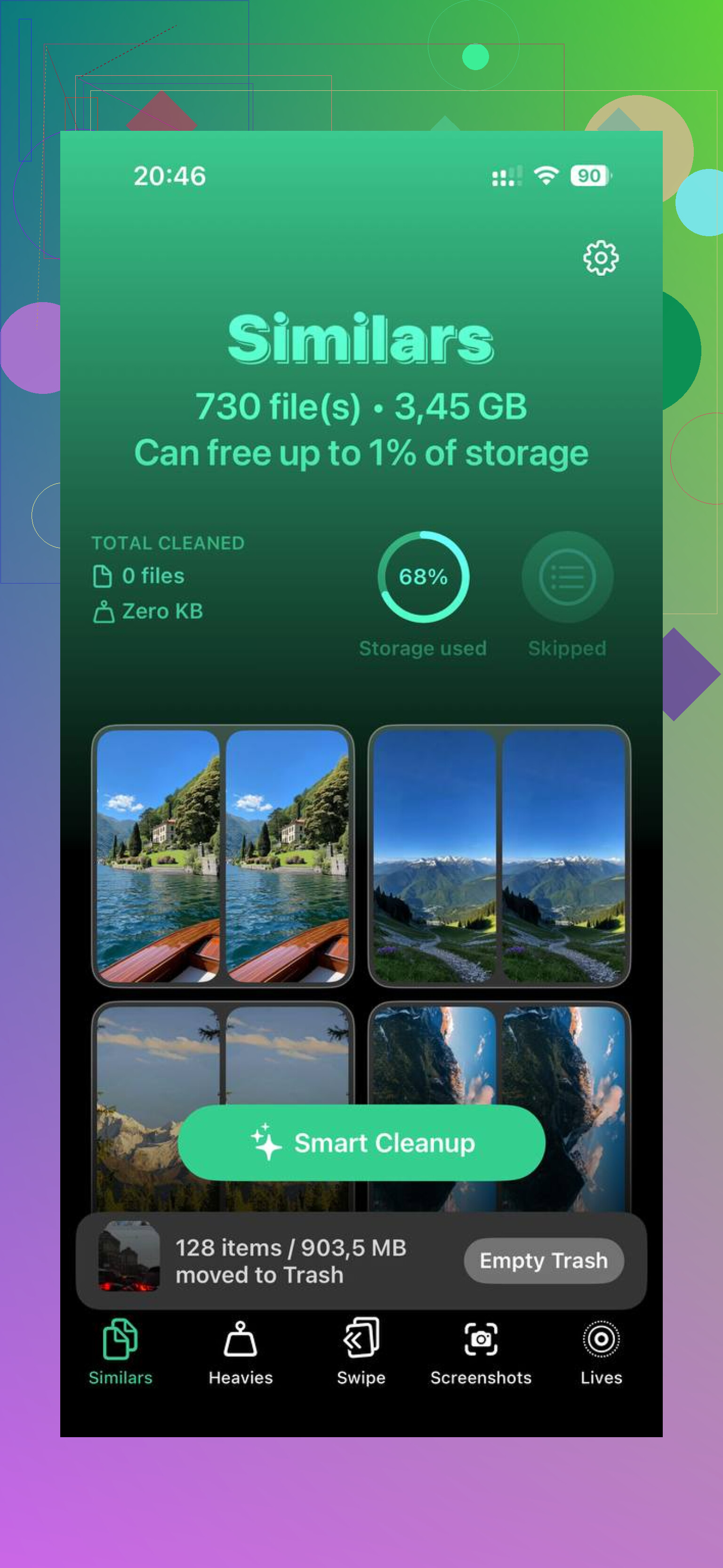
La pestaña que más usé fue Heavies. Ordenó los archivos multimedia por tamaño, lo que hizo evidente el problema muy rápido. Encontré grabaciones de pantalla viejas, clips descargados largos y archivos grandes aleatorios que había olvidado que existían. Ver el tamaño exacto junto a cada elemento ayudó porque no estaba borrando a ciegas.
También aproveché la pestaña Similars. Agrupaba fotos casi duplicadas, del tipo que consigues cuando tomas ocho fotos de lo mismo intentando sacar una decente. Elegía la mejor toma y hacía que la limpieza fuera menos tediosa.
Después de liberar unos 20 GB y vaciar ambas carpetas de Eliminado recientemente, mi teléfono volvió a sentirse normal. Menos retraso. Menos cierres inesperados de apps. La cámara volvía a abrirse rápido.
Si quieres el orden práctico, yo lo haría así:
1. Abre Archivos.
2. Revisa En mi iPhone.
3. Revisa iCloud Drive.
4. Abre cualquier carpeta de Descargas que encuentres.
5. Revisa las carpetas de Chrome o Firefox si usas esos navegadores.
6. Elimina lo que no necesites.
7. Vacía Eliminado recientemente en Archivos.
8. Vacía Eliminado recientemente en Fotos.
9. Si tu biblioteca multimedia es un desastre, usa Clever Cleaner para detectar más rápido los archivos más grandes y los duplicados.
Si tu iPhone se siente lento y el almacenamiento está casi lleno, yo miraría ahí primero. Esa fue la solución en el mío.
3 Likes
Si los archivos siguen apareciendo en el almacenamiento después de haberlos eliminado desde la ventana emergente de descargas de Safari, primero revisa la propia configuración de Safari. Esta es la parte que la gente suele saltarse.
Ve a Ajustes, Safari, Descargas. Mira dónde guarda Safari los archivos. Si dice iCloud Drive, eliminarlos solo desde la vista de tu teléfono no lo solucionará si el archivo sigue estando en iCloud. Si dice En mi iPhone, el archivo es local.
Luego haz esto.
- Abre Ajustes, General, Almacenamiento del iPhone.
- Espera a que se cargue el gráfico de almacenamiento.
- Toca Archivos.
- Comprueba si el tamaño parece demasiado alto.
- Toca también Safari, porque los datos en caché de los sitios web a menudo terminan siendo culpados por las “descargas”.
No estoy del todo de acuerdo con @mikeappsreviewer en un punto. El poco espacio de almacenamiento suele ser el problema, pero la caché de Safari a menudo es la que consume espacio en secreto, no el archivo descargado en sí. Un PDF de 20 MB es pequeño. Una caché de Safari inflada y los datos de lectura sin conexión pueden ocupar mucho más espacio con el tiempo.
Prueba también esta limpieza.
- Ajustes, Safari.
- Toca Borrar historial y datos de sitios web.
- Luego toca Avanzado, Datos de sitios web.
- Elimina los datos de sitios que hayan quedado si aún queda algo.
Si un archivo sigue reapareciendo, comprueba si la sincronización de Archivos está activada para iCloud Drive. Puede que el elemento se esté resincronizando desde otro dispositivo Apple. Me pasó con un archivo zip. Lo borré en el iPhone y aun así volvió a aparecer. Molestísimo.
Para problemas de almacenamiento persistentes, reinicia el teléfono después de eliminarlo. A veces las cifras de almacenamiento de iOS tardan en actualizarse. Es absurdo, pero cierto.
Si tu objetivo es liberar espacio rápido, no ir buscando un archivo cada vez, Clever Cleaner ayuda a detectar medios grandes y basura más rápido. Para más opciones, vale la pena echar un vistazo a esta lista de las mejores apps gratuitas de limpieza para iPhone para liberar almacenamiento.
Así que la solución completa es: comprobar la ubicación de descarga de Safari, eliminar el archivo allí, borrar los datos de sitios web de Safari, confirmar que iCloud no lo esté resincronizando y luego reiniciar. Eso normalmente soluciona esa mierda de “lo borré pero sigue aquí”.
Lo que @mikeappsreviewer y @mike34 explicaron es mayormente correcto, pero yo añadiría una cosa: a veces el archivo en realidad no está atascado en Safari en absoluto. Solo está siendo indexado en Spotlight o sigue vinculado a otra app que lo abrió.
Prueba a revisar la información real del archivo en Archivos. Mantén pulsada la descarga, toca Información y mira dónde está guardado. Si aparece una carpeta dentro de Pages, VLC, Adobe, etc., eliminarlo de Descargas no borrará esa versión copiada. A iOS le encanta crear pequeños montones caóticos de duplicados.
También revisa este sitio raro:
Archivos > Explorar > tres puntos > Seleccionar > ordenar por tamaño
Eso hace más fácil detectar restos grandes que no se ven obvios por el nombre.
No estoy muy de acuerdo con @mike34 en que la caché sea siempre la principal culpable. A veces de verdad solo son archivos duplicados guardados por otras apps después de abrirlos una vez. Eso pasa mucho con archivos zip, PDF y vídeos.
Si el almacenamiento sigue viéndose mal después de borrar:
- fuerza el cierre de Archivos y Safari
- reinicia el iPhone
- espera unos minutos para que el almacenamiento se recalcule
Si quieres una forma más rápida de encontrar qué es lo que realmente está ocupando espacio, Clever Cleaner es bastante decente para escanear archivos multimedia grandes y basura duplicada sin un montón de tonterías. Además, vale la pena echarle un vistazo a este hilo sobre reseñas reales de usuarios sobre Clever Cleaner para limpiar el almacenamiento del iPhone.
Así que sí, no lo borres solo desde la lista de Safari. Comprueba la ruta real del archivo, busca copias creadas por apps y luego deja que iOS se ponga al día. Esa suele ser la parte que la gente pasa por alto.
Una cosa extra que en realidad ninguno de @mike34, @andarilhonoturno ni @mikeappsreviewer destacó: Los archivos pueden seguir descargados para uso sin conexión dentro de otra app incluso después de que elimines el original. Eso es supercomún con PDFs en Books, videos en VLC o documentos abiertos desde Drive/Dropbox.
Revisa estos lugares:
- Apple Books → Biblioteca → PDFs/libros descargados
- App TV / apps de video de terceros → descargas sin conexión
- Drive, Dropbox, OneDrive → archivos disponibles sin conexión
- Mail → archivos adjuntos grandes que guardaste o quedaron en caché
Además, si Safari descargó un zip, eliminar el zip no borra la carpeta extraída. La gente pasa eso por alto constantemente.
No estoy del todo de acuerdo con la idea de limpiar primero los datos de Safari. Sí, sirve para liberar espacio, pero si tu problema es un archivo rebelde, el problema real suele ser un duplicado o una copia sin conexión, no la caché.
Forma rápida de verificarlo:
- Busca el nombre del archivo en Files
- Vuelve a buscarlo en Spotlight
- Revisa Books o la app con la que lo abriste
Si solo quieres una limpieza de almacenamiento más rápida, Clever Cleaner sirve para encontrar archivos multimedia pesados.
Pros: sensación de ser gratis, limpieza fácil por tamaño, bueno para fotos/videos duplicados.
Contras: no sirve realmente para documentos de apps en todas partes, no eliminará mágicamente todos los archivos privados sin conexión de cada app, menos útil para PDFs/documentos pequeños.
Así que la versión de eliminación completa es: borra la descarga, vacía Eliminado recientemente, revisa las carpetas extraídas y luego busca copias sin conexión específicas de cada app. Esa suele ser la pieza que falta.