Estoy intentando liberar espacio de almacenamiento en el iPhone eliminando la mayor parte de mi biblioteca de Fotos, pero quiero conservar todos los Favoritos y evitar perder algo importante en iCloud o en las copias de seguridad. ¿Cuál es la forma más segura de eliminar todas las fotos que no son favoritas sin borrar mis favoritos guardados?
La parte molesta es que Apple todavía no te da una opción clara de “eliminar todo excepto Favoritos”. Los Favoritos en Fotos no se tratan como una carpeta separada real. Básicamente son solo elementos marcados dentro de la misma fototeca, así que si seleccionas todo tu carrete y lo eliminas, tus favoritos se van con él.
Si quieres hacer esto sin una computadora, la solución integrada más segura es ocultar primero lo que quieres conservar. Abre tu álbum de Favoritos, toca Seleccionar y luego Seleccionar todo. Usa el menú de tres puntos o el menú para compartir, según tu versión de iOS, y elige Ocultar. Eso mueve esas fotos al álbum Oculto, así que quedan fuera de la vista principal de la fototeca por un rato.
Después de eso, vuelve a Todas las fotos o Recientes y elimina todo lo que quede. Cuando termines, abre Oculto, selecciona esas fotos otra vez y deja de ocultarlas. Es torpe, pero funciona porque básicamente estás moviendo lo que quieres conservar fuera de la zona de impacto antes de eliminar el resto.
También hay un truco más reciente con álbumes y filtros si estás en algo como iOS 18.4. Pon todos tus favoritos en un álbum temporal, tal vez llamado “Guardadas”. Luego vuelve a la fototeca principal y usa el botón de filtro en la esquina inferior izquierda. Si aparece “No está en el álbum”, quizá puedas filtrar todo lo que no esté en ese álbum Guardadas y eliminarlo en bloque. Solo revisa bien antes de eliminar, porque ese filtro puede ser raro y puede que no aparezca si ya estás dentro de un álbum en lugar de en la vista principal de la fototeca.
La app Atajos también puede hacer esto si no te importa configurar un atajo rápido. Usa “Buscar fotos”, agrega un filtro para “No es favorito” y luego agrega una acción para crear o añadirlas a un álbum de fotos llamado algo como “Para eliminar”. Ejecútalo, deja que reúna las que no son favoritas y luego abre ese álbum y elimínalas desde ahí. Esto es mucho menos doloroso que intentar desplazarte manualmente entre miles de elementos.
Dicho eso, si tu teléfono ya se está ahogando con la fototeca, las herramientas de Apple pueden volverse insoportables muy rápido. Cuando mi fototeca tenía alrededor de 15.000 elementos, Fotos se quedaba colgada, desplazarse era horrible e incluso seleccionar lotes grandes era un suplicio. También probé algunas de esas apps de limpieza, y la mayoría o bien estaban llenas de anuncios o bloqueaban la eliminación real detrás de una suscripción.
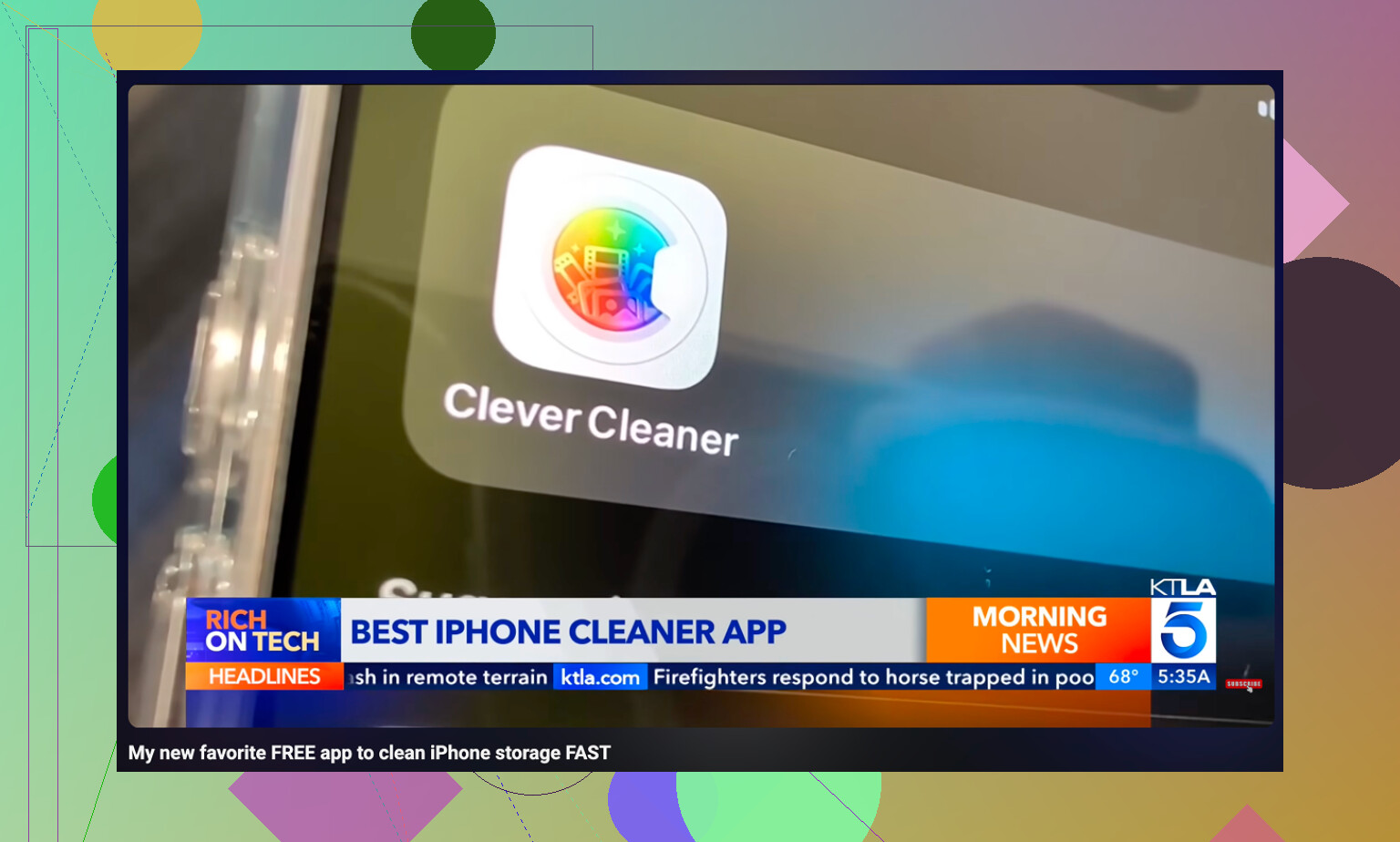
La que terminé conservando fue Clever Cleaner. Es gratis, no tiene anuncios, no intenta imponerte una prueba pro de pago, y procesa tus fotos en el dispositivo en lugar de subir tu fototeca a algún sitio para analizarla.
La parte más útil para mí fue la sección Heavies. Ordena tu fototeca por tamaño de archivo, que sinceramente es algo que Fotos ya debería hacer. Un par de grabaciones de pantalla antiguas en 4K y videos largos estaban ocupando más espacio que un enorme montón de fotos normales. La pestaña Similars también es útil, ya que agrupa casi duplicados, como todas esas tomas casi idénticas que haces intentando conseguir una buena foto. Puedes quedarte con la mejor y eliminar el resto sin ir foto por foto. Para las capturas de pantalla, muestra el tamaño del archivo прямо en la miniatura, lo que hace que la limpieza sea mucho menos a ciegas.
Una cosa que la gente pasa por alto después de hacer todo esto: eliminar fotos no libera espacio de inmediato. iOS las pone en Eliminado recientemente durante 30 días, y siguen ocupando almacenamiento mientras están ahí. Ve a Álbumes, desplázate hasta Eliminado recientemente y usa Eliminar todo si de verdad quieres recuperar el almacenamiento enseguida. Si la cifra de almacenamiento sigue viéndose mal después de eso, reinicia el teléfono. Eso normalmente obliga a iOS a recalcularla.
Desactiva Fotos en iCloud antes de hacer nada si tu objetivo es solo liberar espacio en el teléfono. Si Fotos en iCloud todavía se está sincronizando, eliminar las que no son favoritas en el iPhone también las elimina de iCloud, no solo del almacenamiento local. Para una limpieza más segura, primero exporta o descarga toda la fototeca en otro lugar, o asegúrate de que la copia de seguridad de iCloud/Fotos esté realmente en el estado que esperas. Luego trabaja desde un álbum temporal de “Conservar” o desde el álbum Oculto, como dijo @mikeappsreviewer. La marca de Favoritos no es una copia de seguridad, es solo una etiqueta dentro de la misma fototeca, así que considera el paso de eliminar como permanente a menos que tengas una copia separada fuera de Fotos.
Es de esperar que esto requiera dos pasadas, porque Fotos no tiene un botón real de “conservar Favoritos y quitar el resto solo de este teléfono”.
Yo tendría cuidado con el consejo de “desactivar Fotos en iCloud”, aunque la advertencia detrás de él sea correcta. Si Fotos en iCloud está activado, borrar desde el iPhone significa borrar de la fototeca sincronizada. Pero si simplemente desactivas Fotos en iCloud sin entender los avisos, puedes acabar confundido sobre qué es local, qué está solo en la nube y qué volverá si activas la sincronización otra vez más adelante. No es un gestor limpio de almacenamiento solo en el dispositivo.
Si tu objetivo real es simplemente hacer que el teléfono vuelva a ser utilizable, el movimiento más seguro aprobado por Apple suele ser:
Ve a Ajustes > Apps > Fotos > Fotos en iCloud
Activa Optimizar almacenamiento del iPhone
Eso mantiene la fototeca en iCloud y permite que el teléfono reduzca las copias locales cuando necesite espacio. No te dará la misma satisfacción instantánea que borrar 10.000 fotos, pero es mucho menos arriesgado que destruir manualmente la fototeca. Si ya usas Fotos en iCloud, esta es la opción que probaría antes de cualquier borrado masivo.
Si de verdad quieres eliminar las que no son favoritas, yo no confiaría solo en Favoritos como la “única copia” de nada. Primero haz un archivo independiente. Puede ser una descarga de iCloud a un ordenador, Captura de Imagen en un Mac, Fotos de Windows/importación, una unidad externa u otro servicio en la nube. Lo importante es que el archivo esté fuera de la sincronización de Apple Fotos. Una copia de seguridad que depende del mismo comportamiento de borrado y sincronización no da mucho consuelo.
Mi orden más seguro sería:
- Confirmar si Fotos en iCloud está activado.
- Hacer una copia completa de la fototeca en algún lugar fuera de la app Fotos.
- Crear un álbum temporal llamado Conservar o Exportar Favoritos.
- Poner todos los Favoritos en ese álbum.
- Exportar o guardar también por separado ese álbum Conservar, si esas son las importantes.
- Solo entonces borrar las que no son favoritas.
- Esperar antes de vaciar Eliminado recientemente, a menos que estés 100 % seguro.
Ese último paso importa. Eliminado recientemente es tu breve ventana para deshacer. Si borras todo y vacías inmediatamente Eliminado recientemente, habrás eliminado la vía de recuperación más fácil. Yo lo dejaría ahí unos días si la presión de almacenamiento lo permite, comprobaría iCloud.com/Photos y otro dispositivo, y luego lo vaciaría cuando estés seguro de que las importantes sobrevivieron.
El método de atajo/álbum mencionado arriba es útil, pero yo haría primero una prueba pequeña. Elige cinco no favoritas al azar, muévelas a un álbum de prueba para borrar, bórralas y comprueba qué ocurre en iCloud y en cualquier otro dispositivo Apple. Eso te dice más que cualquier respuesta de foro, porque la configuración de cada persona es ligeramente distinta según Fotos en iCloud, bibliotecas compartidas, almacenamiento optimizado, importaciones y copias de seguridad antiguas.
Las apps de limpieza pueden ser útiles para encontrar vídeos grandes y duplicados, y Clever Cleaner ya se ha mencionado para ese tipo de organización. Aun así, lo trataría como un asistente de limpieza, no como la autoridad sobre qué es seguro perder. Para “borrar todo excepto Favoritos”, el peligro no es encontrar cosas para borrar. El peligro es sincronizar ese borrado en algún lugar donde no querías hacerlo.
Así que la respuesta directa es: lo más seguro no es “seleccionar todas las no favoritas y borrarlas”. Lo más seguro es archivar primero, mantener Favoritos en un álbum/exportación aparte, probar el comportamiento de sincronización y luego borrar por lotes. Si solo necesitas recuperar almacenamiento del teléfono, usa Optimizar almacenamiento del iPhone en lugar de borrar la fototeca.

Si Fotos de iCloud está activado, no confíes en la copia de seguridad de tu iPhone para salvarte de un borrado desafortunado. Las fotos ya sincronizadas con iCloud normalmente no se almacenan dentro de la copia de seguridad normal del dispositivo en iCloud, porque Apple trata Fotos de iCloud como la copia. Esa es la trampa que mucha gente pasa por alto: Tener una copia de seguridad en iCloud no significa necesariamente Puedo restaurar todas mis fotos eliminadas más tarde.
Estoy de acuerdo con la advertencia general de arriba, pero sería todavía más insistente con esto: haz una exportación real antes de tocar eliminar. No un álbum. No Favoritos. No Oculto. Una copia real de los archivos de fotos en otro lugar. Una exportación desde Fotos en Mac, Captura de Imagen, descarga desde iCloud.com, importación en Windows, SSD externo, lo que sea. Luego abre algunos de los archivos exportados y asegúrate de que sean fotos o videos reales, no pequeños marcadores de posición ni importaciones vacías.
La otra parte incómoda es que Favoritos es una etiqueta, no un contenedor. Así que el flujo de trabajo seguro se parece más a esto:
- Exporta todo primero.
- Exporta Favoritos por separado si son los que más te importan.
- Asegúrate de entender cómo funciona Fotos de iCloud antes de borrar.
- Elimina los no favoritos por partes, no en una sola purga gigante.
- Deja Eliminado recientemente en paz durante un tiempo, a menos que necesites espacio de inmediato desesperadamente.
Soy un poco escéptico con el método de ocultar Favoritos y borrar el resto como plan principal de seguridad. Puede funcionar, pero depende de que selecciones exactamente el conjunto correcto y de no olvidar que Oculto sigue formando parte de la misma biblioteca de Fotos sincronizada. Es un truco de selección, no un truco de copia de seguridad. Si haces una mala selección, iCloud sincronizará ese error encantado.
Clever Cleaner o cualquier aplicación similar puede ser útil si el objetivo real es simplemente encontrar más rápido videos gigantes, ráfagas duplicadas, capturas de pantalla y basura. Pero para este trabajo concreto, no dejaría que ninguna app de limpieza tome la decisión final. Úsala para reducir el montón si quieres, y luego gestiona la parte de conservar todos los Favoritos desde Fotos después de tener una copia sin conexión.
La respuesta más clara es: puedes eliminar todos los no favoritos, pero no puedes hacerlo de forma segura confiando solo en Favoritos. Trata la eliminación como algo que afecta a toda la biblioteca y como permanente hasta que tengas un archivo separado fuera de la sincronización de Apple Photos.