Estoy intentando ordenar mi fototeca del iPad y liberar almacenamiento, pero falta el álbum Duplicados en la app Fotos. Sé que tengo imágenes repetidas por importaciones y capturas de pantalla, pero no logro averiguar cómo encontrar y eliminar fotos duplicadas en el iPad sin ese álbum. ¿Qué más debería probar?
No, tu iPad no va a eliminar silenciosamente las fotos duplicadas por sí solo. Apple no empezará a quitar cosas de tu biblioteca a menos que se lo indiques. Aun así, tienes que iniciar la limpieza tú mismo, pero no necesariamente tienes que estar ahí borrando cada copia una por una.
Si tu iPad tiene iPadOS 16 o una versión posterior, el primer lugar que debes revisar es el álbum integrado Duplicados en Fotos. Abre Fotos, ve a la pestaña Colecciones o a la barra lateral y luego desplázate hacia abajo hasta Utilidades. Debería haber una sección de Duplicados allí si el iPad ha encontrado algo.
Esa herramienta en realidad es bastante útil cuando aparece. Agrupa las fotos que Apple considera duplicadas, y la opción Fusionar conserva lo que cree que es la mejor versión, normalmente la que tiene mejor calidad y metadatos más completos, como ubicación o etiquetas. Las copias adicionales se mueven a Eliminado recientemente en lugar de borrarse de inmediato.
Si no ves el álbum Duplicados, eso no siempre significa que no tengas duplicados. Hay algunas cosas que pueden causarlo:
- Es posible que el iPad todavía esté escaneando tu fototeca. Normalmente necesita estar bloqueado y conectado a la corriente, y con una biblioteca grande puede tardar bastante, a veces días.
- Si sigues usando iPadOS 15 o una versión anterior, la función no está disponible. Tendrías que actualizar, limpiar manualmente o usar otra app.
- La detección de duplicados de Apple es bastante estricta. Dos imágenes casi idénticas tomadas con un segundo de diferencia pueden parecerte iguales, pero el iPad puede tratarlas como fotos distintas.
Esa última parte es donde la gente suele quedarse atascada. La app Fotos puede detectar copias exactas, pero a menudo no detecta fotos parecidas, como diez imágenes desde el mismo ángulo en las que solo cambió un poco tu expresión.
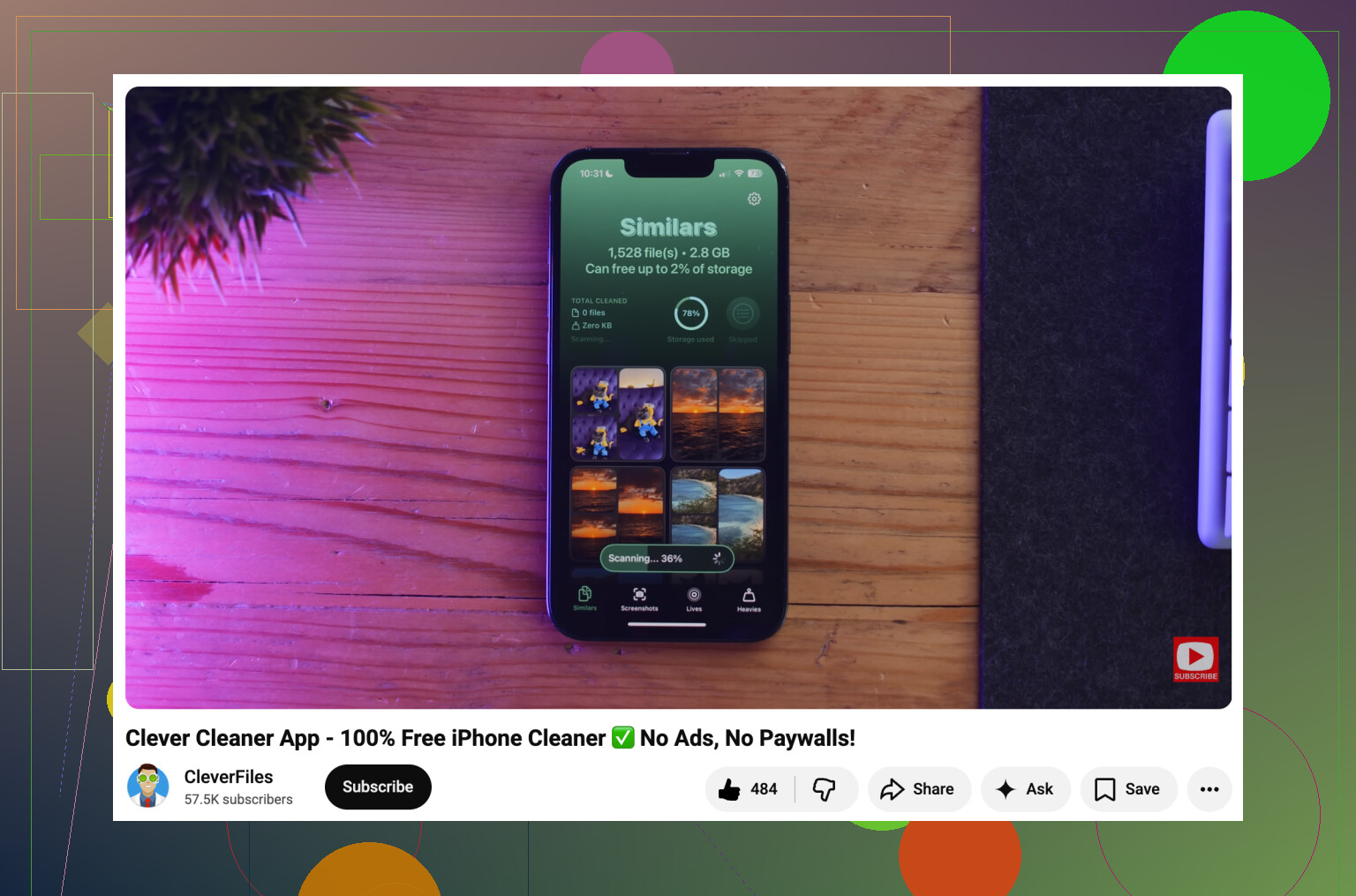
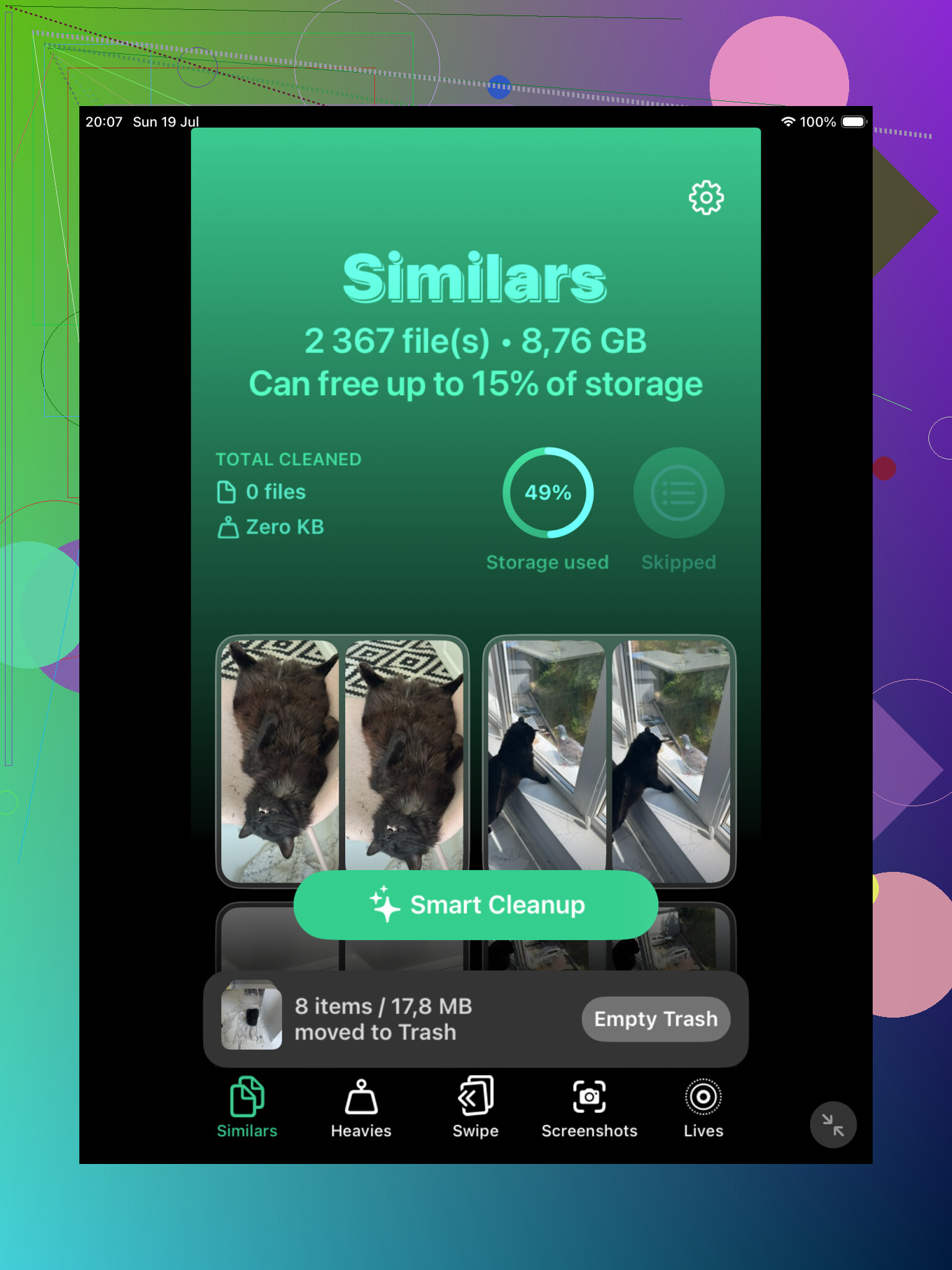
Para esas fotos casi duplicadas, una app de limpieza puede ahorrarte mucho tiempo. Clever Cleaner es una opción, ya que es gratis y tiene una sección de Similares. Agrupa fotos que se parecen y puede sugerir la mejor toma, para que puedas eliminar el resto sin comparar manualmente cada imagen.
Si prefieres no instalar nada, prueba a usar Buscar dentro de la app Fotos. Busca cosas como dog, beach, receipt o lo que tenga sentido para tu biblioteca. Fotos agrupa bastante bien las imágenes por tema, y eso facilita encontrar grupos de tomas repetidas. Las vistas Meses y Años también pueden ayudar, especialmente si sabes que los duplicados provinieron de un viaje, evento o una gran importación de fotos.
Una cosa que la gente olvida: eliminar o fusionar no libera espacio de inmediato. Las fotos van a Eliminado recientemente y se quedan allí durante 30 días a menos que vacíes ese álbum tú mismo. Si necesitas recuperar el almacenamiento ahora, entra en Eliminado recientemente y vacíalo manualmente.
Además, si Fotos en iCloud está activado, eliminar fotos del iPad también las elimina de tu iPhone y Mac. Ese es el comportamiento normal de sincronización, pero vale la pena comprobarlo dos veces antes de eliminar algo de forma permanente.
Una vez que superas la primera gran limpieza, es mucho más fácil mantenerlo bajo control.
La parte molesta es que es posible que las copias importadas no coincidan lo suficiente como para que aparezcan en el álbum Duplicados de Apple, especialmente si una fue redimensionada, editada o pasó primero por Mensajes/Archivos.
Para una revisión manual rápida, ordena por fecha y mira alrededor del día de la importación, luego revisa los nombres de archivo/la información para detectar repeticiones antes de borrar nada. La herramienta de Apple está bien cuando aparece, pero yo no esperaría por ella si ya sabes de dónde vino el lote duplicado.
La parte arriesgada es que Fotos puede mostrar la misma imagen en varios álbumes aunque siga siendo un solo archivo, así que no limpies revisando álbumes y borrando nada que aparezca dos veces. Si el álbum Duplicados no aparece, yo trabajaría desde Biblioteca o Recientes, abriría el panel de información de las fotos sospechosas y compararía el nombre del archivo, la fecha, las dimensiones y el tamaño del archivo antes de borrar. Las capturas de pantalla suelen ser la opción más fácil: ve a Álbumes > Tipos de contenido > Capturas de pantalla, y luego revisa en orden de fecha porque los guardados repetidos tienden a quedar uno al lado del otro. Para lotes importados, busca el mes o el evento y compáralos allí. Es más lento que la herramienta Duplicados de Apple, pero evita borrar accidentalmente una foto solo porque se usó en más de un álbum.
Si son copias exactas o solo parecidos importa, porque el iPad trata esas situaciones como dos problemas distintos.
Si falta el álbum Duplicados, no perdería demasiado tiempo intentando forzar su aparición. Deja el iPad conectado y bloqueado durante la noche, claro, pero después de eso asumiría que Apple simplemente no ha encontrado nada que considere un duplicado real. Una foto redimensionada, una captura de pantalla de una foto, una copia guardada desde WhatsApp o una versión editada pueden parecerte idénticas y aun así no calificar para ese álbum.
Una forma manual más rápida es trabajar por origen en lugar de por toda la biblioteca. En Fotos, revisa primero Álbumes > Tipos de contenido: Capturas de pantalla, Ráfagas, Live Photos, Videos y Grabaciones de pantalla. Luego revisa Utilidades para ver Importaciones si aparece en tu iPad. Esas áreas suelen contener las cosas desordenadas. Vale la pena revisar las ráfagas por separado porque pueden parecer duplicados, pero en realidad son un conjunto de tomas casi idénticas, y puedes elegir favoritas en lugar de borrar a ciegas.
Para las fotos importadas, yo buscaría por el rango de fechas de la importación y luego cambiaría a la vista donde puedas verlas en orden. Los duplicados de la misma importación suelen quedar cerca unos de otros. Toca una candidata, desliza hacia arriba o pulsa el botón de información, y compara la fecha, la resolución, el nombre del archivo y el origen. Es aburrido, pero es mejor que borrar la única copia en resolución completa porque una versión de menor calidad resultó verse igual en la cuadrícula.
Los limpiadores de terceros pueden ayudar con el problema de las fotos similares, pero trataría sus sugerencias como una cola de revisión, no como un botón de borrado automático. Más arriba se mencionó Clever Cleaner y ese tipo de aplicación puede ser útil para agrupar coincidencias cercanas, especialmente capturas de pantalla y tomas repetidas. Solo abre el grupo y revisa tú mismo cuál conservar antes de confirmar la eliminación.
Y no juzgues por los álbumes. Esa es la trampa. Una foto puede aparecer en Vacaciones, Favoritos y Recientes y seguir siendo un solo archivo. Elimina desde la vista real de la biblioteca o desde la pantalla de revisión de duplicados o similares, y vacía Eliminado recientemente solo después de estar seguro de que no quitaste algo que querías.