Estou tentando organizar minha fototeca no iPad e liberar armazenamento, mas o álbum Duplicatas está faltando no app Fotos. Sei que tenho fotos repetidas de importações e capturas de tela, mas não consigo descobrir como encontrar e excluir fotos duplicadas no iPad sem esse álbum. O que mais devo tentar?
Não, seu iPad não vai excluir fotos duplicadas silenciosamente por conta própria. A Apple não vai começar a remover coisas da sua biblioteca a menos que você mande. Você ainda precisa iniciar a limpeza, mas não necessariamente precisa ficar aí apagando cada cópia uma por uma.
Se o seu iPad estiver no iPadOS 16 ou mais recente, o primeiro lugar para verificar é o álbum Duplicados integrado no Fotos. Abra o Fotos, vá até a aba Coleções ou a barra lateral e depois role para baixo até Utilitários. Deve haver uma seção Duplicados ali se o iPad tiver encontrado alguma coisa.
Essa ferramenta é realmente bem útil quando aparece. Ela agrupa fotos que a Apple considera duplicadas, e a opção Mesclar mantém o que ela acha que é a melhor versão, geralmente a de melhor qualidade e com metadados mais completos, como localização ou etiquetas. As cópias extras são movidas para Apagados Recentemente em vez de serem removidas imediatamente.
Se você não vê o álbum Duplicados, isso nem sempre significa que você não tem duplicatas. Algumas coisas podem causar isso:
- O iPad ainda pode estar analisando sua fototeca. Normalmente ele precisa estar bloqueado e conectado à energia, e com uma biblioteca grande isso pode demorar um pouco, às vezes dias.
- Se você ainda estiver no iPadOS 15 ou anterior, o recurso não existe. Você precisaria atualizar, limpar manualmente ou usar outro app.
- A detecção de duplicatas da Apple é bem rígida. Duas fotos quase idênticas tiradas com um segundo de diferença podem parecer iguais para você, mas o iPad pode tratá-las como fotos diferentes.
É nessa última parte que as pessoas normalmente travam. O app Fotos pode encontrar cópias exatas, mas muitas vezes não encontra fotos “parecidas”, como dez imagens do mesmo ângulo em que só a sua expressão mudou um pouco.
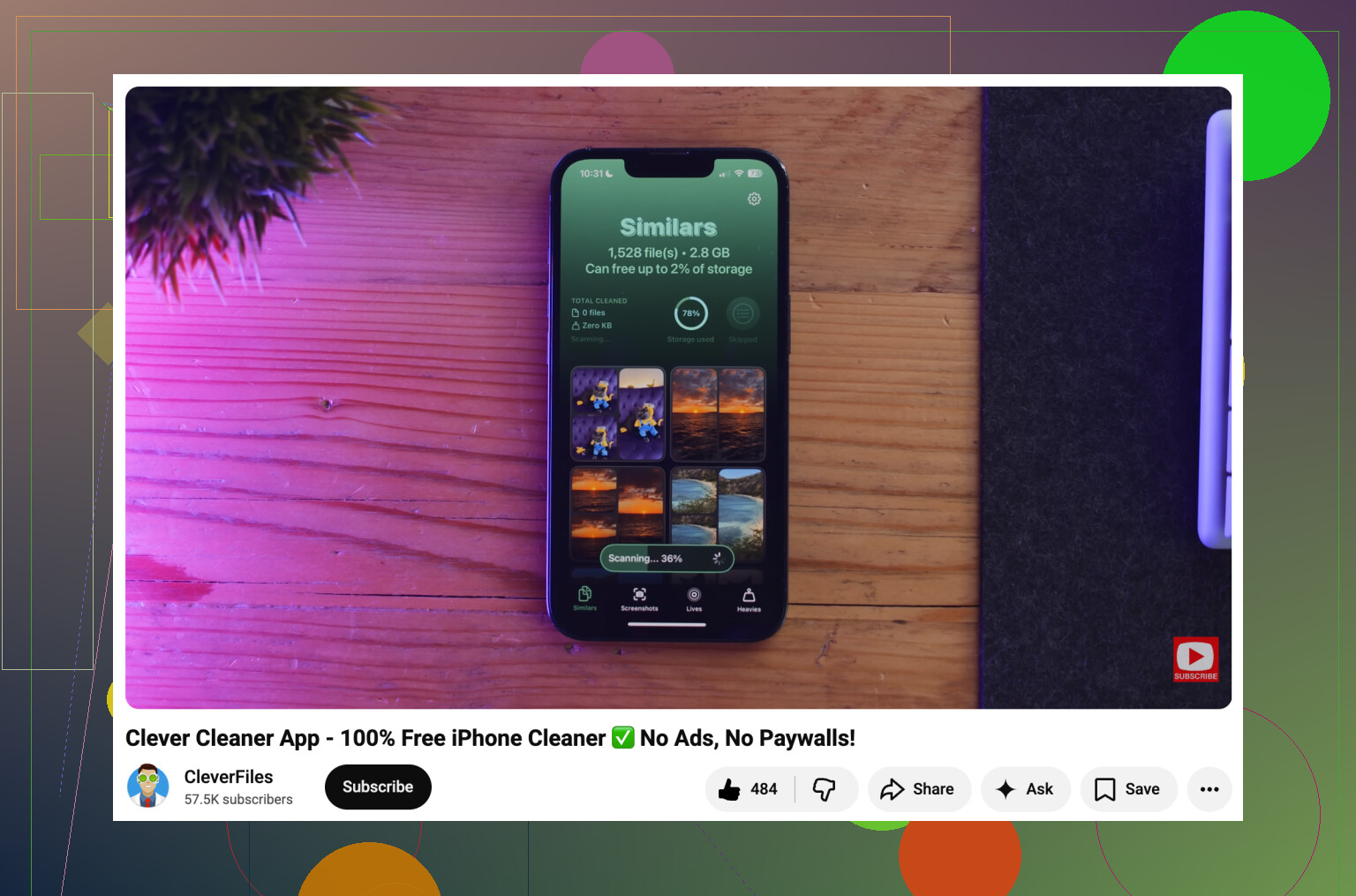
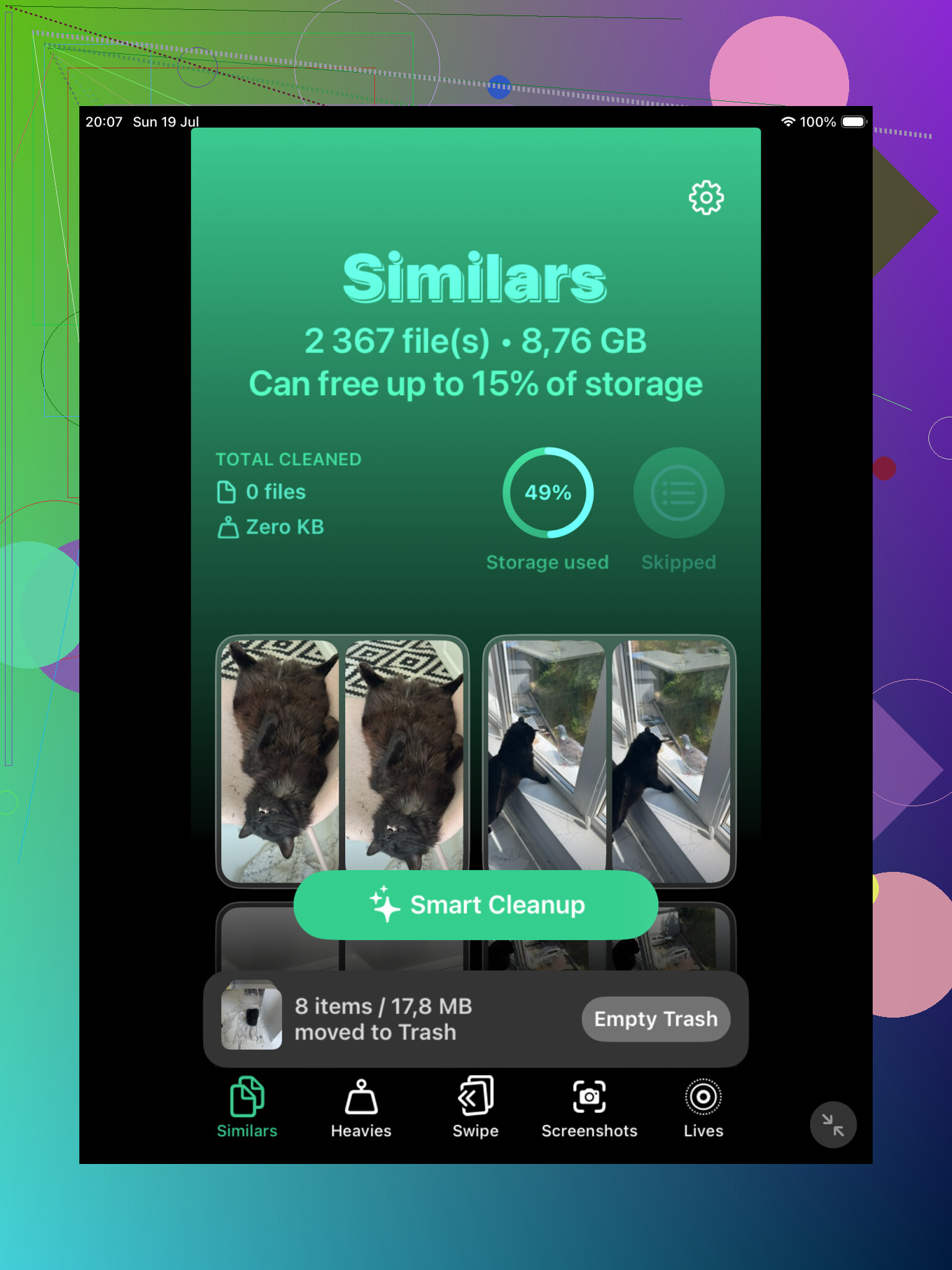
Para essas fotos quase duplicadas, um app de limpeza pode economizar muito tempo. Clever Cleaner é uma opção, já que é grátis e tem uma seção Similares. Ele agrupa fotos parecidas e pode sugerir a melhor imagem, para que você possa apagar o restante sem comparar cada foto manualmente.
Se você preferir não instalar nada, tente usar a Busca dentro do app Fotos. Pesquise por coisas como “cachorro”, “praia”, “recibo” ou o que fizer sentido para a sua biblioteca. O Fotos é razoavelmente bom em agrupar imagens por assunto, e isso facilita encontrar grupos de fotos repetidas. As visualizações Meses e Anos também podem ajudar, especialmente se você souber que as duplicatas vieram de uma viagem, evento ou grande importação de fotos.
Uma coisa que as pessoas esquecem: excluir ou mesclar não libera espaço imediatamente. As fotos vão para Apagados Recentemente e ficam lá por 30 dias, a menos que você esvazie esse álbum por conta própria. Se você precisa recuperar o armazenamento agora, entre em Apagados Recentemente e limpe tudo manualmente.
Além disso, se o Fotos do iCloud estiver ativado, apagar fotos do iPad também as apaga do iPhone e do Mac. Esse é o comportamento normal da sincronização, mas vale a pena conferir de novo antes de remover qualquer coisa permanentemente.
Depois que você passar pela primeira grande limpeza, fica muito mais fácil manter tudo em ordem.
A pegadinha irritante é que as cópias importadas podem não ser parecidas o suficiente para o álbum Duplicadas da Apple, especialmente se uma delas foi redimensionada, editada ou passou primeiro pelo Mensagens/Arquivos.
Para uma verificação manual rápida, classifique por data e procure pelo dia da importação, depois confira os nomes/infos dos arquivos em busca de repetições antes de apagar qualquer coisa. A ferramenta da Apple é boa quando aparece, mas eu não esperaria por ela se você já sabe de onde veio o lote de duplicatas.
A parte arriscada é que o Fotos pode mostrar a mesma imagem em vários álbuns, mesmo que ela ainda seja apenas um único arquivo, então não limpe passando pelos álbuns e excluindo qualquer coisa que apareça duas vezes. Se o álbum Duplicados não estiver aparecendo, eu trabalharia pela Biblioteca ou Recentes, abriria o painel de informações nas fotos suspeitas e compararia nome do arquivo, data, dimensões e tamanho do arquivo antes de excluir. Capturas de tela geralmente são a vitória mais fácil: vá em Álbuns > Tipos de Mídia > Capturas de Tela, depois examine em ordem de data porque salvamentos repetidos tendem a ficar lado a lado. Para lotes importados, pesquise o mês ou evento e compare por lá. É mais lento do que a ferramenta Duplicados da Apple, mas evita excluir acidentalmente uma foto só porque ela foi usada em mais de um álbum.
Se são cópias exatas ou apenas parecidos faz diferença, porque o iPad trata isso como dois problemas diferentes.
Se o álbum Duplicatas estiver faltando, eu não gastaria muito tempo tentando forçá-lo a aparecer. Deixe o iPad conectado à energia e bloqueado durante a noite, claro, mas depois disso eu presumiria que a Apple simplesmente não encontrou nada que considere uma duplicata verdadeira. Uma foto redimensionada, uma captura de tela de uma foto, uma cópia salva do WhatsApp ou uma versão editada podem parecer idênticas para você e ainda assim não se qualificarem para esse álbum.
Um caminho manual mais rápido é trabalhar por origem em vez de pela biblioteca inteira. Em Fotos, verifique primeiro Álbuns > Tipos de Mídia: Capturas de Tela, Sequências, Fotos Live, Vídeos e Gravações de Tela. Depois verifique Utilitários para Importações, se isso aparecer no seu iPad. Essas áreas geralmente contêm as coisas bagunçadas. Vale a pena verificar as Sequências separadamente porque elas podem parecer duplicatas, mas na verdade são um conjunto de fotos quase idênticas, e você pode escolher favoritas em vez de apagar às cegas.
Para fotos importadas, eu pesquisaria pelo intervalo de datas da importação e depois mudaria para a visualização em que você pode vê-las em ordem. Duplicatas da mesma importação geralmente ficam próximas umas das outras. Toque em uma candidata, deslize para cima ou toque no botão de informações e compare a data, a resolução, o nome do arquivo e a origem. É chato, mas é melhor do que apagar a única cópia em resolução total porque uma versão de qualidade inferior acabou parecendo igual na grade.
Limpadores de terceiros podem ajudar com o problema de fotos semelhantes, mas eu trataria as sugestões deles como uma fila de revisão, não como um botão de exclusão automática. O Clever Cleaner foi mencionado acima, e esse tipo de aplicativo pode ser útil para agrupar correspondências aproximadas, especialmente capturas de tela e fotos repetidas. Basta abrir o grupo e verificar você mesmo qual deve ser mantida antes de confirmar a exclusão.
E não julgue pelos álbuns. Essa é a armadilha. Uma foto pode aparecer em Férias, Favoritas e Recentes e ainda assim ser um único arquivo. Exclua pela visualização real da biblioteca ou pela tela de revisão de duplicatas/semelhantes e depois limpe Apagados Recentemente só depois de ter certeza de que não removeu algo que queria.