Estou tentando remover completamente o álbum Oculto do app Fotos do meu iPhone, não apenas ocultá-lo ou desativá-lo nos Ajustes. Quero ter certeza de que as fotos e o álbum sejam totalmente apagados por motivos de privacidade, mas não tenho certeza do que o iOS realmente permite. Qual é a melhor maneira de apagar ou desativar o álbum Oculto no iPhone?
Você não precisa mover as fotos para fora de Ocultas antes de apagá-las. Na verdade, apagá-las de dentro do álbum Ocultas é a forma mais limpa de fazer isso, já que elas nunca voltam a aparecer na visualização normal da sua biblioteca.
Abra o Fotos e depois vá para 'Álbuns' na parte inferior. Nos layouts mais novos do iOS 18, você pode ver 'Coleções' no lugar. Role para baixo até 'Utilitários' e abra 'Ocultas'. Desde o iOS 16, a Apple bloqueia esse álbum por padrão, então você vai precisar do Face ID, Touch ID ou do seu código para entrar.
Quando estiver dentro de Ocultas, toque em 'Selecionar' no canto superior direito. Se quiser limpar tudo, toque em 'Selecionar Tudo' e depois no ícone da lixeira. Isso remove esses itens do álbum Ocultas imediatamente.
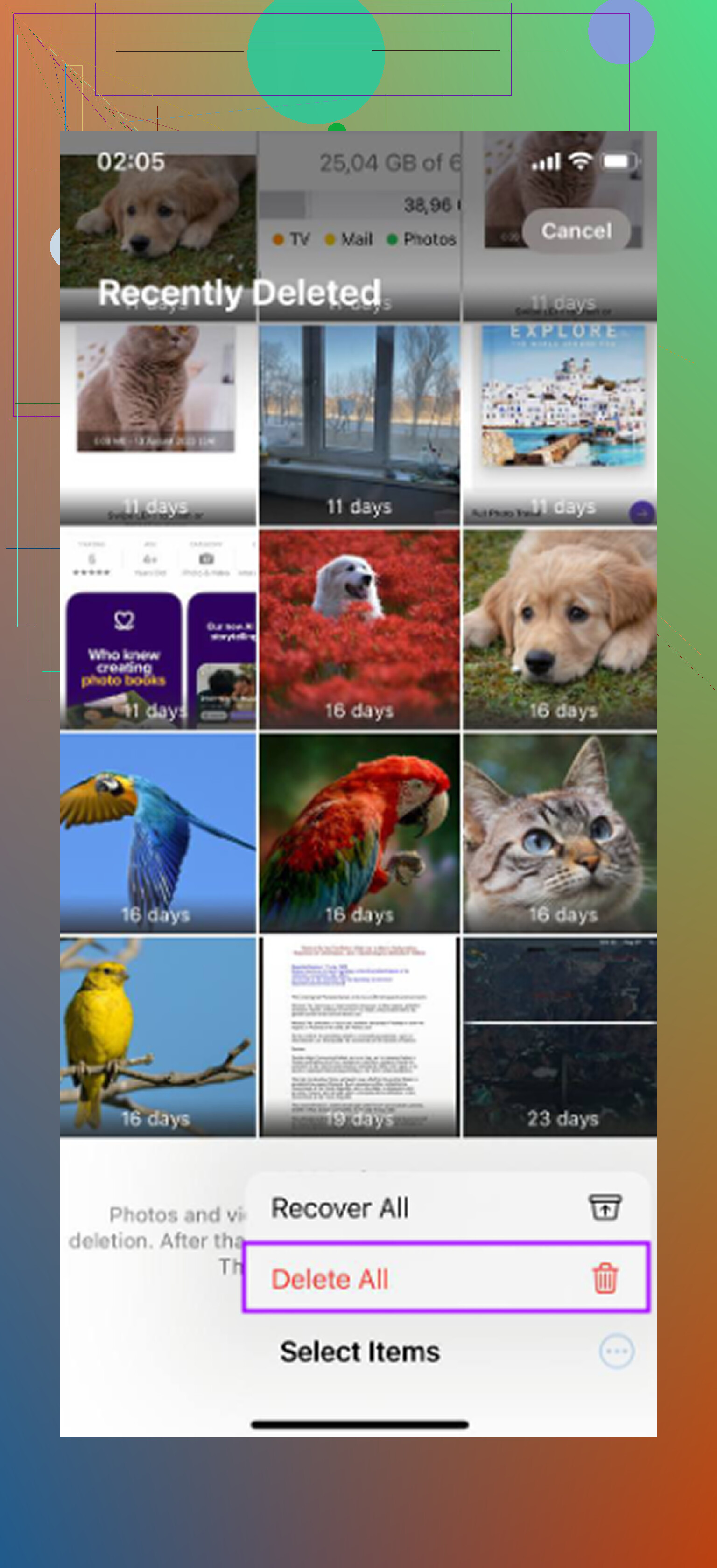
A parte que muita gente não percebe é que isso ainda não apaga tudo permanentemente na hora. Os itens são movidos para 'Apagados Recentemente', onde normalmente ficam por 30 dias. Se você quiser que sumam agora, volte para a visualização de Álbuns ou Coleções, abra 'Apagados Recentemente' em Utilitários, desbloqueie, toque em 'Selecionar' e depois escolha 'Apagar Tudo'. Esse é o passo extra que realmente remove tudo do telefone de vez.
E sim, se o Fotos do iCloud estiver ativado, apagar fotos ocultas também as apaga do iCloud e dos seus outros dispositivos Apple sincronizados. Ocultas não é uma área de armazenamento separada. Ainda faz parte da sua fototeca, apenas fica escondida em um álbum filtrado e bloqueado. Então, se você apagar algo de Ocultas no seu iPhone, essa mudança será sincronizada com seu iPad, Mac e qualquer outro aparelho que use a mesma fototeca do Fotos do iCloud.
Se o seu objetivo é só fazer o álbum Ocultas deixar de aparecer, você também pode ocultar o próprio álbum. Não dá para remover esse recurso, mas você pode ir em Ajustes -> Fotos e desativar 'Mostrar Álbum Ocultas'. As fotos continuam ocultas e salvas, mas a pasta Ocultas não vai aparecer no Fotos novamente até você ativar essa opção de novo.
Depois de limpar isso, provavelmente vale a pena dar uma olhada no resto da sua biblioteca também. Um álbum Ocultas lotado geralmente é só parte do problema de armazenamento. A maioria das bibliotecas de fotos está cheia de fotos quase duplicadas, capturas de tela antigas, vídeos enormes, gravações de tela aleatórias e coisas que você nem lembrava que estavam lá.
Para limpar tudo fora do álbum Ocultas, eu usaria Clever Cleaner. Já testei vários apps para limpar fotos, e este é a melhor opção gratuita que encontrei. Sem anúncios, sem bloqueio de pagamento bem na hora em que você está prestes a apagar algo, que normalmente é quando esses apps começam a irritar.
Ele é especialmente útil para encontrar o que realmente está ocupando espaço. As capturas de tela mostram os tamanhos exatos dos arquivos, então você consegue identificar rapidamente as maiores. A seção 'Pesados' organiza sua mídia por tamanho, o que facilita encontrar vídeos gigantes em 4K. A seção 'Similares' procura fotos quase duplicadas, como todas aquelas fotos em sequência ou cinco versões da mesma imagem, e permite que você mantenha a melhor enquanto apaga o resto.
Um detalhe importante: por causa das restrições de privacidade da Apple, o Clever Cleaner não consegue acessar nem limpar diretamente o álbum Ocultas. Você ainda precisa apagar manualmente os itens de Ocultas pelo Fotos usando as etapas acima. Mas, para o resto da sua biblioteca, especialmente as coisas que estão consumindo armazenamento silenciosamente, ele é muito útil.
Se por completamente você quer dizer que o próprio recurso de álbum Ocultos desapareça para sempre, essa parte na verdade não é possível. É um álbum integrado do Fotos, então você pode esvaziá-lo e ocultá-lo da visualização, mas não pode desinstalar ou excluir a categoria do álbum do iOS como faria com uma pasta normal que você criou.
A limpeza de privacidade na verdade envolve excluir as fotos de todos os lugares onde elas ainda possam existir. Exclua os itens de Ocultos e depois exclua-os novamente de Apagados Recentemente. Depois disso, verifique os lugares menos óbvios: Fotos do iCloud, outros dispositivos Apple conectados à mesma conta, álbuns compartilhados, anexos do Mensagens, arquivos salvos no app Arquivos e qualquer backup antigo do iPhone ou do iCloud que ainda possa conter as fotos. Se você restaurar de um backup mais antigo depois, as fotos excluídas às vezes podem voltar porque o backup é anterior à limpeza.
Vale a pena consultar o próprio guia do Fotos da Apple se os seus menus parecerem diferentes na sua versão do iOS: Guia do Fotos no iPhone da Apple. A versão curta é: você pode apagar o conteúdo, pode ocultar o botão do álbum Ocultos nos Ajustes, mas não pode remover o recurso de álbum Ocultos da Apple do próprio app Fotos.
Altere seu código de acesso se a privacidade for o motivo, especialmente se outra pessoa já o souber. O álbum Ocultos parecer bloqueado soa mais forte do que realmente é, porque o acesso por Face ID/Touch ID/código de acesso pode abri-lo, e alguém com seu código de acesso normalmente pode ativar Mostrar Álbum Oculto novamente nos Ajustes. Então sim, exclua os itens de Ocultos, esvazie Apagados Recentemente e não espere conseguir excluir o próprio recurso do álbum. Mas, se isso for para manter algo longe de uma pessoa que já usou seu telefone antes, a limpeza não estará concluída até que ela não tenha mais o código de desbloqueio nem o acesso biométrico.
Você não vai excluir o álbum Ocultos como um recurso integrado do iPhone, então não perca tempo procurando um botão remover álbum que não existe. O resultado mais próximo de algo limpo é: esvaziar Ocultos, esvaziar Apagados Recentemente e depois desativar Mostrar Álbum Ocultos para que ele não apareça mais no Fotos.
O momento da sincronização é a parte com que eu teria cuidado. Se o Fotos do iCloud estiver ativado, faça as exclusões enquanto o iPhone estiver online e deixe a sincronização terminar antes de encerrar a sessão do iCloud, desativar o Fotos do iCloud, apagar o iPhone ou começar a excluir coisas em outro dispositivo. Caso contrário, você pode acabar com um dispositivo mostrando a exclusão e outro ainda mantendo a cópia antiga porque ele ainda não recebeu a alteração. Eu verificaria o Fotos em qualquer iPad/Mac usando o mesmo ID Apple e, se você usa o iCloud no navegador, verifique Apagados Recentemente lá também.
Depois disso, trate o álbum Ocultos vazio como o álbum Câmera ou Favoritos: ele faz parte do app, não é uma pasta pessoal que você criou. Se incomoda você que o nome exista, esconda-o em Ajustes, mas o trabalho de privacidade é excluir a mídia e garantir que a exclusão chegou a todos os lugares com os quais sua biblioteca sincroniza.