O Twitter/X está ocupando muito espaço de armazenamento no meu iPhone, mas não quero excluir e reinstalar o aplicativo porque estou tentando evitar fazer login novamente ou perder configurações. Existe uma maneira confiável de limpar o cache do Twitter no iOS sem reinstalar o aplicativo?
Limpar o cache do Twitter no iPhone fica meio escondido. Você faz isso dentro do app do Twitter/X, não pelos Ajustes do iPhone.
Aqui está o caminho:
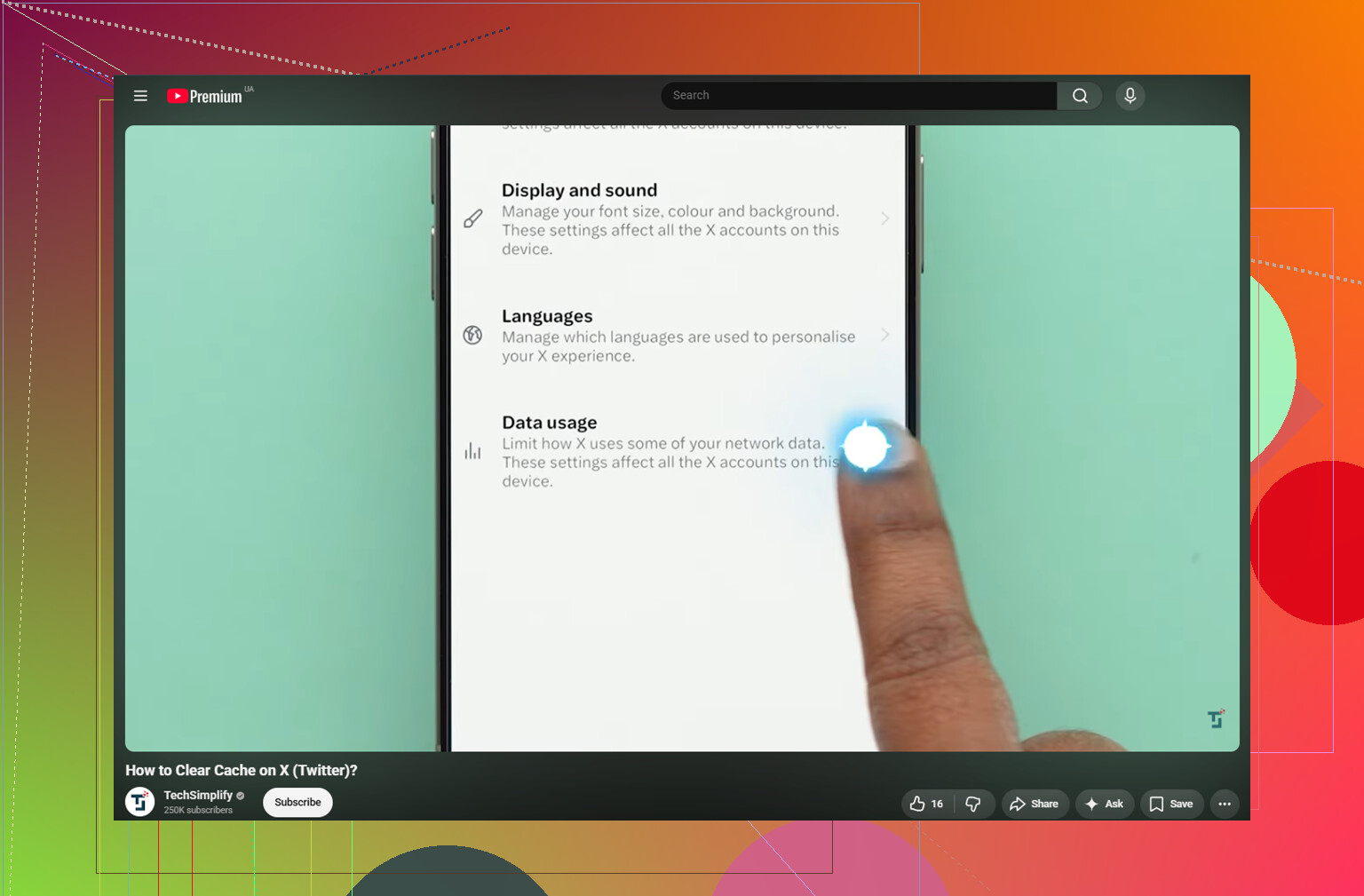
- Abra o Twitter/X e toque no ícone do seu perfil no canto superior esquerdo
- Vá em Configurações e Suporte, depois em Configurações e Privacidade
- Toque em Acessibilidade, Exibição e Idiomas
- Abra Uso de dados
- Role para baixo até Armazenamento
Você verá duas opções relacionadas ao cache ali.
Armazenamento de mídia é a opção mais segura para limpar. É onde o app guarda imagens em cache, GIFs, miniaturas e partes de vídeo que ele carrega enquanto você rola a tela. Apagar isso não vai remover sua conta, posts salvos ou qualquer coisa importante.
Armazenamento da web é diferente. Isso está ligado a sites abertos dentro do Twitter/X, incluindo cookies e páginas da web em cache. Se você limpar todo o armazenamento da web, pode acabar saindo da sua conta, então não faça isso a menos que saiba sua senha. Se você só quer liberar um pouco de espaço sem mexer nos logins, limpar apenas o armazenamento de páginas da web é a opção mais segura.
Além disso, isso não limpa seu histórico de pesquisa. Ele fica em Configurações e Privacidade, depois em Privacidade e Segurança, e então em Limpar histórico de pesquisa.
Limpar o cache do Twitter/X pode ajudar por um tempo, especialmente se o app estiver ocupando muito armazenamento. É bem comum recuperar de 1 a 3 GB, dependendo de quanto você usa. A parte chata é que o cache volta depois de alguns dias de uso normal, então isso é mais uma solução temporária do que uma limpeza de verdade.
Basicamente, esse também foi o problema aqui. Limpar o cache do Twitter liberou um pouco de espaço, mas o aviso de armazenamento voltou cerca de uma semana depois. O problema real não era o Twitter. Era a biblioteca de fotos: capturas de tela antigas, fotos em sequência repetidas, vídeos enormes e gravações de tela aleatórias que estavam lá havia anos.
Quando um iPhone está quase cheio, limpar o cache de um app geralmente não faz o celular voltar ao normal. O iOS precisa de espaço livre para arquivos temporários do sistema. Se o armazenamento ainda estiver quase no máximo, o telefone pode continuar lento não importa qual cache de app você acabou de limpar. Uma única gravação de tela em 4K pode ocupar mais espaço do que uma pilha enorme de cache do Twitter.
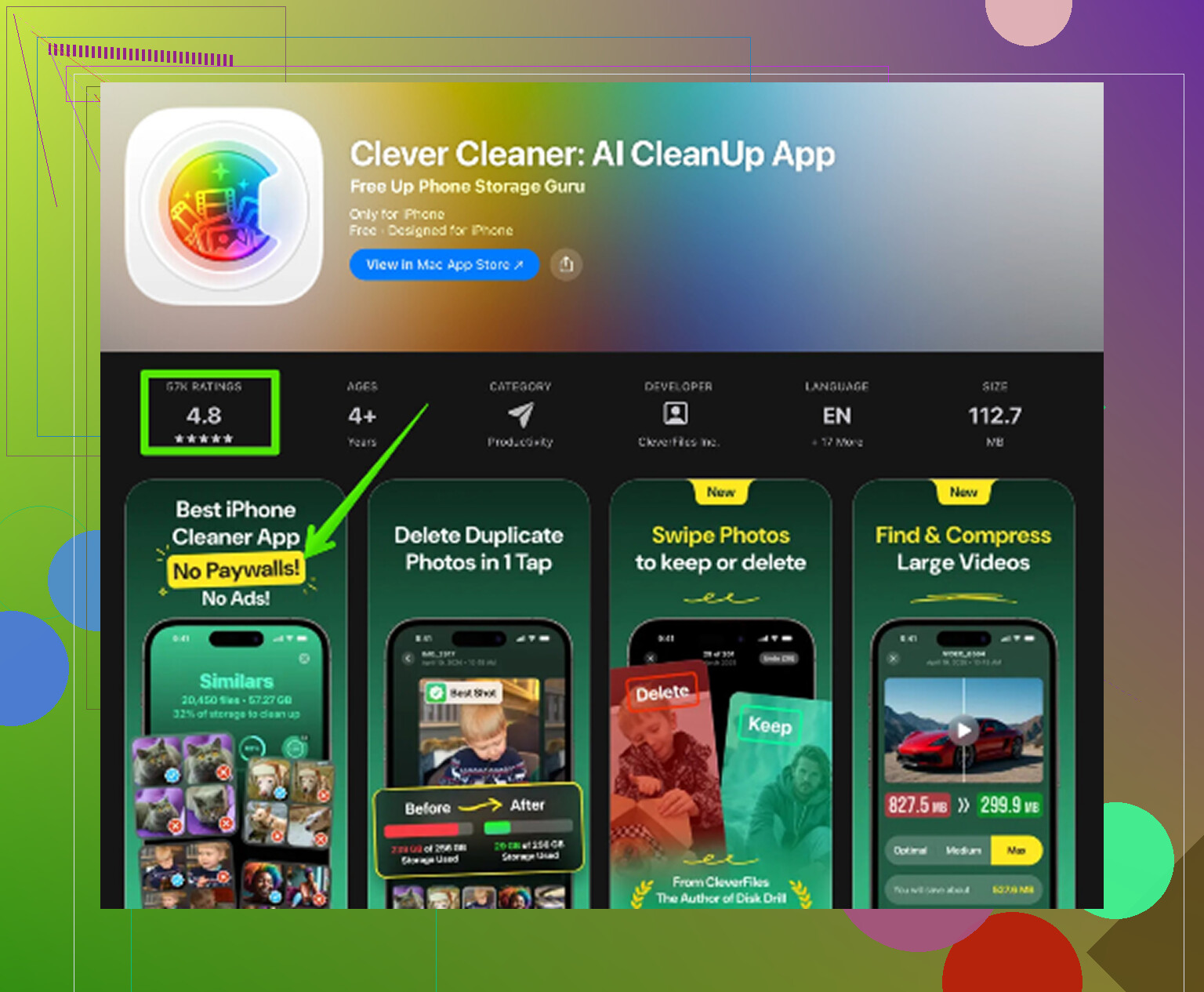
O que realmente tornou a limpeza mais fácil de gerenciar foi usar Clever Cleaner. Ele não limpa o cache do Twitter nem os dados do app, então você ainda precisa fazer as etapas acima manualmente. O trabalho dele é encontrar, no seu app Fotos, o que realmente está ocupando espaço.
A aba Heavies organiza os arquivos do maior para o menor e mostra o tamanho exato de cada um, então vídeos grandes e gravações de tela aparecem imediatamente.
A aba Similars agrupa fotos quase duplicadas e sugere a Melhor Foto, o que é muito mais rápido do que verificar dez imagens quase idênticas uma por uma.
Ele também mostra os tamanhos dos arquivos antes de você apagar capturas de tela, então você não fica no achismo. Tudo também roda no aparelho, então as fotos não são enviadas para outro lugar.
A ordem que faz mais sentido é: primeiro limpar o armazenamento de mídia do Twitter/X se você precisa de um respiro rápido e depois limpar a biblioteca de fotos com o Clever Cleaner. Limpar o cache te dá um tempo. A limpeza das fotos geralmente é onde o espaço de armazenamento realmente volta.
Mais uma coisa: depois de apagar fotos ou vídeos, abra o Fotos, vá em Apagados Recentemente e escolha Apagar Tudo. Caso contrário, o número de armazenamento pode não mudar na hora.
Se o espaço estiver listado no X como “Documentos e Dados”, não conte com o botão Desinstalar App do iPhone esperando uma limpeza de verdade. Desinstalar o app temporariamente basicamente remove o próprio app e mantém os dados dele, que muitas vezes são exatamente o acúmulo de cache que você está tentando reduzir. O caminho de cache no app do @mikeappsreviewer é o primeiro passo certo, especialmente Armazenamento de mídia. Depois de limpar isso, eu fecharia o X à força e daria alguns minutos ao iOS antes de verificar Ajustes > Geral > Armazenamento do iPhone novamente, porque esse número pode demorar para atualizar. Se ainda mostrar um armazenamento enorme depois disso, então reinstalar geralmente é o único reset completo, por mais irritante que seja.
Não use “Limpar todo o armazenamento da web” a menos que você esteja pronto para lidar novamente com logins, avisos de cookies e possivelmente 2FA. A limpeza mais segura é o cache de mídia dentro do X, como @mikeappsreviewer disse, mas eu trataria isso como uma válvula de alívio, não como um reparo. Depois de limpá-lo, reinicie o telefone antes de julgar o número de armazenamento, porque o iOS pode manter o total antigo por um tempo. Se o X ainda mostrar um número gigante em Documentos e Dados depois disso, não existe algum botão oculto no iPhone que apague cirurgicamente apenas o lixo do Twitter. Nesse ponto, ou você convive com isso, limpa mais dados no app ou faz a reinstalação. Desinstalar App parece tentador, mas para esse problema específico geralmente mantém a bagunça que você queria remover.
Ative a Economia de Dados e altere a reprodução automática de vídeos antes de limpar o cache de mídia, caso contrário o X simplesmente começará a encher o mesmo balde novamente na próxima vez que você ficar rolando por dez minutos.
As etapas para limpar o cache que já foram postadas estão corretas, mas eu não as trataria como uma solução única. No X, vá até a mesma área de Uso de Dados e procure configurações como reprodução automática de vídeos, imagens em alta qualidade e economia de dados. Defina a reprodução automática para Somente Wi‑Fi ou Desativada, se a opção estiver disponível. As prévias de vídeo geralmente são o que fazem o app inchar, especialmente se você segue contas que publicam muitos clipes.
Pequeno aviso: a tela de Armazenamento do iPhone não é um medidor em tempo real perfeito. Limpe o armazenamento de mídia, feche o X, reinicie o telefone se quiser e depois verifique mais tarde. Se o X ainda mostrar um número enorme em Documentos e Dados depois disso, provavelmente não resta um botão limpo de excluir apenas o lixo. Nesse ponto, as opções basicamente são limitar a velocidade com que isso volta, limpar o armazenamento da web e correr o risco de ter problemas estranhos de login, ou reinstalar quando você estiver pronto para lidar com o login novamente.