Estou tentando liberar espaço no armazenamento do iPhone excluindo a maior parte da minha biblioteca do Fotos, mas quero manter todos os Favoritos e evitar perder qualquer coisa importante no iCloud ou nos backups. Qual é a maneira mais segura de excluir todas as fotos que não são favoritas sem remover meus favoritos salvos?
A parte irritante é que a Apple ainda não oferece uma opção simples de “apagar tudo exceto Favoritos”. Os Favoritos no Fotos não são tratados como uma pasta separada de verdade. Eles basicamente são apenas itens marcados dentro da mesma biblioteca, então, se você selecionar todo o rolo da câmera e apagar, seus favoritos vão junto.
Se você quiser fazer isso sem um computador, a alternativa nativa mais segura é ocultar primeiro o que você quer manter. Abra o álbum Favoritos, toque em Selecionar e depois em Selecionar Tudo. Use o menu de três pontos ou o menu de compartilhamento, dependendo da sua versão do iOS, e escolha Ocultar. Isso move essas fotos para o álbum Ocultos, então elas ficam fora da visualização principal da biblioteca por um tempo.
Depois disso, volte para Todas as Fotos ou Recentes e apague tudo o que restou. Quando terminar, abra Ocultos, selecione essas fotos novamente e deixe de ocultá-las. É meio desajeitado, mas funciona porque você basicamente está tirando o que quer manter da zona de destruição antes de apagar o resto.
Também existe um truque mais novo com álbum/filtro se você estiver em algo como o iOS 18.4. Coloque todos os seus favoritos em um álbum temporário, talvez chamado “Keepers”. Depois volte para a biblioteca principal e use o botão de filtro no canto inferior esquerdo. Se “Não está no Álbum” aparecer, talvez você consiga filtrar tudo o que não está nesse álbum Keepers e apagar em massa. Só confira bem antes de apagar, porque esse filtro pode ser estranho e talvez não apareça se você já estiver dentro de um álbum em vez da visualização principal da biblioteca.
O app Atalhos também pode fazer isso se você não se importar em configurar um atalho rápido. Use “Buscar Fotos”, adicione um filtro para “Não é Favorito” e depois adicione uma ação para criar ou adicioná-las a um álbum de fotos chamado algo como “Para Apagar”. Execute, deixe reunir os não favoritos e depois abra esse álbum e apague por lá. Isso é muito menos doloroso do que tentar rolar manualmente por milhares de itens.
Dito isso, se o seu celular já estiver sofrendo com a biblioteca, as próprias ferramentas da Apple podem ficar insuportáveis rapidinho. Quando minha biblioteca estava em torno de 15.000 itens, o Fotos travava, rolar era horrível, e até selecionar lotes grandes era um saco. Eu também testei alguns desses apps de limpeza, e a maioria ou estava cheia de anúncios ou bloqueava a exclusão de verdade atrás de uma assinatura.
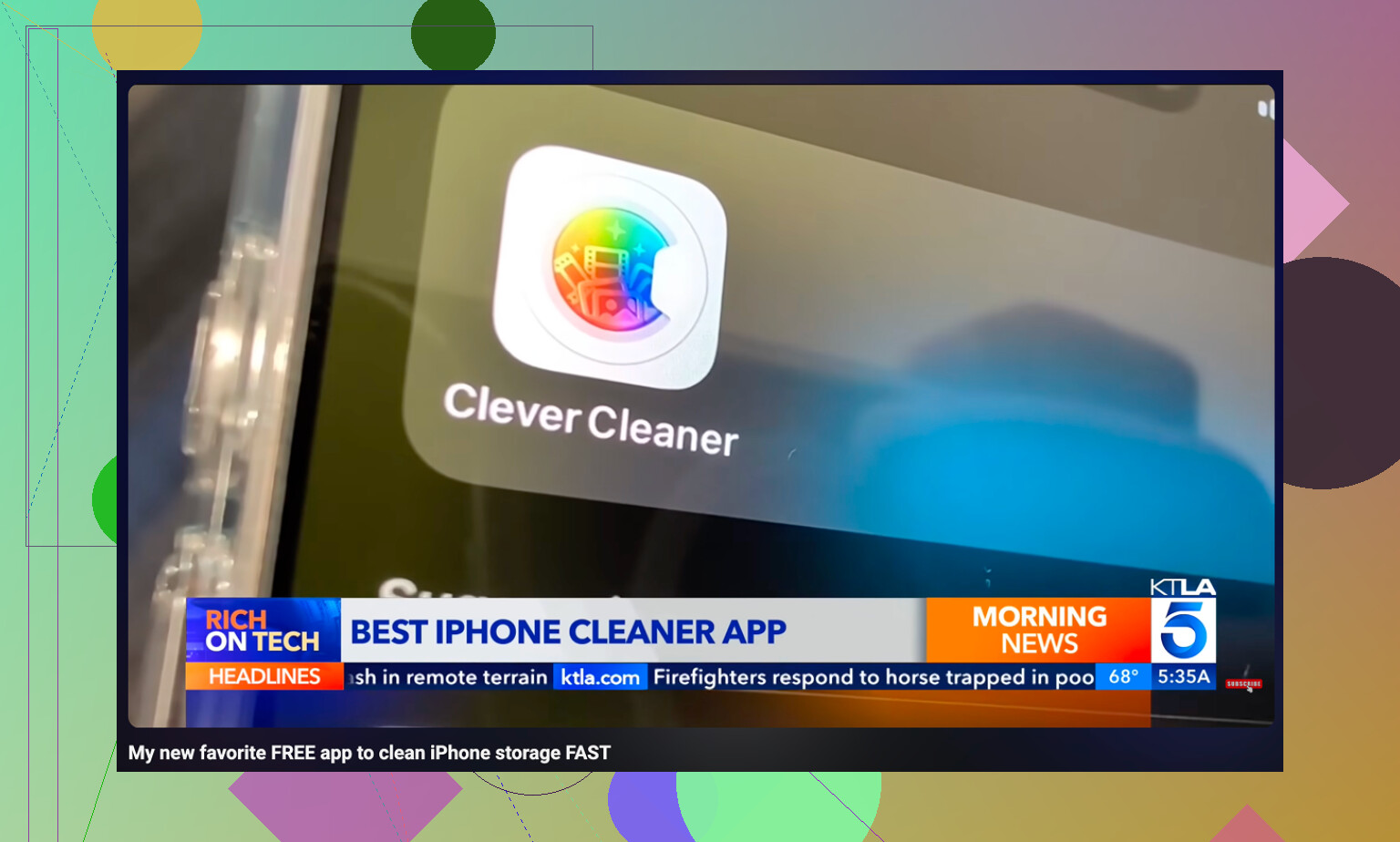
O único que acabei mantendo foi o Clever Cleaner. É grátis, não tem anúncios, não empurra um teste pro pago e processa suas fotos no dispositivo em vez de enviar sua biblioteca para algum lugar para análise.
A parte mais útil para mim foi a seção Heavies. Ela organiza sua biblioteca por tamanho de arquivo, o que sinceramente o Fotos já deveria fazer. Algumas gravações de tela antigas em 4K e vídeos longos estavam ocupando mais espaço do que uma enorme pilha de fotos normais. A aba Similars também é útil, já que agrupa quase duplicatas, como todas aquelas fotos quase idênticas que você tira tentando conseguir uma boa. Você pode manter a melhor e remover o resto sem precisar analisar foto por foto. Para capturas de tela, ele mostra o tamanho do arquivo direto na miniatura, o que torna a limpeza bem menos às cegas.
Uma coisa que as pessoas esquecem depois de fazer tudo isso: apagar fotos não libera espaço imediatamente. O iOS as coloca em Apagados Recentemente por 30 dias, e elas ainda ocupam armazenamento enquanto ficam lá. Vá em Álbuns, role até Apagados Recentemente e use Apagar Tudo se você realmente quiser recuperar o armazenamento na hora. Se o número de armazenamento ainda parecer errado depois disso, reinicie o celular. Isso normalmente força o iOS a recalcular.
Desative o Fotos do iCloud antes de fazer qualquer coisa se o seu objetivo for apenas liberar espaço no telefone. Se o Fotos do iCloud ainda estiver sincronizando, excluir os não favoritos no iPhone também os exclui do iCloud, não apenas do armazenamento local. Para uma limpeza mais segura, primeiro exporte ou baixe a biblioteca completa para outro lugar, ou verifique se o backup do iCloud/Fotos está no estado que você realmente espera. Depois, trabalhe a partir de um álbum temporário Manter ou do álbum Ocultos, como @mikeappsreviewer disse. A marcação de Favoritos não é um backup, é apenas um rótulo dentro da mesma biblioteca, então trate a etapa de exclusão como permanente, a menos que você tenha uma cópia separada fora do Fotos.
Espere que isso leve duas etapas, porque o Fotos não tem um botão verdadeiro de “manter Favoritos, remover o restante apenas deste iPhone”.
Eu teria cuidado com o conselho de “desativar o Fotos do iCloud”, embora o alerta por trás disso esteja correto. Se o Fotos do iCloud estiver ativado, apagar do iPhone é apagar da biblioteca sincronizada. Mas se você simplesmente desativar o Fotos do iCloud sem entender os avisos, pode acabar confuso sobre o que é local, o que está só na nuvem e o que vai voltar se você ativar a sincronização novamente depois. Não é um gerenciador de armazenamento limpo apenas do dispositivo.
Se o seu objetivo real é apenas tornar o telefone utilizável novamente, a opção mais segura aprovada pela Apple geralmente é:
Vá em Ajustes > Apps > Fotos > Fotos do iCloud
Ative Otimizar Armazenamento do iPhone
Isso mantém a biblioteca no iCloud e permite que o telefone reduza as cópias locais quando precisar de espaço. Não vai dar a mesma satisfação instantânea de apagar 10.000 fotos, mas é muito menos arriscado do que destruir manualmente a biblioteca. Se você já usa o Fotos do iCloud, esta é a opção que eu tentaria antes de qualquer exclusão em massa.
Se você realmente quer remover as não favoritas, eu não confiaria apenas nos Favoritos como a única cópia de nada. Faça primeiro um arquivo separado. Pode ser um download do iCloud para um computador, Captura de Imagem em um Mac, Fotos do Windows/importação, um disco externo ou outro serviço de nuvem. O importante é que o arquivo esteja fora da sincronização do Apple Photos. Um backup que depende do mesmo comportamento de exclusão com sincronização não traz muito conforto.
Minha ordem mais segura seria:
- Confirmar se o Fotos do iCloud está ativado.
- Fazer uma cópia completa da biblioteca em algum lugar fora do app Fotos.
- Criar um álbum temporário chamado Manter ou Exportação de Favoritos.
- Colocar todos os Favoritos nesse álbum.
- Exportar ou salvar esse álbum Manter separadamente também, se essas forem as fotos importantes.
- Só então apagar as não favoritas.
- Esperar antes de esvaziar Apagados Recentemente, a menos que você tenha 100% de certeza.
Essa última etapa importa. Apagados Recentemente é sua curta janela de desfazer. Se você apagar tudo e esvaziar imediatamente Apagados Recentemente, terá removido o caminho de recuperação mais fácil. Eu deixaria lá por alguns dias, se a pressão de armazenamento permitir, verificaria https://iCloud.com/Photos e outro dispositivo, e só depois esvaziaria quando tivesse certeza de que as fotos mantidas sobreviveram.
O método de atalho/álbum mencionado acima é útil, mas eu faria primeiro um pequeno teste. Escolha cinco não favoritas aleatórias, mova-as para um álbum de teste para exclusão, apague-as e verifique o que acontece no iCloud e em quaisquer outros dispositivos Apple. Isso diz mais do que qualquer resposta de fórum, porque a configuração de cada pessoa é um pouco diferente dependendo do Fotos do iCloud, bibliotecas compartilhadas, armazenamento otimizado, importações e backups antigos.
Apps de limpeza podem ser úteis para encontrar vídeos grandes e duplicatas, e o Clever Cleaner já foi mencionado para esse tipo de organização. Eu ainda o trataria como um assistente de limpeza, não como a autoridade sobre o que é seguro perder. Para “apagar tudo exceto Favoritos”, o perigo não é encontrar coisas para apagar. O perigo é sincronizar essa exclusão em algum lugar onde você não pretendia.
Então a resposta direta é: o mais seguro não é “selecionar todas as não favoritas e apagar”. O mais seguro é fazer um arquivo primeiro, manter os Favoritos em um álbum/exportação separados, testar o comportamento da sincronização e depois apagar em lotes. Se você só precisa recuperar armazenamento no telefone, use Otimizar Armazenamento do iPhone em vez de apagar a biblioteca.

Se o Fotos do iCloud estiver ativado, não conte com o backup do seu iPhone para te salvar de uma exclusão errada. As fotos já sincronizadas com o iCloud normalmente não ficam armazenadas dentro do backup normal do dispositivo no iCloud, porque a Apple trata o Fotos do iCloud como a cópia. Essa é a armadilha que muita gente não percebe: Tenho um backup do iCloud não significa necessariamente Posso restaurar todas as minhas fotos excluídas depois.
Concordo com o alerta geral acima, mas eu seria ainda mais chato com isso: faça uma exportação real antes de mexer em excluir. Não um álbum. Não Favoritos. Não Ocultos. Uma cópia de verdade dos arquivos de foto em outro lugar. Uma exportação do Fotos no Mac, Captura de Imagem, download pelo iCloud.com, importação no Windows, SSD externo, tanto faz. Depois abra alguns dos arquivos exportados e confirme que são fotos ou vídeos reais, não placeholders minúsculos nem importações vazias.
A outra parte meio incômoda é que Favoritos é uma marcação, não um contêiner. Então o fluxo seguro é mais ou menos assim:
- Exporte tudo primeiro.
- Exporte os Favoritos separadamente se forem esses que mais importam para você.
- Certifique-se de entender como o Fotos do iCloud se comporta antes de excluir.
- Exclua os não favoritos em partes, não em uma única limpeza gigante.
- Deixe Apagados Recentemente em paz por um tempo, a menos que você precise desesperadamente de espaço imediatamente.
Sou um pouco cético quanto ao método de ocultar os Favoritos e apagar o resto como plano principal de segurança. Pode funcionar, mas depende de você selecionar exatamente o conjunto certo e não esquecer que Ocultos ainda faz parte da mesma biblioteca do Fotos sincronizada. É um truque de seleção, não um truque de backup. Se você fizer uma seleção errada, o iCloud vai sincronizar esse erro sem problema.
O Clever Cleaner ou qualquer app parecido pode ser útil se o objetivo real for apenas encontrar vídeos gigantes, rajadas duplicadas, capturas de tela e lixo mais rápido. Mas para este trabalho específico, eu não deixaria nenhum app de limpeza tomar a decisão final. Use-o para reduzir a pilha se quiser, depois cuide da parte de manter todos os Favoritos pelo Fotos depois que você já tiver uma cópia offline.
A resposta mais direta é: você pode apagar todos os não favoritos, mas não pode fazer isso com segurança confiando apenas nos Favoritos. Trate a exclusão como algo que afeta a biblioteca inteira e é permanente até você ter um arquivo separado fora da sincronização do Apple Photos.