Mi iPhone ha estado funcionando lento y las apps tardan más en abrirse, pero no quiero borrar fotos, apps ni restablecer todo el teléfono. ¿Hay cambios en la Configuración del iPhone que puedan mejorar el rendimiento, reducir el retraso y hacerlo más rápido sin perder mis datos?
Antes de dar el teléfono por perdido, yo revisaría primero algunas cosas aburridas. Los iPhone más antiguos pueden sentirse desesperadamente lentos cuando el almacenamiento está lleno, la batería está desgastada o iOS está malgastando recursos en animaciones y actividad en segundo plano. Me pasó con un SE antiguo y un 11 Pro, y ambos se volvieron mucho más utilizables sin comprar nada.
Las primeras mejoras fáciles están en Ajustes. Ve a Ajustes > Accesibilidad y activa Reducir movimiento en Movimiento. Luego ve a Pantalla y tamaño del texto y activa Reducir transparencia. Esos pequeños efectos de desenfoque, animaciones y efectos de iconos flotantes se ven bien, pero en hardware antiguo pueden hacer que todo el teléfono se sienta más pesado de lo necesario.
También miraría Actualización en segundo plano en Ajustes > General. O la desactivas por completo o la dejas activada solo para las cosas que de verdad te importan. Muchas apps no necesitan seguir actualizándose en segundo plano, y eso puede perjudicar tanto la velocidad como la duración de la batería.
La salud de la batería también importa. Revisa Ajustes > Batería > Salud de la batería. Si la capacidad máxima está por debajo del 80%, o ves un mensaje que dice que se ha aplicado la gestión del rendimiento, eso puede explicar gran parte de la lentitud. Y si mantienes Modo de bajo consumo activado todo el tiempo, desactívalo cuando te importe más la velocidad que ahorrar batería. Está pensado para reducir el rendimiento y alargar la duración de la batería.
Sin embargo, para mí lo más importante fue el almacenamiento. Si tu iPhone está casi lleno, puede ir lentísimo. iOS necesita espacio libre para mover cosas y mantener el sistema funcionando con normalidad. Yo intento mantener al menos entre un 10% y un 20% libre. En un teléfono de 64 GB, eso significa dejar aproximadamente entre 10 y 12 GB disponibles si puedes.
Puedes empezar en Ajustes > General > Almacenamiento del iPhone y descargar apps que ya no usas. Borrar los datos de Safari también puede ayudar un poco. Pero normalmente los verdaderos devoradores de espacio son las fotos y los vídeos. Revisar manualmente miles de fotos borrosas, duplicadas, capturas de pantalla y vídeos antiguos es horrible.
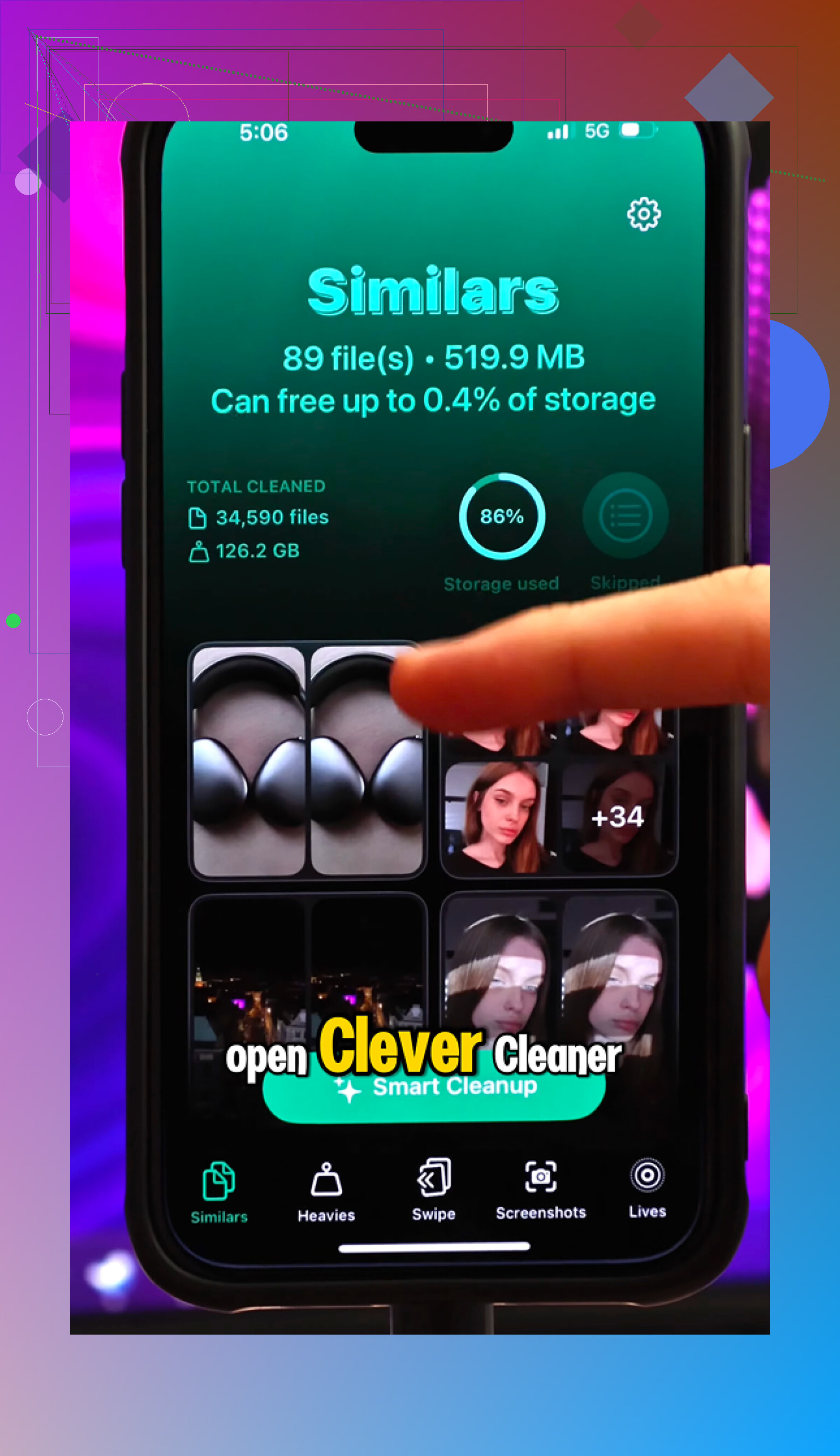
Ahí es donde Clever Cleaner me ayudó. Normalmente no me van mucho las apps de limpieza porque muchas están llenas de anuncios o te empujan a suscribirte, pero esta sí era realmente gratis, sin muro de pago, sin insistencias premium y sin anuncios.
La parte útil es cómo lo organiza todo. La sección Heavies muestra primero los archivos multimedia más grandes, y así fue como encontré vídeos antiguos en 4K que estaban ocupando muchísimo espacio. La sección Similars encuentra fotos casi duplicadas, como cuando hiciste diez versiones de la misma imagen, y te ayuda a quedarte con la mejor. También hay una herramienta de Capturas de pantalla que muestra los tamaños de archivo, así es más fácil ver qué vale la pena borrar.
También me gustó que la limpieza se hace en el dispositivo, así que tus fotos no se suben a ningún otro sitio para procesarlas. Después de eliminar unos 30 GB de archivos multimedia antiguos y reiniciar el teléfono, la diferencia fue evidente. La cámara volvió a abrirse con normalidad, los deslizamientos dejaron de sentirse retrasados y el sobrecalentamiento se calmó.
Así que yo no saltaría directamente a un restablecimiento de fábrica ni a un teléfono nuevo. Reduce los efectos visuales, limita la actualización en segundo plano, revisa la batería y luego libera una buena cantidad de almacenamiento. Para mí, Clever Cleaner fue la parte que marcó la mayor diferencia.
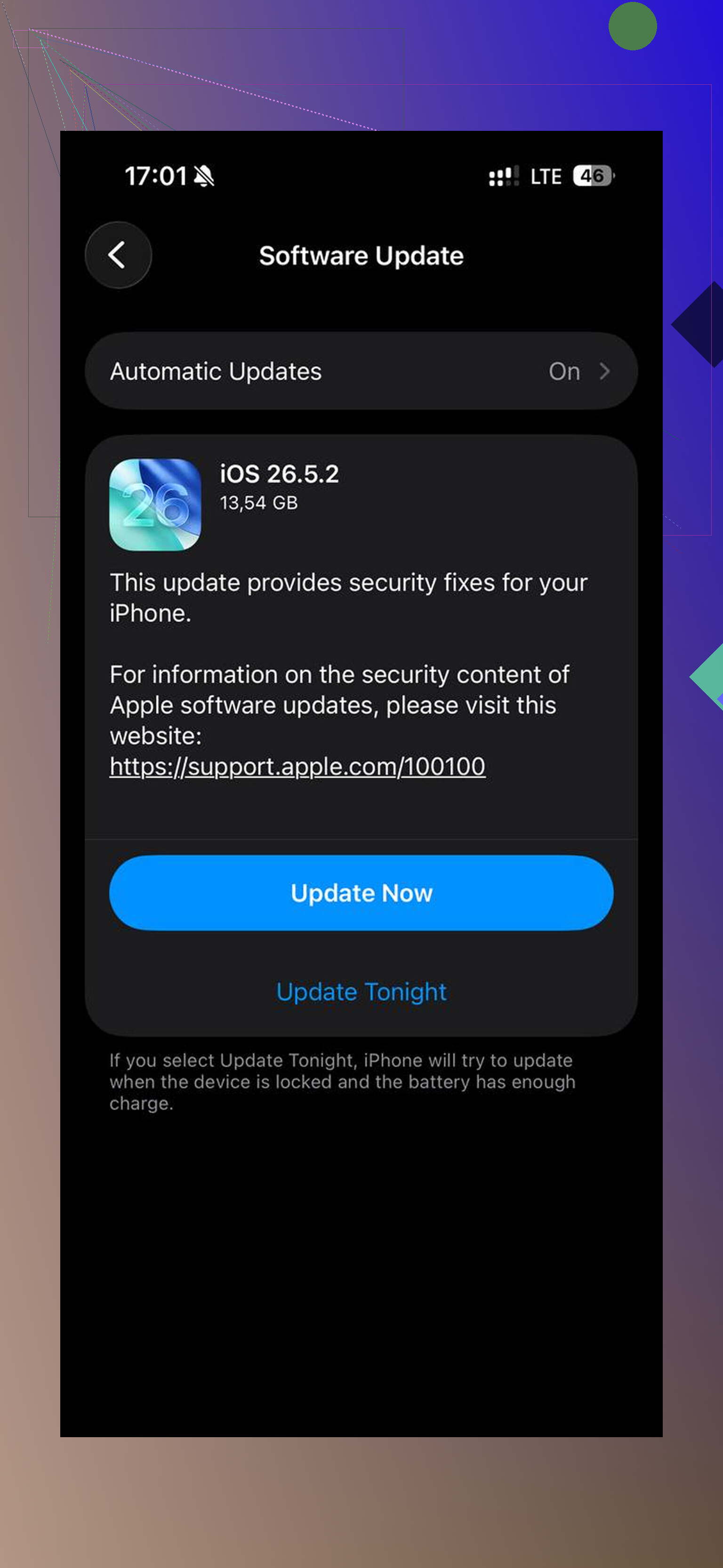
Tu modelo de iPhone y la versión de iOS importan, porque algunos trucos para acelerar solo ocultan el problema. Estoy de acuerdo con desactivar el movimiento extra y la actualización en segundo plano, pero no esperes milagros si el teléfono tiene una versión muy nueva de iOS con un chip más antiguo. La revisión de ajustes más rápida y de bajo riesgo que haría es Ajustes > General > Actualización de software, luego las actualizaciones de App Store y después reiniciar el teléfono cuando todo termine. Las apps medio actualizadas también pueden sentirse lentas. Tendría cuidado con borrar el historial de Safari si dependes de pestañas guardadas o inicios de sesión, ya que eso puede ser más molesto que útil. Y no cierres constantemente todas las apps deslizando, ya que volver a abrirlas desde cero puede hacer que el teléfono se sienta más lento, no más rápido.
No ignores el calor mientras cambias ajustes, porque un iPhone caliente se ralentizará por sí solo sin importar cuántos interruptores actives o desactives.
Si el teléfono se siente lento después de diez minutos de uso, quítale la funda un rato, deja de cargarlo mientras lo usas y no pruebes el rendimiento bajo el sol directo ni mientras está haciendo una gran sincronización de iCloud. La gente suele centrarse en el almacenamiento y las animaciones, pero la limitación por calor puede hacer que un teléfono perfectamente normal parezca averiado. Esto es especialmente evidente con mapas, cámara, videollamadas, juegos y cualquier cosa que use mucho los datos móviles.
Estoy de acuerdo con el consejo anterior sobre Reducir movimiento y Actualización en segundo plano, pero sería más selectivo que simplemente apagarlo todo. Algunos interruptores casi no ahorran nada y solo hacen que el teléfono resulte molesto. Los ajustes que revisaría primero son los que despiertan constantemente al teléfono o siguen reconstruyendo cosas en segundo plano.
Prueba este orden:
Ve a Ajustes > Batería y mira las últimas 24 horas y los últimos 10 días. Si una app aparece arriba con mucha Actividad en segundo plano, ocúpate primero de esa app. Desactiva su actualización en segundo plano, acceso a la ubicación, notificaciones, o reinstálala si se comporta de forma extraña. Una sola app con mal funcionamiento puede hacer que todo el teléfono se sienta lento.
Luego ve a Ajustes > Privacidad y seguridad > Localización. Deja la ubicación activada, pero cambia las apps innecesarias de Siempre a Al usar o Nunca. Revisaría especialmente apps de compras, apps del tiempo que casi no usas, apps sociales y apps aleatorias de tiendas. No toques cosas como Buscar si dependes de ello.
Después, revisa Ajustes > Notificaciones. Esto suena poco relacionado, pero un teléfono bombardeado por alertas en la pantalla de bloqueo, insignias, actualizaciones en vivo y previsualizaciones de notificaciones todo el día puede sentirse lento. Desactiva las notificaciones de las apps que no te importan. Además hace que el teléfono se sienta más tranquilo, lo cual es un extra.
Si la pantalla de inicio va lenta, quita algunos widgets en lugar de borrar apps. Los widgets grandes de fotos, pilas del tiempo, widgets de noticias, widgets de batería y pilas inteligentes se actualizan visualmente. Mantén pulsado un widget y elimina los que no necesites. Lo mismo con los widgets de la pantalla de bloqueo. Es algo pequeño, pero en iPhone más antiguos puede importar.
Otro ajuste que la gente olvida es la búsqueda de Siri. Ve a Ajustes > Siri > Apps, luego elige apps que casi no usas y desactiva cosas como Aprender de esta app, Mostrar app en Buscar y Mostrar contenido en Buscar. No haría esto con Mensajes, Mail, Notas ni con nada que busques a menudo. Pero para juegos, apps de compras, apps de comida y apps de un solo uso, puede reducir la indexación en segundo plano y el desorden.
Para Safari, no me apresuraría a borrar todo el historial como si fuera un botón mágico de velocidad. Si Safari en sí va lento, primero cierra montones ridículos de pestañas, desactiva las extensiones que no necesitas en Ajustes > Apps > Safari > Extensiones, y borra los datos de sitios web solo si Safari es el problema. Borrarlo todo puede cerrar tu sesión en sitios y eliminar comodidad a cambio de una ganancia mínima.
Aun así, el punto del almacenamiento sigue siendo real. Sin borrar todo no significa con 500 MB libres. Si Almacenamiento del iPhone muestra que estás casi lleno, los ajustes solo ayudarán hasta cierto punto. Descargar apps es la opción menos dolorosa porque conserva documentos y datos mientras elimina la app en sí. Para fotos, una app de limpieza puede ser útil para encontrar vídeos enormes o duplicados, pero trátala como una herramienta de organización, no como un botón milagroso de reparación. Revisa antes de borrar nada.
Una solución más aburrida: reinicia después de cambiar todo esto. No cada cinco minutos, no a diario como ritual, solo una vez después de actualizaciones y limpieza de ajustes. Luego dale un poco de tiempo al teléfono si actualizaste iOS recientemente, porque Fotos, Spotlight y los datos de apps pueden seguir indexándose un rato en segundo plano.
Expectativa realista: estos ajustes pueden reducir los tirones y hacer que el teléfono se sienta menos cargado. No convertirán un iPhone viejo en uno nuevo, y no arreglarán una batería desgastada ni un almacenamiento defectuoso. Pero si la ralentización viene de actividad en segundo plano, calor, widgets, notificaciones o una app problemática, a menudo puedes mejorarlo de forma notable sin borrar el teléfono ni eliminar tus cosas.