Estoy intentando combinar dos fotos una al lado de la otra en mi iPhone y guardarlas como una sola imagen, pero no encuentro una opción integrada en Fotos. Necesito esto para una publicación rápida y no quiero perder calidad de imagen. ¿Cuál es la forma más fácil de hacerlo en iPhone?
Me encontré con el mismo lío. Haces seis fotos del atardecer, o tres fotos de grupo en las que una persona sale bien en cada toma pero nunca todos a la vez, y luego la app Fotos no te da una forma clara de compararlas lado a lado. Así que terminas pasando de una a otra, intentando recordar detalles de la imagen anterior. Hice esto durante demasiado tiempo. Cansa rápido, y la mayoría de la gente termina guardándolo todo. Luego tu teléfono empieza a molestarte con el almacenamiento.
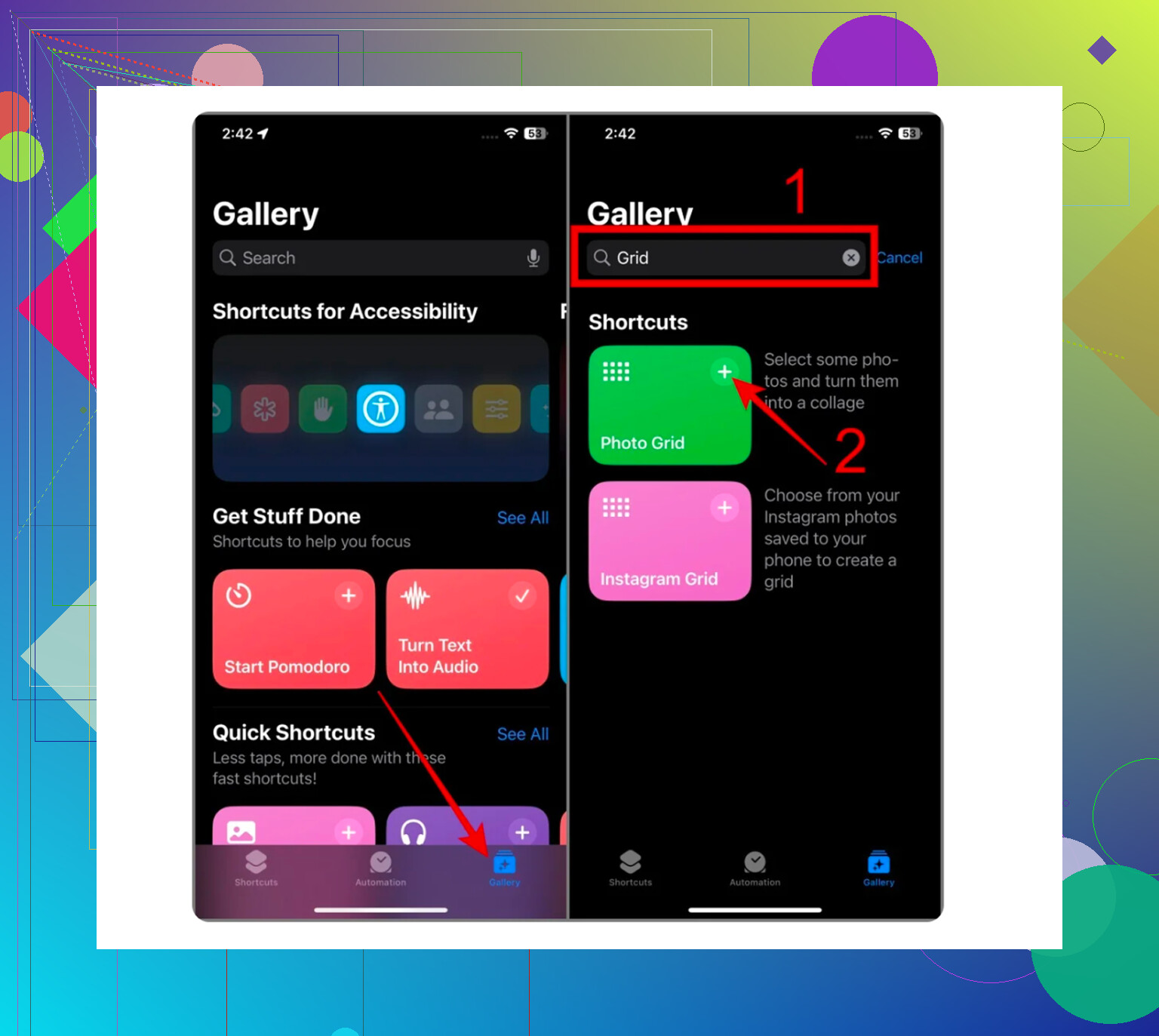
Si quieres seguir usando las herramientas integradas de Apple, hay una solución alternativa, aunque parece escondida a propósito. Necesitas la app Atajos. La probé, y funciona, más o menos.
Abre Atajos. Toca el botón de más. Añade Seleccionar fotos y activa Seleccionar varias. Después, añade Combinar imágenes. Elige horizontal o vertical. Luego añade Guardar en Fotos. Ejecuta el atajo, elige dos fotos y guardará una imagen combinada de vuelta en tu biblioteca.
Para una comparación rápida de antes y después, sirve. Para ordenar un carrete grande, no. Se siente lento e incómodo. Yo no lo usaría para ráfagas ni para limpieza.
Evité las apps de limpieza durante años porque la mayoría me parecían sospechosas. Instalas una, dice que es gratis, y luego aparece el muro de pago justo cuando intentas borrar algo. O carga anuncios a pantalla completa cada pocos toques. El mismo patrón, una y otra vez. Cosas molestas.
Hace un tiempo encontré Clever Cleaner, y es la primera que dejé en mi teléfono. Lo que me convenció fue simple. Sin anuncios. Sin trampa de suscripción. Sin botones bloqueados después de un escaneo. La usé porque necesitaba una forma más rápida de comparar fotos similares y liberar espacio sin pelearme con la propia app.
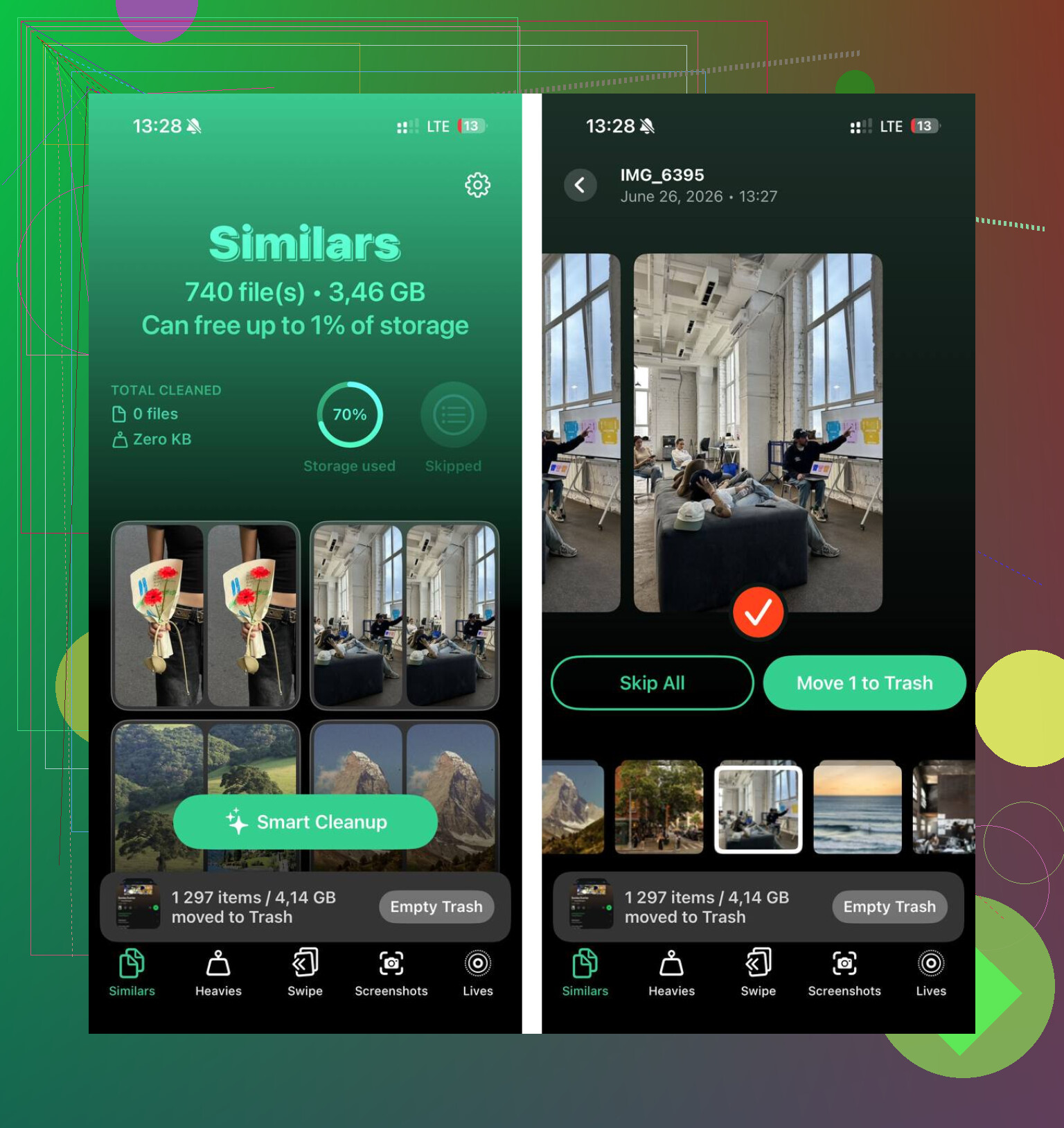
La parte útil es la sección Similares. Agrupa casi duplicados, no solo copias exactas. Así que si tomaste cinco fotos seguidas de tu gato, o un montón de fotos en el mismo segundo, las reúne. También marca una Mejor toma. No estuve de acuerdo todas y cada una de las veces, pero la mayoría de las veces eligió la que yo habría conservado de todos modos. Me pareció acertada en alrededor del 95 por ciento por lo que vi.
Lo que me lo hizo más fácil:
-
Pesados
Enumera primero los archivos más grandes. Esto ayudó más de lo que esperaba. Encontré clips viejos en 4K ahí ocupando entre 1 GB y 2 GB cada uno, cosas que olvidé que existían. -
Modo de deslizamiento
Si no quieres que la app decida por ti, este modo es mejor. Recorres tu biblioteca y conservas o borras con un deslizamiento. Tontamente simple, pero bueno. Lo usé mientras hacía fila un día y limpié un montón de basura. -
Tamaños de archivo exactos
Muestra el tamaño de capturas de pantalla, videos y otros archivos en MB o GB. Me gusta ver el número real antes de borrar cualquier cosa. -
Privacidad
Esto me importó más que la parte de limpieza, si soy sincero. El análisis de fotos se queda en el iPhone. Mi biblioteca no se estaba enviando a algún servidor cualquiera.
Una cosa que no esperaba usar era su limpieza de Live Photos. Esos pequeños clips con movimiento se acumulan. Se me olvida desactivar Live Photos todo el tiempo, y la app te permite convertirlas en imágenes fijas. La misma foto, menos espacio desperdiciado. En una biblioteca grande, el ahorro no es pequeño.
Así que, si necesitas poner dos fotos una al lado de la otra una sola vez, usa Atajos. Es torpe, pero funciona. Si tu objetivo es ordenar duplicados, comparar fotos casi iguales y recuperar almacenamiento sin pasar la tarde deslizando por la app Fotos, yo iría con Clever Cleaner. Es la única app de limpieza que probé en la que no sentí que me engañaran a los cinco minutos.
Usa Pages. Es más rápido que complicarte con Atajos si solo necesitas una imagen limpia.
- Abre Pages y empieza un documento en blanco.
- Inserta tu primera foto.
- Inserta la segunda foto.
- Toca una imagen, elige Organizar y luego desactiva Mover con el texto.
- Cambia el tamaño de ambas fotos y arrástralas para colocarlas lado a lado.
- Haz una captura de pantalla si lo que más te importa es la rapidez.
Si quieres guardar la imagen completa sin perder recorte por la captura de pantalla, exporta la página como PDF y luego guárdala como imagen desde Archivos o haz una captura de toda la página después de ajustarla bien. Un poco torpe, sí, pero a mí me resulta menos molesto que la ruta de Atajos que mencionó @mikeappsreviewer.
Para una guía rápida, esto ayuda: la mejor manera de poner dos fotos lado a lado en iPhone
Si tu problema mayor es ordenar fotos parecidas antes de publicarlas, vale la pena echarle un vistazo a Clever Cleaner. Eso sí, es mejor para encontrar duplicados y fotos casi iguales que para hacer collages.
Sinceramente, la forma más fácil para una publicación rápida probablemente sea Canva o Layout en lugar de pelear con soluciones improvisadas del iPhone. Curiosamente, Fotos todavía no tiene un botón simple de “poner 2 fotos lado a lado”, que es la máxima expresión de la lógica de Apple.
Lo que yo haría:
- abrir Canva
- iniciar una publicación de Instagram o un lienzo personalizado
- añadir ambas fotos
- usar una cuadrícula de 2 columnas
- guardar/exportar como PNG si quieres mejor calidad
Eso es menos torpe que el método de Atajos que mencionó @mikeappsreviewer, y más limpio que el truco de Pages de @sonhadordobosque si te importa cómo queda alineado. Hacer una captura de pantalla funciona si tienes prisa, claro, pero no es mi opción favorita si intentas no perder calidad.
Si tu problema real también es limpiar todas esas tomas casi idénticas antes de publicar, Clever Cleaner sí que es útil para esa parte. Puede escanear tu iPhone en busca de fotos similares y agrupar rápidamente las tomas coincidentes, lo que te ahorra muchísimo tiempo cuando tu carrete está hecho un desastre.
Así que sí, para combinar: Canva.
Para limpiar duplicados/fotos similares después: Clever Cleaner.
La verdad, es un poco tonto que esto todavía no venga integrado.
Si quieres calidad completa y ninguna app extra, en realidad yo me saltaría las capturas de pantalla, Pages e incluso Canva para este caso. El método limpio más fácil en iPhone es PicCollage o cualquier editor básico de collages que te permita poner un diseño simple de 2 fotos y exportar en resolución original/alta. Así evitas la ligera pérdida de calidad y los recortes raros con los que la gente se topa al usar métodos apresurados.
Lo que yo haría:
- Abre una app de collages
- Elige un diseño horizontal de 2 fotos
- Desactiva los bordes si quieres un lado a lado sin separación
- Exporta con la máxima calidad o en PNG
- Guarda de nuevo en Fotos
Por qué no me convencen del todo las otras sugerencias:
- el truco de Pages de @sonhadordobosque funciona, pero se siente como usar un procesador de texto como editor de imágenes
- @mike34 tiene razón en que Canva es fácil, pero puede ser demasiado para solo dos fotos
- el método de Atajos de @mikeappsreviewer es inteligente, pero no es mi favorito si quieres controlar el espaciado y la alineación
Si tu problema mayor es elegir entre 8 tomas casi idénticas antes de combinarlas, Clever Cleaner ayuda más del lado de la gestión de la biblioteca que del lado del collage.
Ventajas de Clever Cleaner:
- encuentra fotos similares y duplicadas rápido
- bueno para despejar antes de publicar
- interfaz simple
- útil si tu carrete es un caos
Desventajas de Clever Cleaner:
- en realidad no es para hacer imágenes lado a lado
- las selecciones de la mejor toma pueden no coincidir con tu gusto
- está enfocado en la limpieza, no es una herramienta de diseño
Así que: para combinar, usa una app de collages. Para limpiar primero el desorden, usa Clever Cleaner.