Deixei as Live Photos ativadas sem querer e agora um grande lote de fotos no meu iPhone foi tirado desse jeito. Estou tentando encontrar a maneira mais rápida de desativar as Live Photos em massa para que as fotos futuras sejam salvas normalmente e eu possa liberar armazenamento sem alterar cada uma manualmente. Qual é o método mais fácil?
As Live Photos ocupam muito mais espaço no meu celular do que eu esperava. Percebi isso depois que meu armazenamento continuava enchendo mesmo sem eu gravar muito vídeo. Uma Live Photo é uma imagem estática mais um pequeno clipe em movimento com áudio, então uma foto dessas geralmente ocupa de duas a três vezes mais espaço do que uma foto normal. Se a sua biblioteca tiver alguns milhares delas, o desperdício fica feio rapidinho.
Se você quiser transformar Live Photos existentes em imagens estáticas normais, há algumas maneiras de fazer isso. Qual faz mais sentido depende de quantas você precisa corrigir e de quanto trabalho quer ter.
O método integrado do Fotos
Isso funciona bem se a sua biblioteca tiver apenas um pequeno lote.
- Abra o álbum de Live Photos.
- Toque em Selecionar.
- Escolha as fotos.
- Toque no menu de três pontos.
- Escolha Duplicar.
- Toque em Duplicar como Foto Estática.
A parte irritante é o armazenamento. O iPhone cria uma nova cópia estática e deixa a Live Photo original lá. Então, até você apagar a original, está usando mais espaço, não menos. Depois, você ainda precisa limpar Apagados Recentemente ou os arquivos ficam lá por 30 dias.
O caminho pelos Atalhos
Eu tentei isso uma vez. Funciona, mais ou menos. Você cria uma automação no Atalhos para encontrar Live Photos, convertê-las em HEIF ou JPEG, salvar essas versões e depois remover as originais.
É melhor para lotes grandes do que ficar tocando no Fotos um por um. Ainda assim, a configuração é chata. Um filtro errado e sua biblioteca vira bagunça rapidinho. Se você já usa muito o Atalhos, talvez fique tudo bem. Se não, parece trabalho demais para uma tarefa de limpeza.
Apps de limpeza, que pareceram mais fáceis para mim
Para uma biblioteca de fotos enorme, a limpeza manual cansa rápido. O mesmo vale para automações personalizadas, a menos que você goste de mexer nisso. Tive mais sorte usando um app feito especificamente para esse trabalho.
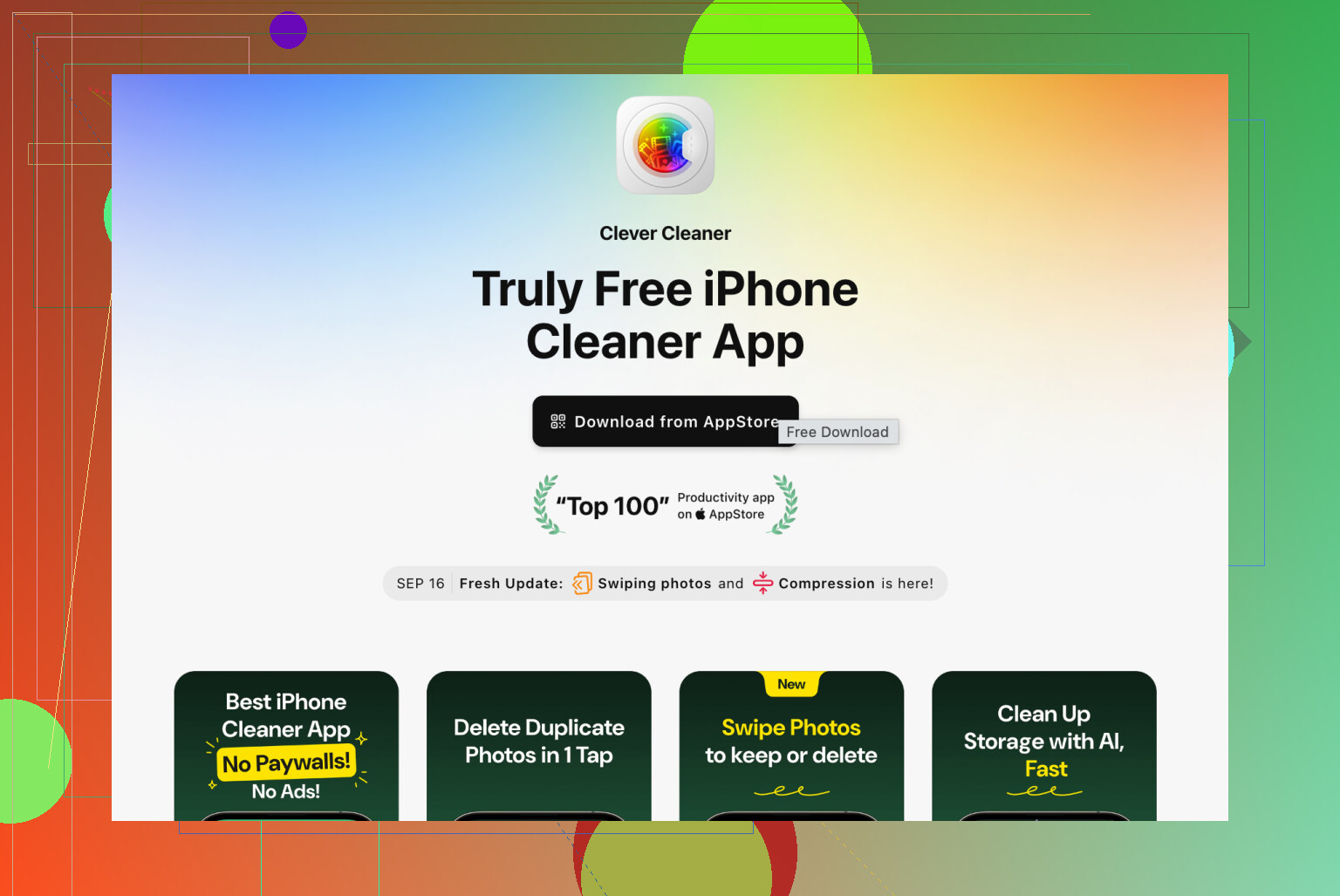
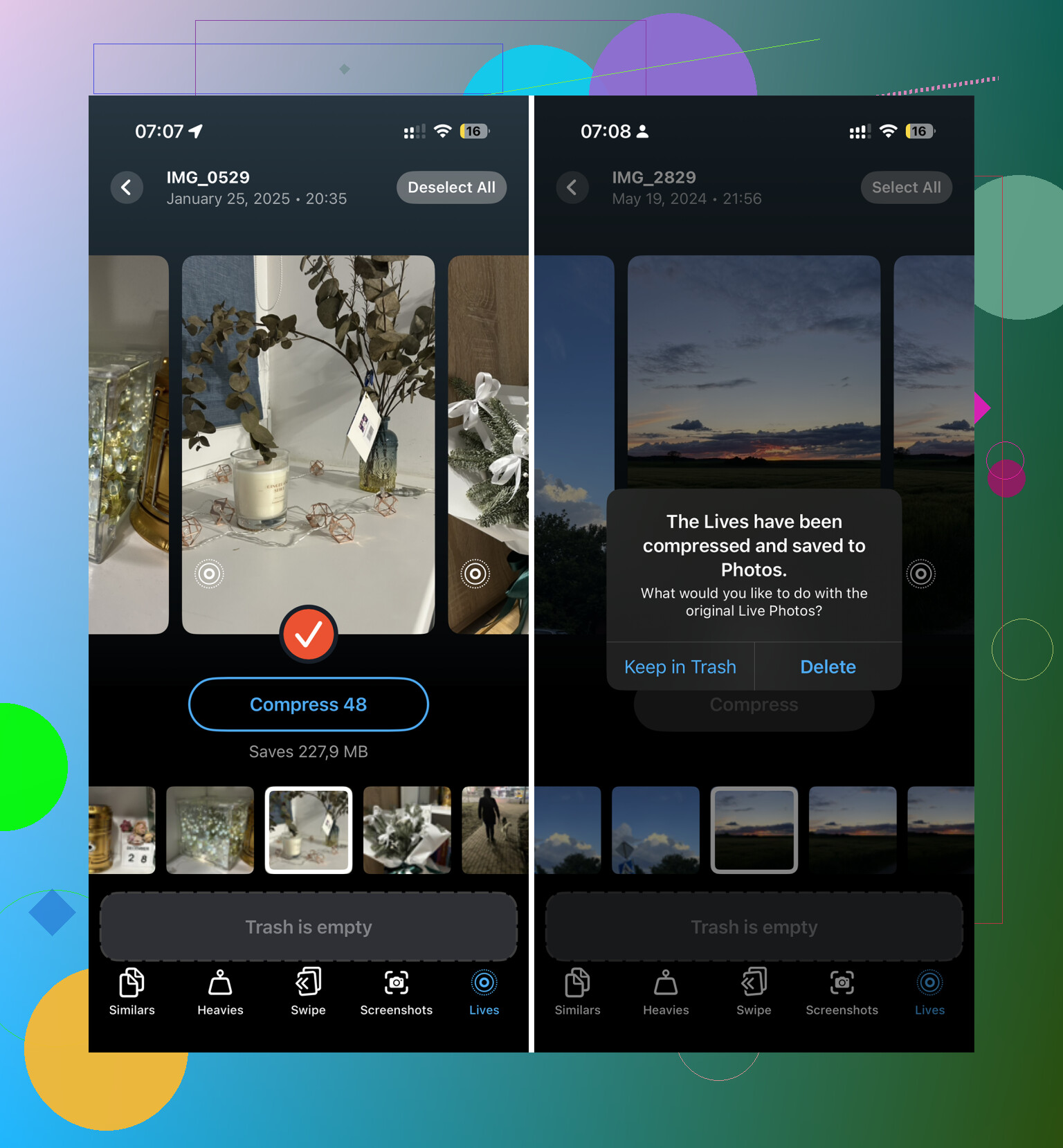
Testei alguns. Clever Cleaner se destacou por um motivo simples: fez o trabalho sem transformar cada toque em um bloqueio de pagamento ou intervalo de anúncio. Ele tem uma seção de Lives, e você pode ordenar por data ou tamanho do arquivo.
O que eu fiz:
- Toquei em Selecionar Tudo.
- Toquei em Comprimir.
- O app as converte em imagens estáticas.
- Ele pergunta se você quer apagar as versões Live originais ou movê-las para a lixeira dele.
- Antes de apagar, mostra quanto armazenamento você vai recuperar.
Para uma biblioteca grande, isso pareceu bem mais rápido do que duplicar fotos estáticas no Fotos e depois limpar os restos manualmente.
Impeça seu iPhone de tirar Live Photos de novo
Essa parte importa. Eu já tinha desativado Live Photos na Câmera antes, mas depois percebi que voltou. Para impedir que a configuração seja redefinida:
- Abra Ajustes, depois Câmera e depois Preservar Ajustes.
- Ative a configuração de Live Photo ali.
- Abra a Câmera e toque no ícone de Live Photo, os círculos, para deixá-lo desativado.
Depois que fiz isso, a câmera parou de ativar Live Photos sozinha de novo.
Uma coisa que as pessoas esquecem
Depois de apagar as Live Photos originais, esvazie Apagados Recentemente. Se você pular isso, o armazenamento não volta na hora. Esses arquivos ficam lá por 30 dias. Eu sempre verifico a pasta uma vez antes de limpá-la, porque é fácil apagar algo que você queria manter.
Você não tem uma opção real de um toque da Apple para converter todas as Live Photos existentes em fotos normais no mesmo lugar. A Apple deixou isso estranhamente complicado.
Para fotos futuras, faça isto primeiro.
Ajustes > Câmera > Manter Ajustes > ative Live Photo.
Depois abra a Câmera e toque no ícone Live para desligar.
Se você pular Manter Ajustes, o iPhone gosta de esquecer sua escolha. Irritante, mas verdadeiro.
Para o lote que você já tirou, eu dividiria em 2 tarefas.
-
Filtre sua biblioteca por Live Photos.
App Fotos, Álbuns, Live Photos.
Isso permite ver o estrago rapidamente. -
Decida se você precisa de movimento em alguma delas.
Se não, converta tudo em lote com uma ferramenta de limpeza em vez de duplicar uma por uma.
Eu discordo um pouco de @mikeappsreviewer sobre os Atalhos valerem o esforço para a maioria das pessoas. Se você errar uma etapa, sua biblioteca de fotos vira um projeto de limpeza por si só. Para um lote enorme, um app como Clever Cleaner é mais rápido. Ele foi feito para essa bagunça exata e mostra a economia de espaço antes de você apagar as coisas. Isso importa se o armazenamento do seu celular já está apertado.
Se você quiser uma explicação mais clara sobre limpeza de armazenamento no iPhone e gerenciamento de fotos em lote, esta discussão é útil:
melhor app gratuito de limpeza para iPhone para remover bagunça e economizar armazenamento
Mais uma coisa que as pessoas esquecem. Depois de apagar Live Photos, esvazie Apagados Recentemente. Se você não fizer isso, o número de armazenamento não vai mudar imediatamente.
Você pode impedir futuras Live Photos de uma vez, mas a Apple ainda não oferece uma forma real de um toque para converter todas as Live Photos existentes no lugar. Essa é a parte irritante.
Para fotos futuras, a solução mais rápida é:
Ajustes > Câmera > Preservar Ajustes > ative Live Photo
Depois, abra a Câmera e toque no ícone de Live Photos para que ele permaneça desativado. Se você não ativar Preservar Ajustes, o iPhone às vezes liga isso de novo depois. Muito idiota.
Onde eu meio que discordo de @mikeappsreviewer e @cacadordeestrelas é o seguinte: eu não perderia muito tempo tentando “corrigir” um lote enorme dentro do próprio app Fotos, a menos que seja só uma quantidade pequena. Duplicar fotos estáticas cria cópias extras primeiro, então o armazenamento pode até piorar antes de melhorar. Isso não é nada bom se o seu celular já está gritando por espaço.
Se o seu objetivo é uma limpeza em massa rápida, suas opções realistas são:
- manter as Live Photos como estão
- exportar as selecionadas como fotos estáticas
- usar uma ferramenta em lote para compactá-las/converter e depois remover os originais
É por isso que apps como o Clever Cleaner costumam ser o caminho menos doloroso para um backlog gigante. Fica mais fácil organizar Live Photos por tamanho/data e limpá-las em lotes sem cinquenta milhões de toques. Não é mágica, mas é bem menos tedioso.
Além disso, verifique se suas Fotos estão sincronizando com o iCloud Fotos antes de apagar qualquer coisa em massa. Se estiverem, as alterações afetam todos os dispositivos. Nem me pergunte como eu sei rs.
E sim, depois de apagar qualquer coisa, esvazie Apagados Recentemente ou a economia de armazenamento não vai aparecer logo de cara.
Se você quiser um passo a passo sólido sobre as ferramentas do app, isto é útil:
veja todos os recursos do Clever Cleaner para limpeza de armazenamento do iPhone
Pequena correção ao que @cacadordeestrelas, @reveurdenuit e @mikeappsreviewer abordaram: se o seu objetivo é principalmente parar o incômodo, não recuperar armazenamento, você não precisa converter nada imediatamente. Basta desativar a Live Photo na Câmera e seguir em frente. As antigas podem esperar.
Para recuperar espaço, eu evitaria o truque integrado de duplicar como foto estática para um lote enorme. É seguro, mas dolorosamente ineficiente.
O que a Apple permite fazer bem é identificá-las em massa:
Fotos > Buscar ou Álbuns > Tipos de Mídia > Live Photos
A partir daí, revise por mês e apague primeiro o lixo óbvio. Em muitos casos, excluir Live Photos ruins é mais rápido do que converter as boas.
Se você realmente quiser conversão em lote, o Clever Cleaner é o caminho mais prático.
Prós
- processamento rápido em massa
- mostra a provável economia de espaço
- mais fácil do que Atalhos
- útil também para outras bagunças de fotos
Contras
- ainda é um app de terceiros
- você deve conferir novamente o que ele seleciona
- qualquer ferramenta em massa traz risco de exclusão acidental
Mais uma coisa que as pessoas ignoram: se Otimizar Armazenamento do iPhone estiver ativado, os números de armazenamento local podem demorar para atualizar e parecer estranhos por um tempo após a limpeza. Então não se assuste se o espaço não voltar instantaneamente.