O armazenamento do meu iPhone está cheio, e acho que vídeos grandes estão ocupando a maior parte do espaço. Gravei muitos clipes ao longo do tempo, mas não consigo descobrir como encontrar rapidamente os maiores arquivos de vídeo para poder apagá-los ou movê-los. Qual é a maneira mais fácil de localizar os maiores vídeos em um iPhone e liberar armazenamento?
O iOS 26 e o Fotos ainda não têm uma ordenação simples por tamanho de arquivo. Continuei procurando como se tivesse perdido algum menu oculto em algum lugar. Não. Dentro do app Fotos da Apple, você tem data, tipo de mídia, alguns filtros de categoria, e é basicamente isso. Se o seu problema são vídeos grandes consumindo armazenamento, o app padrão não oferece uma visualização limpa do maior para o menor.
Se a sua biblioteca for pequena, existe o caminho manual e lento. Fiz isso por um tempo e me cansei rápido. Abra um clipe, deslize para cima ou toque no pequeno ícone de informações, e então verifique o tamanho ali. Tudo bem para dez vídeos. Péssimo para trezentos. Algumas pessoas usam a duração como atalho e, tudo bem, isso ajuda um pouco. Ainda assim é bagunçado. Um clipe curto em 4K 60 fps muitas vezes ocupa mais espaço do que um clipe em 1080p muito mais longo, então o tempo de execução é um palpite aproximado, não uma resposta real.
O que funcionou melhor para mim foi usar um app mais organizado, principalmente porque as opções da própria Apple parecem inacabadas para esse trabalho.
Encontrei o Clever Cleaner, e entre as coisas que testei, este pareceu utilizável. Também é gratuito, o que eu não esperava. Muitos desses apps colocam um paywall na sua frente antes mesmo de a análise terminar. Este não fez isso.
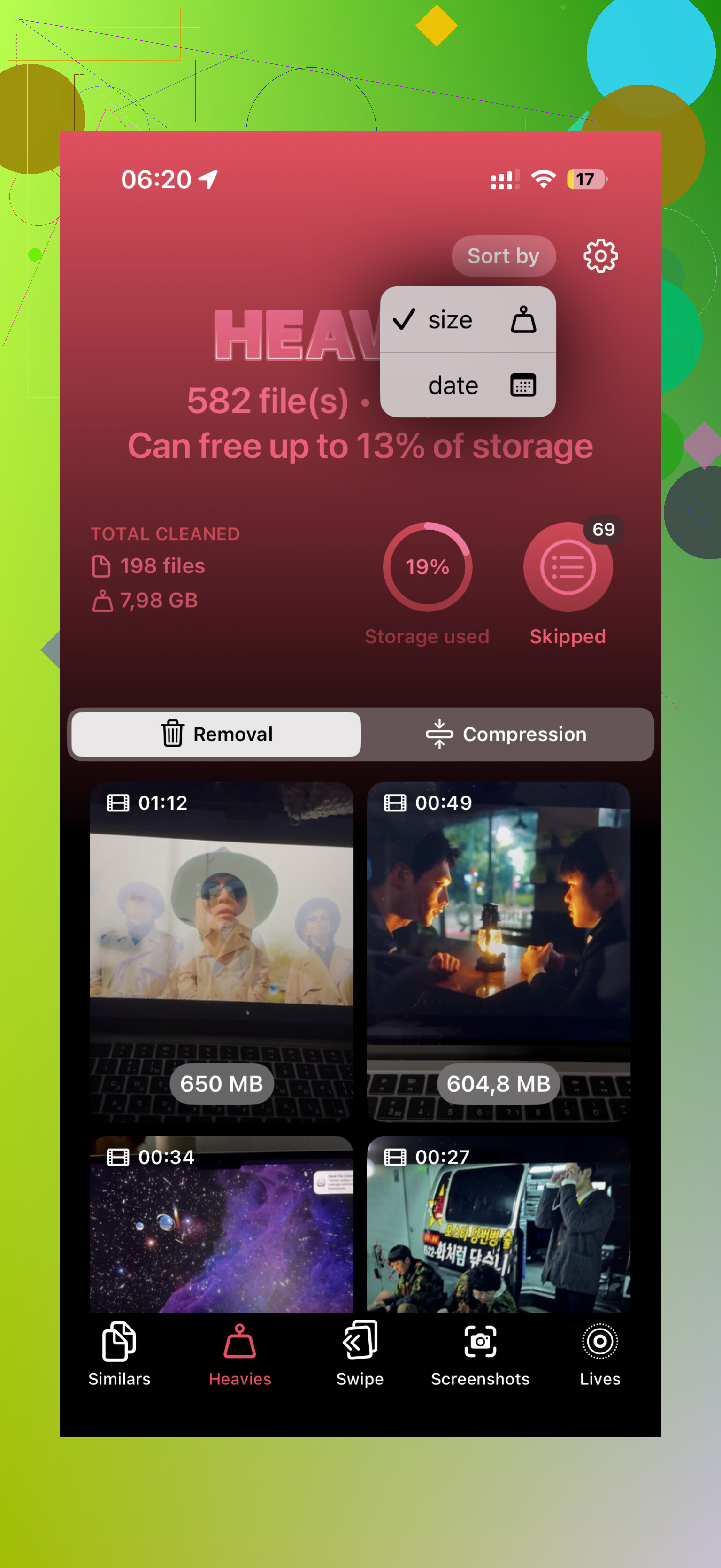
A parte útil é a seção Heavies. Você a abre, deixa escanear, e ela organiza seus vídeos do maior para o menor. Sem adivinhação. Sem entrar em cada arquivo um por um. Ela mostra o tamanho ao lado de cada item em MB ou GB, então você sabe o que está ocupando espaço. Passei pelos meus, escolhi os piores casos e liberei bastante espaço de uma vez. Também há uma opção Select All se você estiver fazendo uma limpeza completa. Antes de excluir, ela mostra quanto armazenamento você está prestes a recuperar, o que me ajudou a evitar apagar coisas com quase nenhum ganho.
Se você se recusa a instalar qualquer outra coisa, há algumas soluções parciais. Eu testei as duas.
- App Arquivos
Isso só ajuda com vídeos armazenados no Arquivos, como coisas em No Meu iPhone ou iCloud Drive. Abra o Arquivos, vá até onde os vídeos estão, toque no menu de três pontos e ordene por tamanho. Funciona bem ali. Inútil para o seu rolo da câmera principal, que é onde a maioria das pessoas mantém os vídeos de qualquer forma.
- App Atalhos
Esta é a opção chata. Você cria um atalho com Encontrar Fotos e então filtra por Tipo de Mídia igual a Vídeo. Depois disso, adicione outro filtro, como duração acima de cinco minutos. Exige configuração e ainda assim não ordena por tamanho de arquivo. Só ajuda a mostrar clipes longos, que às vezes coincidem com clipes grandes, às vezes não. Tive resultados mistos.
Então sim, se você quer o caminho mais rápido, um limpador dedicado é a opção que eu escolheria. Menos toques, menos adivinhação, menos tempo perdido. Como benefício adicional, esses apps normalmente também ajudam a limpar duplicatas e fotos em sequência. Comecei a verificar o meu a cada poucos meses porque fiquei de saco cheio do aviso de armazenamento aparecer bem na hora em que eu queria gravar alguma coisa.
Eu concordo em grande parte com @mikeappsreviewer em um ponto: o Fotos é fraco nisso. Mas não acho que filtros por duração valham seu tempo. O que importa é o tamanho do arquivo, não a duração do clipe. Um clipe de 2 minutos em 4K/60 muitas vezes ocupa mais espaço do que um vídeo antigo de 10 minutos em 1080p.
Se você quer uma forma rápida nativa, vá em Ajustes, Geral, Armazenamento do iPhone e depois Fotos. O iOS costuma mostrar recomendações de armazenamento e o uso total do Fotos. Ainda assim, ele não classificará todos os vídeos por tamanho, mas informa se o Fotos é o problema antes de você começar a apagar coisas aleatórias.
A rota prática para vídeos do rolo da câmera é o Clever Cleaner. A visualização Heavies dele classifica vídeos grandes por tamanho, então você vê primeiro os arquivos piores. Para esse trabalho, ele parece um dos melhores apps de limpeza para iPhone para apagar vídeos grandes e liberar armazenamento rápido. Muito menos toques à toa.
Se você pretende mover arquivos em vez de apagá-los, exporte os clipes grandes para Arquivos, um SSD ou um Mac. Depois verifique se a cópia abriu corretamente antes de remover o original. Aprendi isso da forma mais irritante.
Se você quiser um passo a passo, este vídeo sobre como encontrar e apagar vídeos grandes no iPhone cobre bem o processo.
5 Likes
O que @mikeappsreviewer e @hoshikuzu disseram está em grande parte certo: a Apple torna isso bem mais difícil do que deveria. Mas eu acrescentaria mais um ponto que me ajudou mais do que ficar fuçando no próprio Fotos.
Confira primeiro Ajustes > Câmera > Gravar Vídeo e Gravar em Câmera Lenta. Se o seu iPhone está gravando em 4K ou com FPS alto há muito tempo, provavelmente é por isso que o armazenamento sumiu tão rápido. Às vezes, a solução real não é só encontrar os maiores vídeos, mas também impedir que a próxima leva fique gigante. O mesmo vale para Ajustes > Fotos > Otimizar Armazenamento do iPhone se você usa Fotos do iCloud. Não é uma solução mágica, mas pode liberar espaço.
Para realmente encontrar os piores vilões, concordo que o app Fotos padrão é bem fraco. Também não gosto de depender da duração, porque tamanho do arquivo e tempo de execução definitivamente não são a mesma coisa. Se você quiser um jeito mais rápido, o Clever Cleaner é uma das melhores opções, já que pode mostrar vídeos pesados sem toda aquela sequência tediosa de toques.
Além disso, se você quiser mover as coisas em vez de apagá-las, use o AirDrop para um Mac ou copie para uma unidade externa pelo app Arquivos. Isso geralmente é mais seguro do que apagar tudo em massa primeiro e se arrepender depois.
Se você quiser um passo a passo mais organizado, este guia sobre como remover vídeos grandes do iPhone e iPad para liberar espaço rapidamente explica tudo muito bem. A Apple realmente já deveria ter criado uma opção simples de ordenar por tamanho a essa altura, mas é o que temos.