O armazenamento do meu iPhone está quase cheio porque tenho milhares de capturas de tela no Fotos, e apagá-las uma por uma leva uma eternidade. Estou usando o iOS 18 e preciso de uma maneira rápida de remover todas as capturas de tela de uma vez sem apagar minhas outras fotos. Estou procurando o método mais fácil para limpar a bagunça de capturas de tela e liberar espaço de armazenamento.
Sim, isso aconteceu comigo também. Abri o Fotos para encontrar uma foto de uma viagem e depois passei dez minutos vasculhando cartões de embarque antigos, telas de OTP, logins de Wi‑Fi, memes aleatórios e recibos de supermercado de muito tempo atrás. Minha biblioteca estava cheia de lixo. Encontrar fotos de verdade era horrível.
Existem algumas maneiras simples de remover capturas de tela sem apagar suas fotos normais. Algumas partes são fáceis. Algumas partes são irritantes se você deixar passar.
Use o álbum Capturas de Tela se quiser a opção de menor risco
Não comece em Todas as Fotos. Essa visualização mistura tudo, então é o pior lugar para fazer uma limpeza em massa se você estiver cansado ou com pressa.
Abra o Fotos, vá para Álbuns ou Coleções, role para baixo até Tipos de Mídia e depois abra Capturas de Tela. Esse álbum isola os arquivos de capturas de tela, então qualquer coisa que você remover ali ficará limitada às capturas de tela.
Se você tiver apenas uma pequena quantidade, toque em Selecionar e arraste pelos thumbnails. O iPhone lida bem com seleção múltipla quando você acerta o movimento. Se o seu celular estiver lotado com milhares, toque em Selecionar e procure por Selecionar Tudo perto do canto superior esquerdo. Isso me poupou muito tempo.
Nas versões mais novas do iOS, o filtro também funciona
A Apple mudou um pouco o layout nas versões mais recentes, como o iOS 18 e posteriores. Na visualização principal da biblioteca, toque no botão com as duas setas perto da parte inferior, abra Filtro e depois escolha Capturas de Tela. Depois disso, a visualização da biblioteca mostrará apenas itens de captura de tela.
A partir daí, toque em Selecionar. Eu geralmente começo perto do canto inferior direito e deslizo para cima pelas linhas para pegar uma grande quantidade rapidamente. Depois toque no ícone da lixeira.
Faça exclusões em massa por partes ou o Fotos pode travar
Aprendi isso do jeito difícil. Tentei remover alguns milhares de uma vez e o Fotos travou por tempo suficiente para eu achar que o celular tinha morrido. Ele voltou, mas depois disso parei de fazer exclusões enormes.
O que funcionou melhor para mim foram lotes de cerca de 500 a 1.000. Menos dramático. E mais rápido no geral também, porque você não fica esperando o app engasgar enquanto atualiza a biblioteca.
Se isso continuar acontecendo, configure um Atalho
Fiz isso depois que meu hábito de tirar capturas de tela saiu do controle. Abra o app Atalhos e crie um novo atalho. Adicione a ação Buscar Fotos. Defina o filtro como 'É uma Captura de Tela'. Depois adicione Apagar Fotos logo abaixo.
Uma configuração importa aqui. Vá em Ajustes do iPhone, depois Apps, depois Atalhos, depois Avançado. Ative Permitir Apagar Grandes Quantidades de Dados. Se você pular isso, o atalho tende a falhar quando tenta remover um lote grande.
Depois da configuração, você pode pedir para a Siri executar seu atalho e pronto.
Apps de terceiros ajudam quando você precisa de mais controle
As ferramentas integradas do Fotos servem para uma limpeza básica. Onde elas deixam a desejar é quando seu armazenamento está baixo e você precisa ver primeiro o que está ocupando mais espaço.
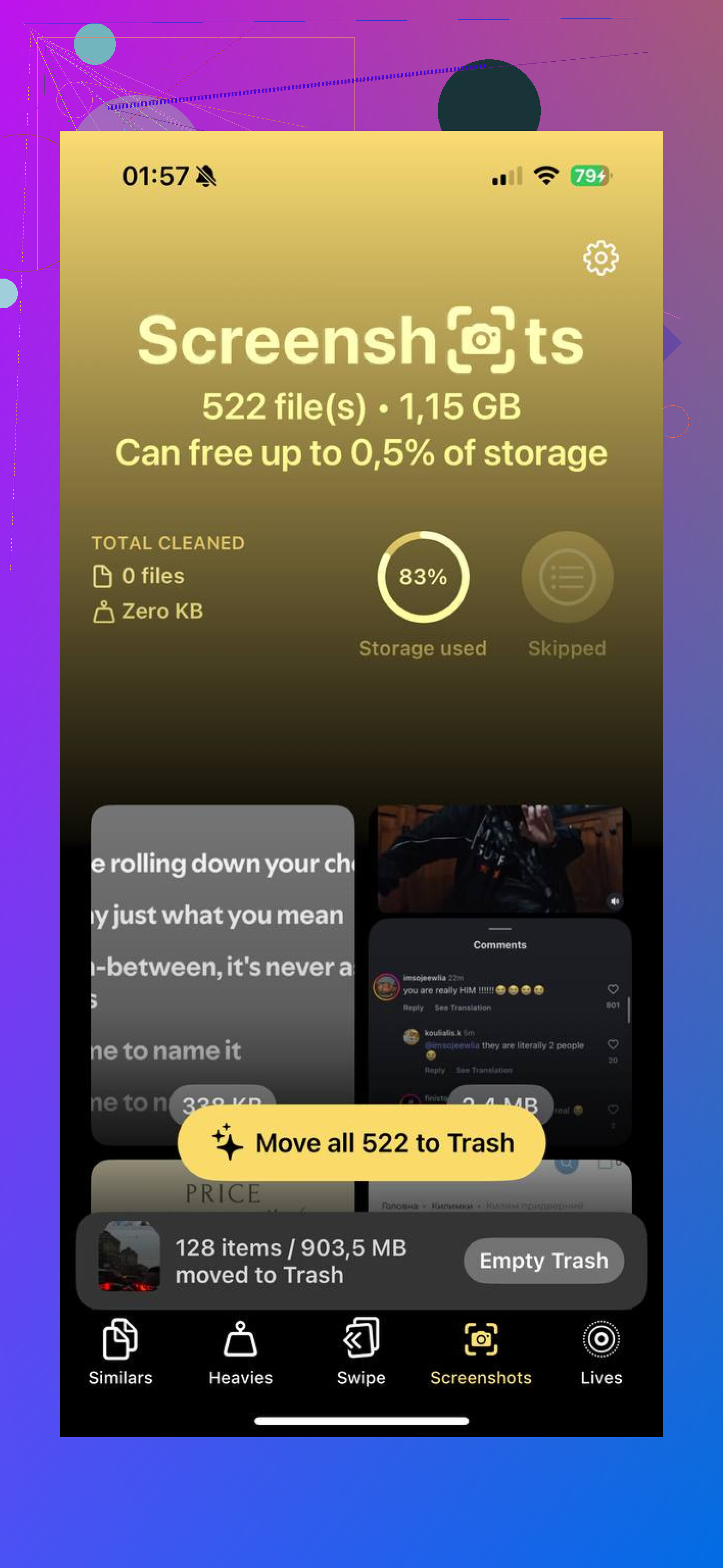
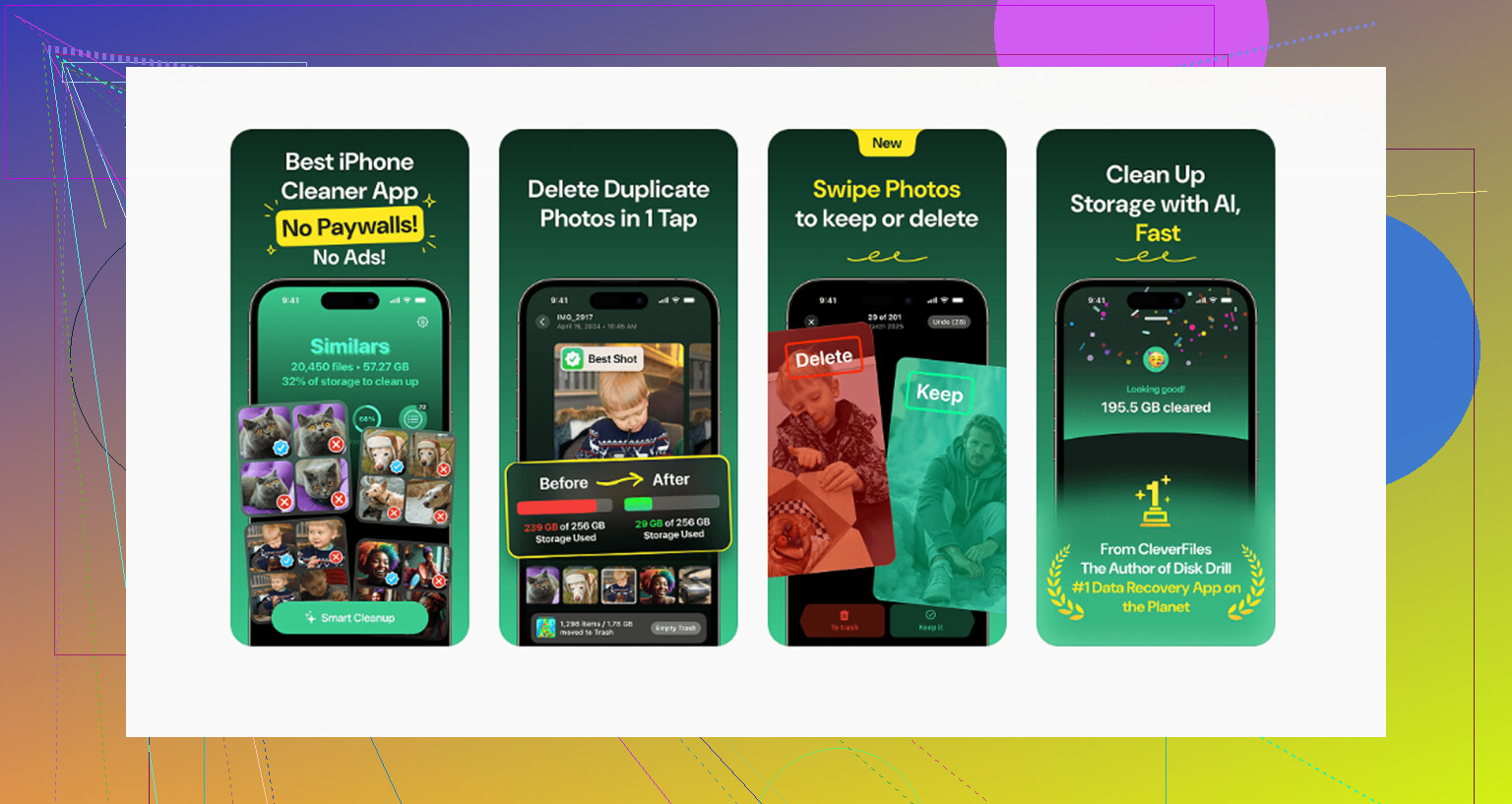
Testei alguns apps de limpeza, e o Clever Cleaner acabou sendo o que continuei usando. Alguns motivos:
- É grátis. Sem anúncios na minha cara, sem barreira de assinatura, sem scan falso estranho seguido por uma tela de pagamento.
- A seção Heavies organiza por tamanho de arquivo, então você pode remover primeiro o que é maior em vez de ficar adivinhando.
- A ferramenta Similars ajudou com capturas de tela duplicadas em que eu fazia a mesma captura duas ou três vezes porque perdi parte da tela na primeira tentativa.
- Funciona no dispositivo, então sua biblioteca de fotos fica no seu celular em vez de ser enviada para algum servidor externo.
Se o seu armazenamento estiver quase cheio, esse tipo de visualização é mais fácil do que ficar fuçando no Fotos às cegas.
Cuidado com o Fotos do iCloud
Se o Fotos do iCloud estiver ativado, apagar uma captura de tela do seu iPhone também a remove dos seus outros dispositivos Apple e do iCloud. No meu caso, sincronizou rápido, geralmente em segundos.
Se o ícone da lixeira estiver cinza e nada for apagado, há uma boa chance de essas imagens terem sido sincronizadas de um computador antigo por cabo. Isso aconteceu comigo uma vez com álbuns antigos. A correção não era no celular. Tive que reconectar ao computador original e removê-las da fonte de sincronização por lá.
O último passo é o que as pessoas pulam
Apagar capturas de tela não libera espaço na hora. Elas vão para Apagados Recentemente por 30 dias. Então, se o seu objetivo é armazenamento, abra Apagados Recentemente em Utilitários, toque em Selecionar e depois em Apagar Tudo.
Essa também é a rede de segurança. Se você apagar a captura de tela errada, ainda terá tempo para recuperá-la antes que ela suma de vez. Depois dessa janela, ou depois de uma bagunça ruim de sincronização, um software de recuperação geralmente é o único caminho restante.
Depois que limpei o meu, o Fotos voltou a parecer utilizável. Passar de milhares de capturas de tela para nenhuma foi um alívio maior do que eu esperava.
Se você quiser a rota mais rápida no iOS 18, use a busca em vez de ficar rolando os álbuns para sempre.
Abra o Fotos, toque em Buscar, digite “captura de tela” e depois toque no resultado Capturas de Tela. Toque em Selecionar e, em seguida, em Selecionar Tudo se o seu iPhone mostrar essa opção. Exclua tudo. Para algumas pessoas, isso é mais rápido do que procurar entre as mudanças de layout do app Fotos no iOS 18. Eu sei que @mikeappsreviewer preferiu o álbum Capturas de Tela, mas a busca parece mais rápida para mim em uma biblioteca bagunçada.
Uma segunda opção, e é a que eu uso quando o armazenamento está no limite, é um app de limpeza. O Clever Cleaner é bom para isso porque agrupa o lixo rapidamente e mostra os arquivos grandes primeiro. As capturas de tela se acumulam muito. Se você quiser uma limpeza mais ampla depois que as capturas de tela forem excluídas, esta lista ajuda: melhores apps de limpeza para iPhone para liberar armazenamento rapidamente.
Uma coisa que as pessoas deixam passar. Depois de excluir, reinicie o Fotos ou reinicie o iPhone. Às vezes, os números de armazenamento demoram para atualizar e ficam errados por um tempo. Verifique também Ajustes, Geral, Armazenamento do iPhone após 5 a 10 minutos. Se o espaço livre ainda não mudar, sua lixeira ainda não terminou de processar.
Se o seu iPhone estiver quase totalmente cheio, eu não tentaria excluir 5.000 de uma vez. Faça 1.000 mais ou menos por etapa. Há menos risco de o app travar.
Uma coisa que eu acrescentaria ao que @mikeappsreviewer e @boswandelaar disseram: se o seu objetivo é velocidade, o método mais fácil de “apagar todas as capturas de tela” no iOS 18 às vezes nem está dentro do app Fotos. Use o app Arquivos apenas se suas capturas de tela foram salvas lá manualmente, porque muita gente presume que toda imagem ocupando armazenamento está no Fotos, quando parte disso na verdade também pode estar em Downloads ou em pastas de apps. Vale a pena conferir antes de passar 20 minutos apagando a coisa errada.
Além disso, eu meio que discordo de usar a Busca primeiro como rota principal. Funciona, claro, mas no iOS 18 a Busca pode ser um pouco instável com bibliotecas enormes e atraso na indexação. A seção Tipos de Mídia > Capturas de Tela normalmente é mais confiável depois que o Fotos termina de carregar.
O que eu faria:
- Conecte o iPhone e desative o Modo de Pouca Energia por um tempo
- Abra Ajustes > Geral > Armazenamento do iPhone
- Espere as categorias de armazenamento calcularem completamente
- Apague as capturas de tela no Fotos
- Depois permaneça no Wi-Fi e na energia por 10 a 15 minutos para que o iOS possa recalcular o espaço livre real
Se o Fotos estiver lento ou meio travado, este é um dos poucos casos em que um app de limpeza realmente é útil. O Clever Cleaner é razoável para limpeza em massa de fotos porque ajuda a encontrar lixo rapidamente em vez de fazer você ficar cuidando do Fotos para sempre.
A parte importante que as pessoas ignoram: depois da exclusão, verifique se o Fotos ainda está sincronizando com o iCloud. Se a sincronização estiver pausada, o armazenamento pode não atualizar imediatamente e vai parecer que nada aconteceu.
Se você quiser uma leitura relacionada sobre apps de limpeza seguros e questões de privacidade, este tópico é bom:
qual app de limpeza para iPhone é mais seguro para liberar armazenamento
E sim, se você tiver milhares, não tente bancar o herói e apagar 8.000 de uma vez só. Os iPhones ficam estranhos quando estão quase cheios.
Mais um ângulo que ninguém está realmente destacando: use uma visualização de importação do Fotos no Mac ou Windows se o próprio iPhone estiver engasgando. Na verdade, eu discordo um pouco de fazer tudo no aparelho quando o armazenamento está criticamente baixo. Às vezes, o Fotos fica lento a ponto de a seleção em massa virar o problema.
Se você conectar o iPhone a um computador, as capturas de tela geralmente se destacam pela proporção e por sequências de datas semelhantes, e excluir em lotes maiores pode ser menos doloroso. Não é o ideal, mas às vezes é mais fluido.
Além disso, antes da exclusão em massa, verifique Ajustes > Câmera e desative qualquer coisa que continue criando bagunça extra de imagens no futuro, como salvar certas capturas em duplicidade por meio de apps. Isso evita que a mesma bagunça se forme de novo.
Do lado dos apps, o Clever Cleaner é útil se o Fotos estiver lento demais.
Prós
- rápido para encontrar lixo
- visão geral mais fácil do que no Fotos
- útil quando o armazenamento está quase cheio
Contras
- ainda é outro app lidando com as permissões da sua biblioteca
- pode ser exagero se você só quiser excluir capturas de tela uma única vez
- o app Fotos da própria Apple é mais seguro se você detesta acesso de terceiros
Então eu combinaria o que @boswandelaar, @espritlibre e @mikeappsreviewer disseram com esta regra: se o iPhone estiver responsivo, exclua dentro do Fotos. Se estiver se arrastando, passe a tarefa para um computador ou use o Clever Cleaner para uma triagem mais rápida. E também não se esqueça de esvaziar Apagados Recentemente, ou você basicamente não liberou nada.