Excluí acidentalmente arquivos importantes no meu PC com Windows 11 e esvaziei a Lixeira antes de perceber que eles tinham sumido. Preciso de ajuda para encontrar a melhor maneira de recuperar arquivos excluídos no Windows 11, porque alguns desses documentos e fotos são realmente importantes para o trabalho e uso pessoal. Existem etapas seguras de recuperação ou ferramentas que realmente funcionam?
Não descarte o arquivo ainda. Já apaguei coisas no Windows, achei que tinham sumido, e depois descobri que os dados ainda estavam lá. O primeiro passo é simples. Pare de usar a unidade o máximo que puder.
O que o Windows normalmente faz após a exclusão é remover o registro do arquivo do sistema de arquivos e marcar o espaço como livre. Os bits geralmente permanecem no lugar até que novos dados sejam gravados por cima. Então, se você continuar baixando arquivos, instalando atualizações ou salvando capturas de tela aleatórias, suas chances diminuem.
Os SSDs pioram essa situação. A maioria das máquinas com Windows 11 usa armazenamento SSD, e muitos SSDs usam TRIM. Quando o TRIM entra em ação, os dados excluídos são apagados em segundo plano. Eu não deixaria isso para depois.
Coisas que eu verificaria primeiro
- Lixeira
- Lixeira do OneDrive, se a sua área de trabalho ou documentos sincronizam lá
- Backups do Histórico de Arquivos
- Versões Anteriores na pasta onde o arquivo estava
- Qualquer serviço de backup em nuvem vinculado ao seu PC
Já vi arquivos permanentemente excluídos aparecerem em um desses lugares mais de uma vez. Acontece.
Se nenhum deles tiver o arquivo, eu partiria para um software de recuperação imediatamente. Quando não há backup, essa geralmente é a sua melhor chance.
Tive uma experiência muito boa com Disk Drill. Ele faz a varredura de arquivos excluídos, recupera dados de volumes formatados ou danificados e, em alguns casos, mantém os nomes originais dos arquivos e a estrutura de pastas se as informações do sistema de arquivos ainda estiverem lá. A parte de que mais gostei foi a opção de fazer primeiro um backup byte a byte da unidade e depois escanear a cópia em vez de forçar o disco original. Se a unidade parecer instável, isso faz diferença.

No Windows, a versão gratuita oferece varredura ilimitada, visualização de arquivos e até 100 MB de recuperação. Esse limite é pequeno, claro, mas é suficiente para saber se o seu arquivo ainda pode ser recuperado antes de você pagar qualquer coisa.
Também existe a ferramenta da própria Microsoft, Windows File Recovery. Ela é gratuita. Eu a testei uma vez e funcionou, mas roda pelo Prompt de Comando. Sem interface gráfica, menos orientação e mais chance de digitar algo errado se você estiver com pressa.
O que eu faria, em ordem
- Pare de usar a unidade.
- Verifique a Lixeira, o OneDrive e quaisquer backups.
- Se o arquivo ainda não estiver lá, execute um software de recuperação rapidamente.
- Salve qualquer arquivo recuperado em uma unidade diferente, não na que você está verificando.
O tempo importa aqui. Quanto antes você começar, melhores serão as chances.

Se os arquivos fossem documentos, fotos ou PDFs, eu verificaria a indexação da Pesquisa do Windows antes de entrar no modo total de recuperação. Parece bobo, mas já vi pessoas perderem arquivos depois de mover pastas, conflitos de sincronização do OneDrive ou salvar em um perfil de conta diferente. Pesquise pelo nome do arquivo, tipo de arquivo e data de modificação. Também verifique C:\Users\YourName\AppData\Local\Temp se o arquivo estava aberto no Word ou Excel antes da exclusão.
Concordo em parte com @mikeappsreviewer, mas eu colocaria o histórico de versões do OneDrive à frente de algumas verificações locais se arquivos do Office estiverem envolvidos. Arquivos do Word e Excel costumam deixar mais caminhos de recuperação lá do que as pessoas esperam.
Se a pesquisa não encontrar nada, use o Windows File Recovery primeiro se você estiver confortável com comandos no terminal. É gratuito e, para arquivos excluídos recentemente em NTFS, funciona razoavelmente bem. Exemplo:
winfr C: D: /regular /n \Users\YourName\Documents*.docx
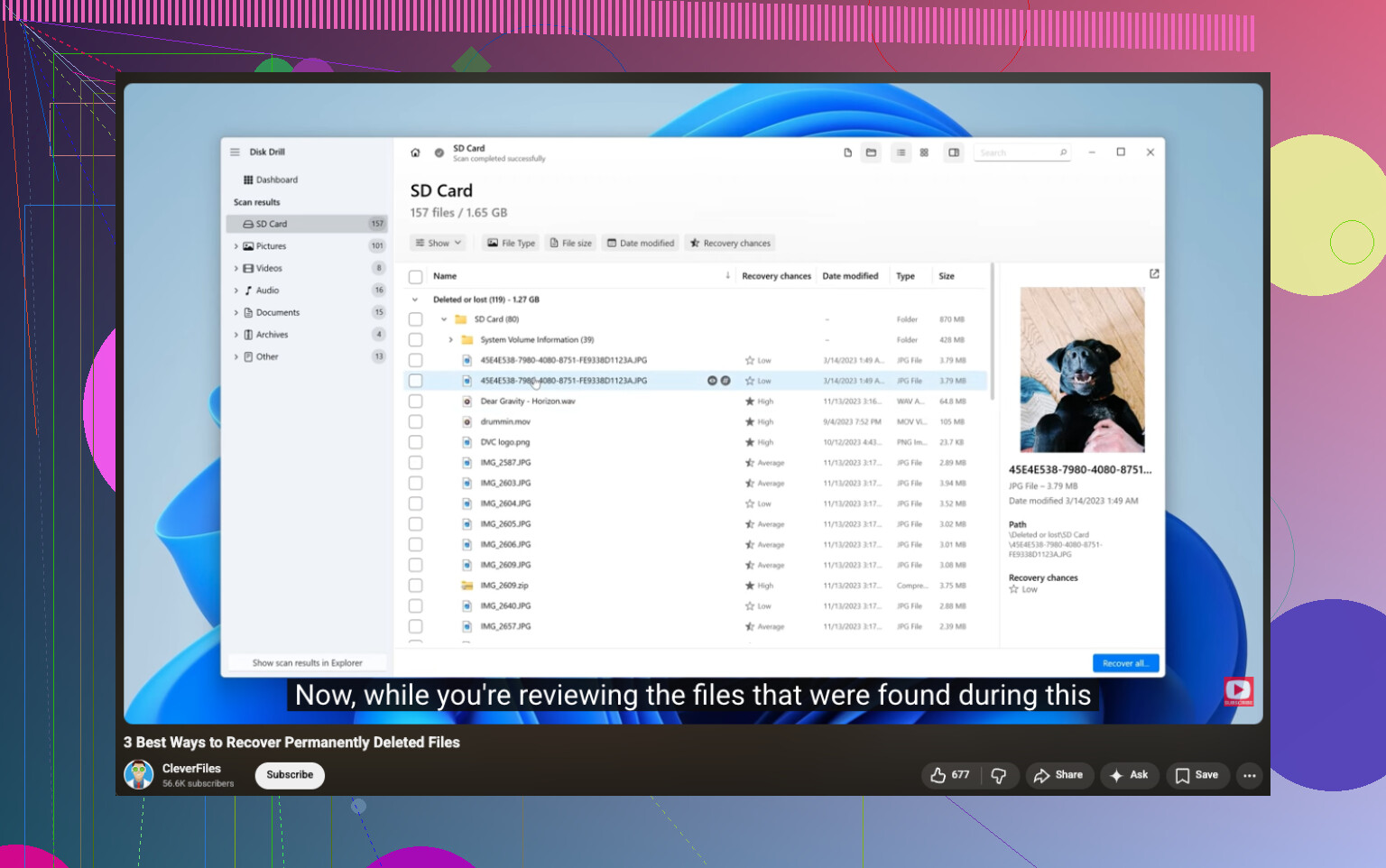
Envie os arquivos recuperados para outra unidade, USB, SSD externo, qualquer coisa exceto C:. Se o Windows File Recovery parecer complicado, o Disk Drill é mais fácil de usar e mais rápido para classificar os resultados por tipo de arquivo e visualizar o que ainda existe. Isso economiza tempo quando você precisa de arquivos específicos rapidamente.
Também vale conferir:
attrib -h -r -s /s /d C:*.*
Às vezes isso revela arquivos que você achava que tinham sumido, mas estavam ocultos. Truque antigo, ainda funciona em algumas pastas bagunçadas.
Para um guia passo a passo, isto ajudou:
Tutorial de recuperação de arquivos excluídos permanentemente no Windows para Windows 11
Mais uma coisa: se sua unidade for um SSD e o TRIM já tiver sido executado, as chances de recuperação caem bastante. Então aja rápido, não continue usando o PC.
Esvaziar a Lixeira é ruim, mas nem sempre é o fim do jogo. Concordo com partes do que @mikeappsreviewer e @yozora disseram, mas eu acrescentaria uma coisa que eles não enfatizaram o bastante: verifique se os arquivos foram copiados para algum lugar pelos próprios aplicativos, não apenas pelo Windows.
Para documentos do Office, procure em:
%AppData%\Microsoft\Word%LocalAppData%\Microsoft\Office\UnsavedFiles- a pasta onde o arquivo estava originalmente para arquivos temporários que começam com
~ - arquivos recentes dentro do próprio Word/Excel
Muita gente presume que excluído significa que existia apenas uma cópia. Não. Às vezes há um salvamento automático, cache temporário ou rascunho sincronizado ainda por aí.
Além disso, não fique reiniciando o PC repetidamente. As pessoas fazem isso em pânico e isso pode piorar a recuperação na unidade do sistema. Se os arquivos excluídos estavam no C:, o melhor é usar outro PC para preparar ferramentas de recuperação em um USB.
Se você precisa de recuperação real de arquivos, o Disk Drill provavelmente é o caminho mais fácil no Windows 11 porque você pode verificar por tipo de arquivo, visualizar o que ainda está intacto e recuperar para outra unidade. Essa parte importa mais do que as pessoas pensam. Recuperar de volta na mesma unidade é como as pessoas acidentalmente destroem os próprios arquivos que estão tentando salvar.
Um lugar que também vale a leitura se você quiser passos mais práticos para arquivos excluídos do disco rígido é melhores maneiras de recuperar arquivos excluídos de um disco rígido.
Minha ordem seria:
- Pare de usar o PC.
- Verifique os locais de salvamento automático/temporários dos aplicativos.
- Verifique a lixeira na web da conta na nuvem/histórico de versões.
- Faça uma verificação com o Disk Drill ou outra ferramenta de recuperação.
- Restaure os arquivos apenas para armazenamento externo.
Se era um SSD, aja rápido. Se era um HDD comum, as chances são um pouco melhores. Não incríveis, mas melhores.