Meu disco rígido começou a fazer ruídos estranhos e agora tem setores defeituosos, então não consigo acessar arquivos importantes como fotos, documentos de trabalho e backups. Estou procurando dicas seguras de recuperação de dados, recomendações de software ou conselhos sobre se devo parar de usar a unidade e tentar a recuperação profissional de disco rígido antes que o dano piore.
Disco rígido com setores defeituosos. O que eu faria primeiro
Passei por isso uma vez com um HDD antigo de 2 TB cheio de fotos e arquivos de projeto e, sim, o primeiro erro geralmente é deixá-lo funcionando por tempo demais. Se o seu disco está mostrando avisos de setores defeituosos, travando o Explorer ou deixando o PC inteiro lento, pare de usá-lo agora. Nada de inicializações extras. Nada de verificações aleatórias. Nada de copiar coisas para ver o que ainda funciona.
Se for externo, desconecte-o.
Se for interno, deixe-o em paz e use outra máquina para downloads e pesquisas.
O que setores defeituosos geralmente significam
Há duas categorias aqui.
Setores defeituosos lógicos:
São erros lógicos. Os dados em um setor não correspondem mais ao que a correção de erros espera. É irritante, mas às vezes pode ser recuperado com software.
Setores defeituosos físicos:
Isso é dano físico na superfície do disco ou falha de hardware. Idade, impacto, calor, cabeças desgastadas, qualquer um desses fatores. Se você ouvir cliques, rangidos, chiados ou bipes, eu pararia por aí. Coisas feitas por conta própria tendem a piorar a situação. Nesse ponto, um laboratório de recuperação é o caminho.
Se o disco ainda aparece na BIOS, no Gerenciamento de Disco ou em um software de recuperação e está apenas instável, você ainda tem uma chance.
Não faça uma varredura no disco com falha primeiro
Essa parte importa mais do que as pessoas imaginam.
Uma varredura normal de recuperação de arquivos força bastante o disco. Em um disco saudável, tudo bem. Em um que está morrendo, é uma má ideia. Aprendi isso da pior forma. Uma varredura longa levou um dos meus discos antigos de com falhas para não detectado.
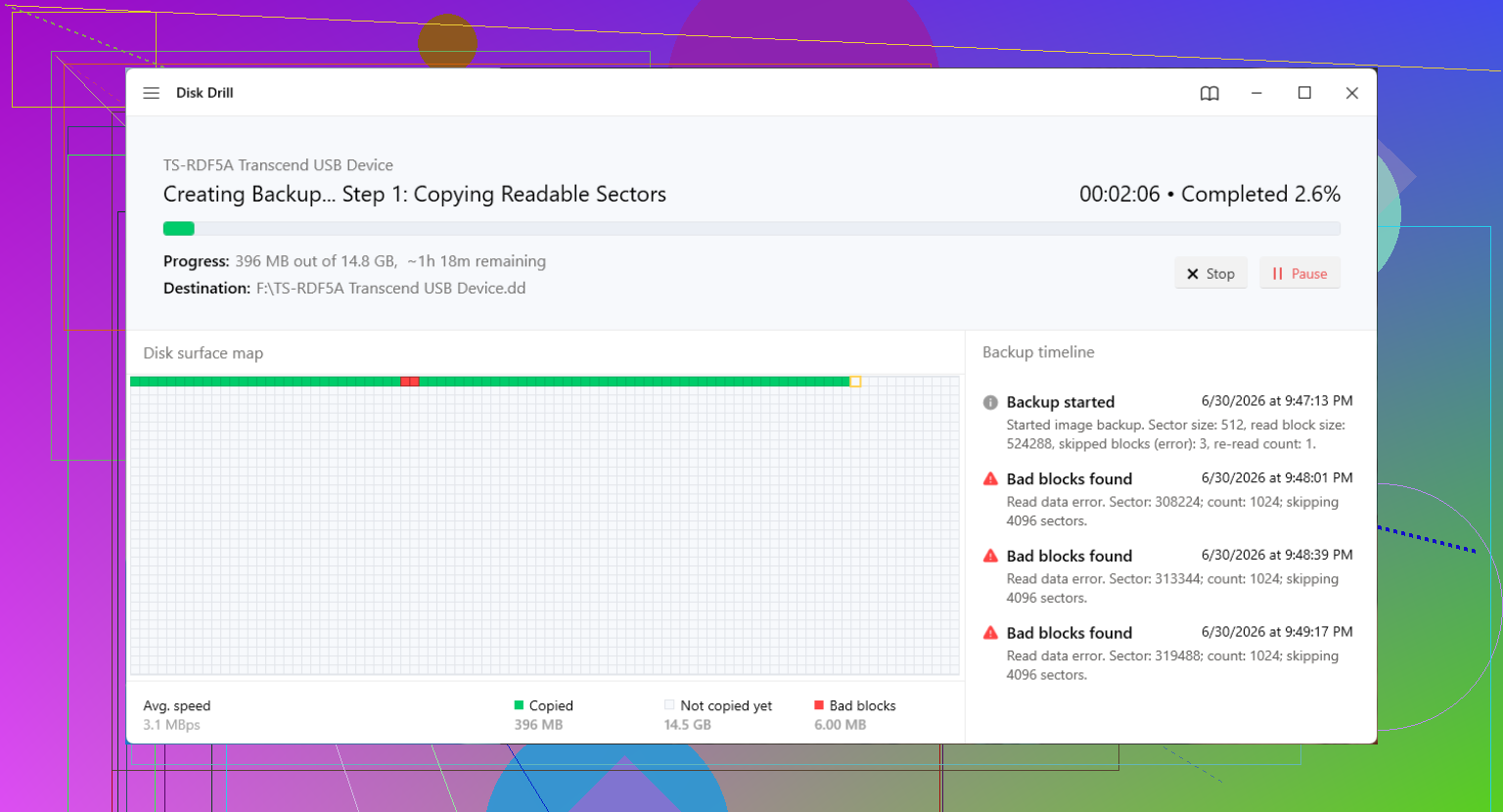
O que funcionou melhor foi fazer primeiro uma imagem completa byte a byte. Setor por setor. Cópia bruta. Depois desliguei o disco original e fiz o resto no arquivo de imagem.
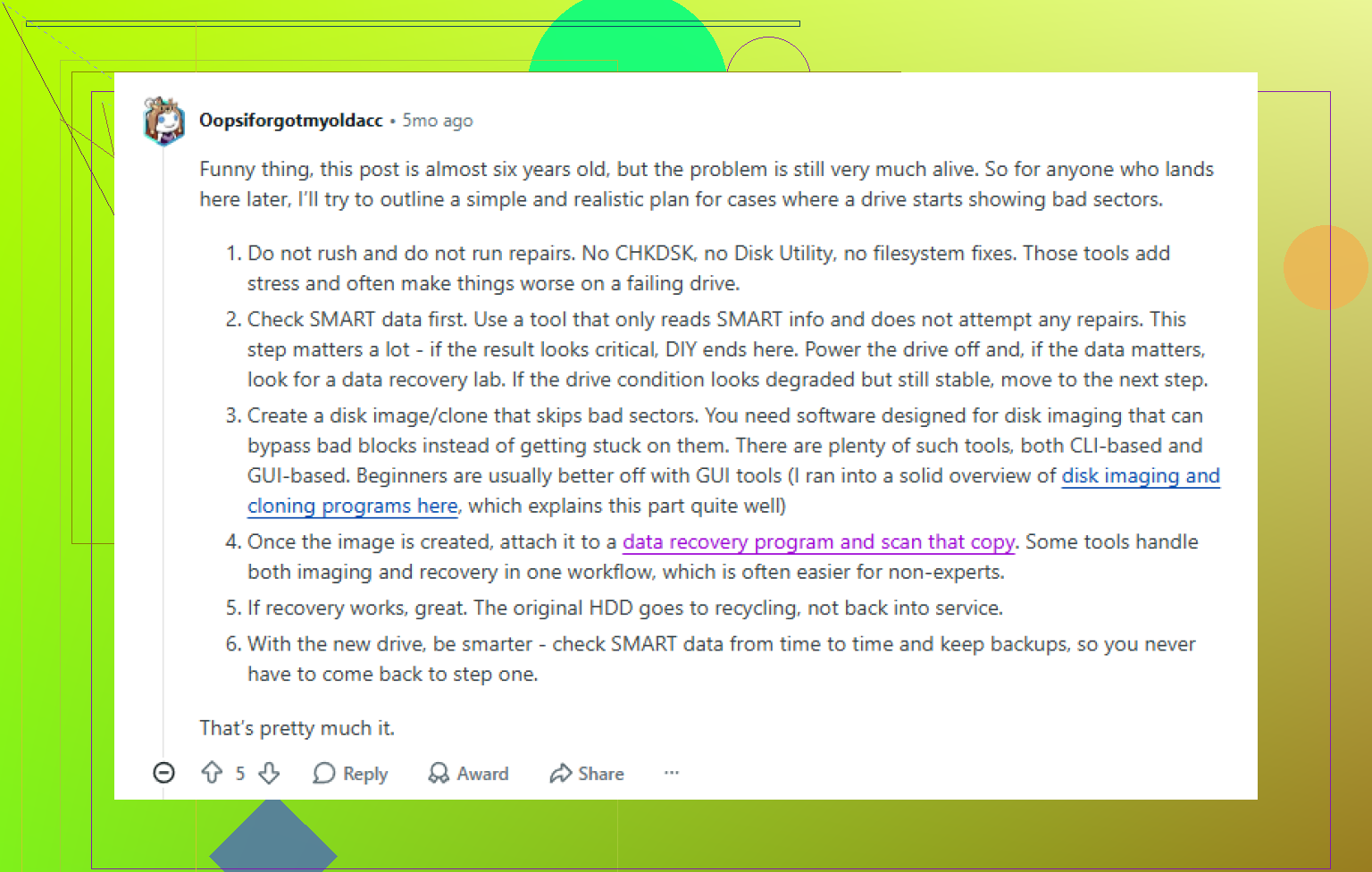
Isso dá uma grande vantagem. Você só força o disco com defeito uma vez, ou pelo menos menos.
Ferramenta que eu geralmente vejo as pessoas usando
Se você quiser o caminho mais simples, eu daria uma olhada no Disk Drill. A parte útil aqui não é a varredura normal de arquivos. É o recurso de backup byte a byte. Em discos danificados, isso importa porque ele tenta contornar áreas ilegíveis em vez de travar no primeiro bloco defeituoso. Novas tentativas com blocos menores me ajudaram em um pendrive com falha. Lento, mas foi mais longe do que as outras coisas que tentei.
Ele também lê sistemas de arquivos comuns como NTFS e FAT32, então para discos normais do Windows você geralmente está coberto.
O que eu faria, passo a passo
-
Instale o software de recuperação em um computador saudável.
Não instale nada no disco com falha. -
Conecte o disco com defeito e um segundo disco saudável com espaço livre suficiente.
Você precisa de espaço para a imagem completa. -
Use o recurso de Backup do Disco ou de imagem byte a byte.
Deixe terminar. Não mexa no disco enquanto ele estiver em execução. -
Assim que a imagem for criada, desconecte o disco com falha.
Nesse ponto eu o deixaria de lado e pararia de mexer nele. -
Monte ou anexe a imagem no software.
Execute as varreduras na imagem, não no hardware original.
Se você recuperar os arquivos, salve-os em outro disco saudável. Não de volta no disco problemático. Eu sei, parece óbvio, mas as pessoas fazem isso.
Tentando reutilizar o disco após a recuperação
Você pode testá-lo, claro. Eu não confiaria nele.
No Windows, chkdsk /r no PowerShell ou no Prompt de Comando fará uma varredura em busca de setores defeituosos e os marcará para que o sistema operacional os evite depois. Uma formatação completa, não a formatação rápida, também força uma verificação de setores.
Ainda assim, quando um disco começa a acumular setores defeituosos, eu o trato como um estepe no qual você já rodou por tempo demais. Talvez sirva para dados sem importância. Talvez para armazenamento temporário. Nada importante. Nada que você odiaria perder duas vezes.
Quando o software para de ajudar
Se o disco não for detectado de jeito nenhum ou se a imagem estiver danificada demais para extrair arquivos, então só resta a recuperação em laboratório.
A faixa de preço aproximada que vi é de cerca de $500 a $3,000, às vezes mais se for preciso trocar peças ou fazer trabalho nos pratos. Conta feia, mas se os dados importam, não sobra muita coisa além disso.
O que eu mudaria depois dessa bagunça
Configure backups 3-2-1.
3 cópias dos seus dados.
2 tipos diferentes de armazenamento.
1 cópia fora do local.
Eu costumava achar isso exagero. Aí ouvi cliques da cabeça de leitura à 1h30 da manhã e mudei de ideia rapidinho.
Ruídos estranhos mudam isso para mim. Sou um pouco menos otimista do que @mikeappsreviewer no lado do faça você mesmo. Se você ouvir cliques, raspagens ou ciclos de aceleração e desaceleração, pule tentativas longas de recuperação em casa. Esses sons geralmente significam problema no cabeçote ou no motor, não uma simples questão de setores defeituosos.
O que eu faria.
-
Verifique o SMART em outro sistema, somente leitura se possível.
Use o CrystalDiskInfo no Windows. Veja Setores Realocados, Setores Pendentes, Setores Incorrigíveis. Se esses números estiverem aumentando, a unidade está se degradando rapidamente. -
Evite o CHKDSK no início.
Discordo de quem executa reparos cedo. O CHKDSK grava no disco e move dados. Em uma unidade fraca, isso pode custar arquivos que você ainda tinha. O reparo vem depois da recuperação, não antes. -
Tente uma conexão de hardware estável.
Use uma porta SATA direta se este for um HDD interno. Se for externo, troque primeiro o cabo USB e a fonte de alimentação. Já vi setores defeituosos virarem apenas um gabinete com problema. Isso acontece mais do que as pessoas pensam. -
Clone com uma ferramenta feita para erros.
O Disk Drill é bom para criação de imagem e recuperação de arquivos, especialmente se você quiser uma interface mais simples. Se ele continuar travando, muitas pessoas de recuperação mudam para o ddrescue no Linux porque ele registra erros de leitura e retoma de forma limpa. É feio, mas eficaz. -
Resfrie a unidade de forma normal.
Mantenha ventilação nela. Não a congele. Esse truque antigo é lixo da internet. -
Priorize tipos de arquivos se a clonagem falhar.
Comece com dados insubstituíveis. Fotos, documentos, arquivos de clientes. Ignore mídia que você baixou em outro lugar.
Se a unidade desaparecer da BIOS, ou o ruído piorar, pare. Hora de laboratório. Cada ciclo extra de energia reduz suas chances.
Para mais discussão prática sobre recuperação de blocos defeituosos no mundo real, veja dicas práticas de recuperação de dados de setores defeituosos do Reddit.
Ruídos estranhos são a parte que, para mim, tira isso do território normal de setores defeituosos. Concordo em grande parte com @mikeappsreviewer e @chasseurdetoiles sobre evitar primeiro verificações pesadas, mas eu acrescentaria uma coisa que as pessoas costumam ignorar: verifique se a falha é realmente da placa bridge ou do gabinete antes de presumir que os pratos estão perdidos.
Se for um HDD externo, retire-o do gabinete somente se você souber o que está fazendo e se não for algum modelo estranho com criptografia por hardware. Uma placa USB-SATA instável pode causar erros de leitura, desconexões e sintomas falsos de corrupção. Já vi isso mais de uma vez. O mesmo vale para fontes de alimentação fracas.
Além disso, não fique reiniciando para ver se ele volta. Esse hábito mata os discos mais rápido do que as pessoas imaginam.
Mais uma opinião impopular: se os arquivos forem realmente insubstituíveis, não faça uma maratona de tentativas por conta própria só porque o disco ainda meio que gira. Defina um limite. Tipo uma tentativa cuidadosa de clonagem e depois pare. Cada nova tentativa é uma aposta com as cabeças de leitura.
Quanto ao software, o Disk Drill faz sentido se você quiser uma forma mais simples de criar uma imagem do disco e depois recuperar os arquivos a partir dessa imagem, em vez de castigar a unidade original. Esse fluxo de trabalho é a parte principal. Se você quiser uma explicação rápida, este guia do Disk Drill para recuperação de dados em discos rígidos danificados cobre o básico de uma forma mais clara do que a maioria das postagens em fóruns.
O principal: recupere para outra unidade, não para a mesma. E se ele começar a fazer cliques mais altos, desaparecer da BIOS ou cheirar a quente, pare de mexer com ele. Isso não é talvez tenha conserto, isso é conta de laboratório a caminho.
Vou discordar um pouco do @mikeappsreviewer em um ponto: se a unidade está fazendo novos ruídos mecânicos, eu não gastaria muito tempo nem verificando a estrutura do sistema de arquivos nem navegando por pastas. Cada clique em diretório pode forçar mais buscas.
O que eu acrescentaria ao @chasseurdetoiles e ao @sonhadordobosque é isto: observe o comportamento da unidade, não apenas a contagem de setores defeituosos. Se as leituras começam rápidas e depois caem para zero, ou a unidade se desconecta sob carga, isso geralmente significa instabilidade além de simples dano na mídia. Nesse caso, reduza sua ambição de recuperar tudo para pegar primeiro o que é insubstituível.
Um truque prático é recuperar por tamanho e importância do arquivo. Documentos pequenos, planilhas, arquivos de projeto e fotos de família geralmente saem com menos tentativas do que arquivos gigantes de vídeo ou imagens de VM. Não comece com o arquivo de backup de 200 GB se puder evitar.
Se você tentar usar software, o Disk Drill é razoável principalmente porque permite trabalhar a partir de uma imagem em vez de ficar acessando o disco com falha repetidamente.
Prós do Disk Drill:
- interface mais fácil do que ferramentas de linha de comando
- pode criar primeiro uma imagem do disco
- bom para organizar arquivos recuperados por tipo
- menos intimidador se você estiver estressado e com pressa
Contras:
- não faz milagres em falhas mecânicas graves
- pode ser lento em unidades instáveis
- danos mais profundos às vezes exigem ferramentas de nível mais baixo ou um laboratório
- o custo da licença pode pesar se a unidade já estiver praticamente perdida
Mais uma coisa que as pessoas esquecem: verifique também a saúde do destino. Recuperar para uma unidade USB instável ou um SSD quase cheio é uma forma burra de perder a segunda rodada.
Então, meu limite seria:
- detectada, estável o suficiente, sem piora no ruído = uma tentativa de criação de imagem
- clicando, desaparecendo, reinicializações repetidas de rotação = pare e envie para um serviço especializado
E, aconteça o que acontecer, aposente esse HDD depois disso. Setores defeituosos mais ruído não são uma situação de talvez continuar usando.