Mi iPhone se ha vuelto notablemente más lento en las últimas semanas, con las aplicaciones tardando más en abrirse, retrasos al cambiar entre pantallas y bloqueos aleatorios. Ya he probado cosas básicas como reiniciarlo y cerrar las aplicaciones en segundo plano, pero todavía se siente lento. ¿Cuáles son las mejores formas comprobadas de acelerar un iPhone, mejorar el rendimiento y posiblemente liberar recursos del sistema sin causar otros problemas ni perder datos importantes?
Tuve el mismo problema en mi iPhone hace unos meses. Lento en todas partes, las apps tardaban mucho, bloqueos aleatorios. Esto fue lo que me ayudó, en orden de impacto.
-
Revisa el almacenamiento primero
- Ve a Ajustes → General → Almacenamiento del iPhone.
- Si tienes más del 85 por ciento usado, iOS se vuelve más lento.
- Borra videos grandes, descargas sin conexión de Netflix/Spotify, fotos antiguas, notas de voz.
- Descarga apps no usadas desde esa pantalla en lugar de borrarlas si quieres conservar los datos.
-
Limpia fotos y basura
- Las fotos duplicadas y en ráfaga consumen espacio muy rápido.
- En Fotos, usa Álbumes → Duplicados para fusionarlas.
- Vacía También Eliminado.
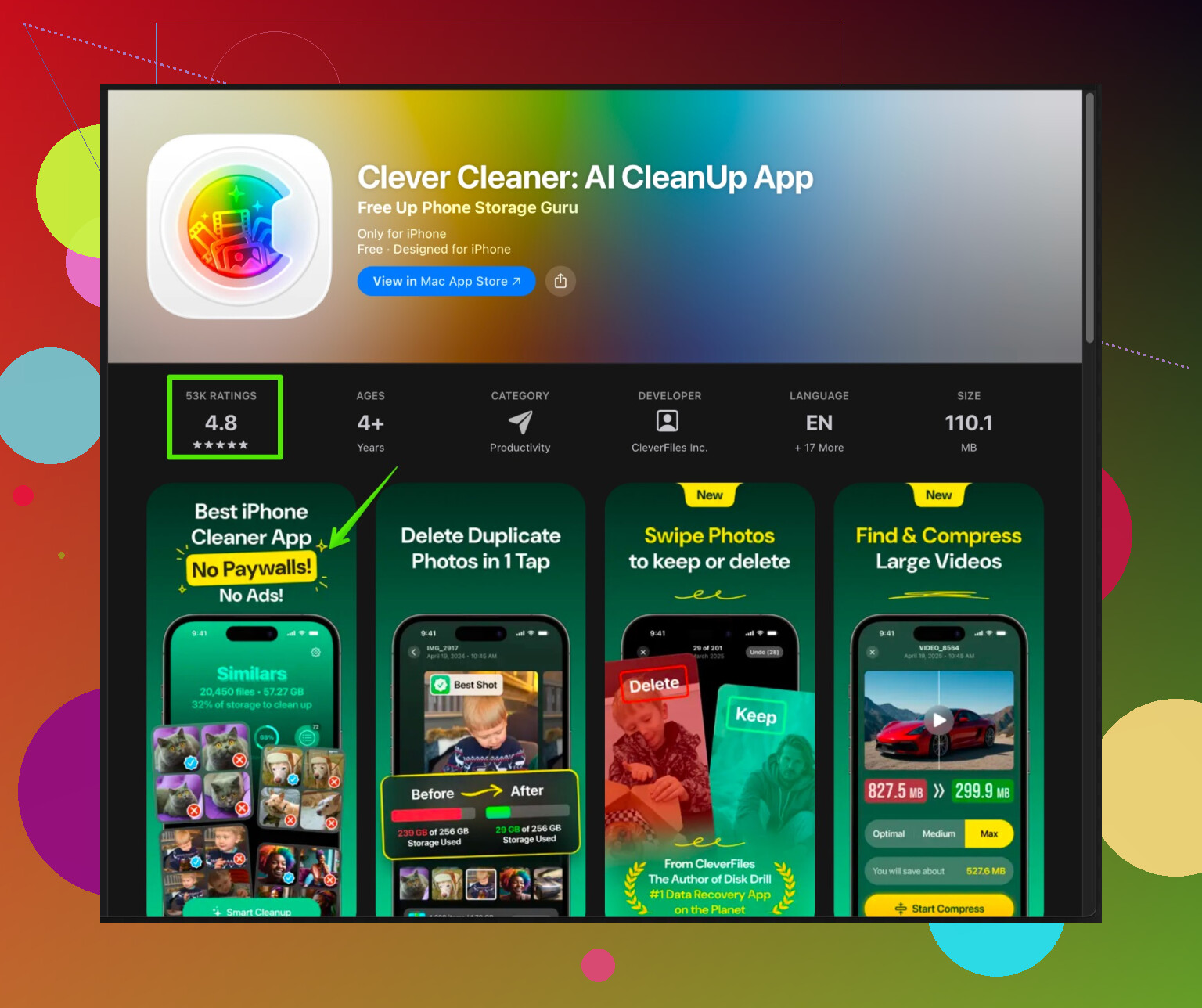
- Para una limpieza más rápida, una herramienta como Clever Cleaner App me ayudó mucho. Encuentra fotos similares, capturas de pantalla y archivos enormes rápido. Si quieres un limpiador de fotos sencillo para iPhone con herramientas extra para archivos grandes y contactos, revisa este enlace:
limpiador inteligente de almacenamiento de iPhone con herramientas de IA
-
Desactiva procesos pesados en segundo plano
- Ajustes → General → Actualización en segundo plano → Desactiva para apps sociales o para todo.
- Ajustes → Privacidad y seguridad → Localización → pon la mayoría de las apps en Al usar o Nunca.
- Ajustes → Siri y Buscar → desactiva Sugerencias para las apps que nunca usas.
-
Reduce la carga del sistema
- Ajustes → Accesibilidad → Movimiento → Reducir movimiento → Activado.
- Ajustes → Accesibilidad → Pantalla y tamaño de texto → Reducir transparencia → Activado.
- Ajustes → Batería → revisa Salud de la batería y mira las apps bajo “Últimos 10 días”.
Si una app usa mucha más batería que el resto, actualízala o reinstálala.
-
Limpia la caché de Safari y de apps
- Ajustes → Safari → Borrar historial y datos de sitios web.
- Para apps como Facebook, TikTok, Instagram, cierra sesión y reinstala si se sienten lentas. Sus datos en caché se inflan mucho.
-
Revisa actualizaciones de iOS
- Ajustes → General → Actualización de software.
- Instala la última versión estable de iOS. Algunas versiones ralentizan teléfonos antiguos, pero las correcciones de errores suelen mejorar rendimiento y batería.
-
Libera RAM sin reiniciar por completo
Truco que funcionó en mi iPhone 11:- Pulsa subir volumen, bajar volumen, luego mantén el botón lateral hasta que salga el deslizador de apagar.
- Suelta el botón lateral.
- Mantén pulsado el botón de inicio si tienes uno, o usa el botón de inicio virtual de AssistiveTouch, hasta que la pantalla parpadee y vuelva a Inicio.
Esto limpia la RAM. En iPhones con Face ID necesitas AssistiveTouch.
-
Desactiva las descargas automáticas
- Ajustes → App Store → desactiva Actualizaciones de apps y Descargas automáticas, al menos mientras pruebas.
- Las descargas grandes en segundo plano ralentizan todo.
-
Revisa errores del sistema por poco espacio
Si los datos del sistema son anormalmente altos en Almacenamiento del iPhone, como decenas de GB, ayuda hacer copia de seguridad y restaurar.- Haz copia de seguridad en iCloud o Finder.
- Restaura a valores de fábrica.
- Restaura desde la copia de seguridad.
Esto lleva tiempo pero me dio el mayor aumento de velocidad.
-
Cuando nada funciona
- Si la salud de la batería está por debajo de ~80 por ciento y ves “Gestión del rendimiento aplicada” en Rendimiento máximo, el teléfono limita la CPU.
- En ese caso, cambiar la batería en Apple suele devolver la velocidad más que cualquier ajuste.
Prueba primero del 1 al 4. Si tu almacenamiento baja de 80 por ciento usado y limitas procesos en segundo plano, deberías notar menos lag y menos bloqueos.
Un par de cosas adicionales que puedes probar además de lo que ya comentó @byteguru, sin repetir la misma lista de verificación:
-
Averigua si es lentitud nueva o problema térmico / reducción de rendimiento
- Usa el teléfono normalmente durante 10–15 minutos y luego toca la parte trasera cerca de la cámara.
- Si se calienta solo con uso ligero (apps sociales, mensajes), iOS reducirá el rendimiento silenciosamente.
- Prueba:
- Quitar la funda por un tiempo.
- Evitar usarlo mientras se carga.
- Si usas carga inalámbrica, prueba un día solo con cable. Algunos cargadores baratos sobrecalientan el teléfono.
-
Revisa si una sola app está estropeando todo
- Mencionaste congelamientos y retrasos al cambiar de pantalla. A menudo es una app que se porta mal y mantiene la CPU ocupada en segundo plano.
- Ve a Ajustes → Batería → Últimas 24 horas / Últimos 10 días.
- Si ves una app cualquiera con una actividad en segundo plano absurdamente alta, bórrala por completo, reinicia y solo vuelve a instalarla si de verdad la necesitas.
- Yo sería más agresivo aquí que @byteguru: incluso apps grandes como Facebook o Snapchat pueden destrozar el rendimiento. Quítalas temporalmente y mira si de repente todo el teléfono se siente más fluido.
-
Reduce widgets y cosas en la pantalla bloqueada
- Los widgets de iOS y las pantallas de bloqueo vistosas se ven bien, pero consumen RAM y CPU.
- Elimina widgets de la pantalla de inicio que no uses a diario.
- En Ajustes → Pantalla de bloqueo, cambia a un fondo más simple (sin efecto de profundidad, sin pilas de widgets).
- Desactiva Actividades en Vivo para las apps que no te importan en Ajustes → Face ID y código → Permitir acceso si está bloqueado.
-
Modo concentración y limpieza de notificaciones
- Tormentas constantes de notificaciones mantienen el sistema despierto y gestionando procesos.
- Ve a Ajustes → Notificaciones y:
- Configura las apps ruidosas en Entregar en silencio o desactívalas por completo.
- Elimina cualquier basura marcada como “Tiempo sensible” o “Críticas” que en realidad no lo sea.
- Crea un Concentración (como “Trabajo” o “Relax”) que solo permita unas pocas apps clave. Menos activaciones en segundo plano, sensación más fluida.
-
Almacenamiento, pero con cabeza
- Si ya estás limpiando espacio y sigues cerca del límite, mueve lo pesado fuera del teléfono:
- En Fotos, activa Optimizar almacenamiento del iPhone.
- Para proyectos de vídeo grandes, pásalos a iCloud Drive, Google Drive o a un ordenador y bórralos realmente del dispositivo.
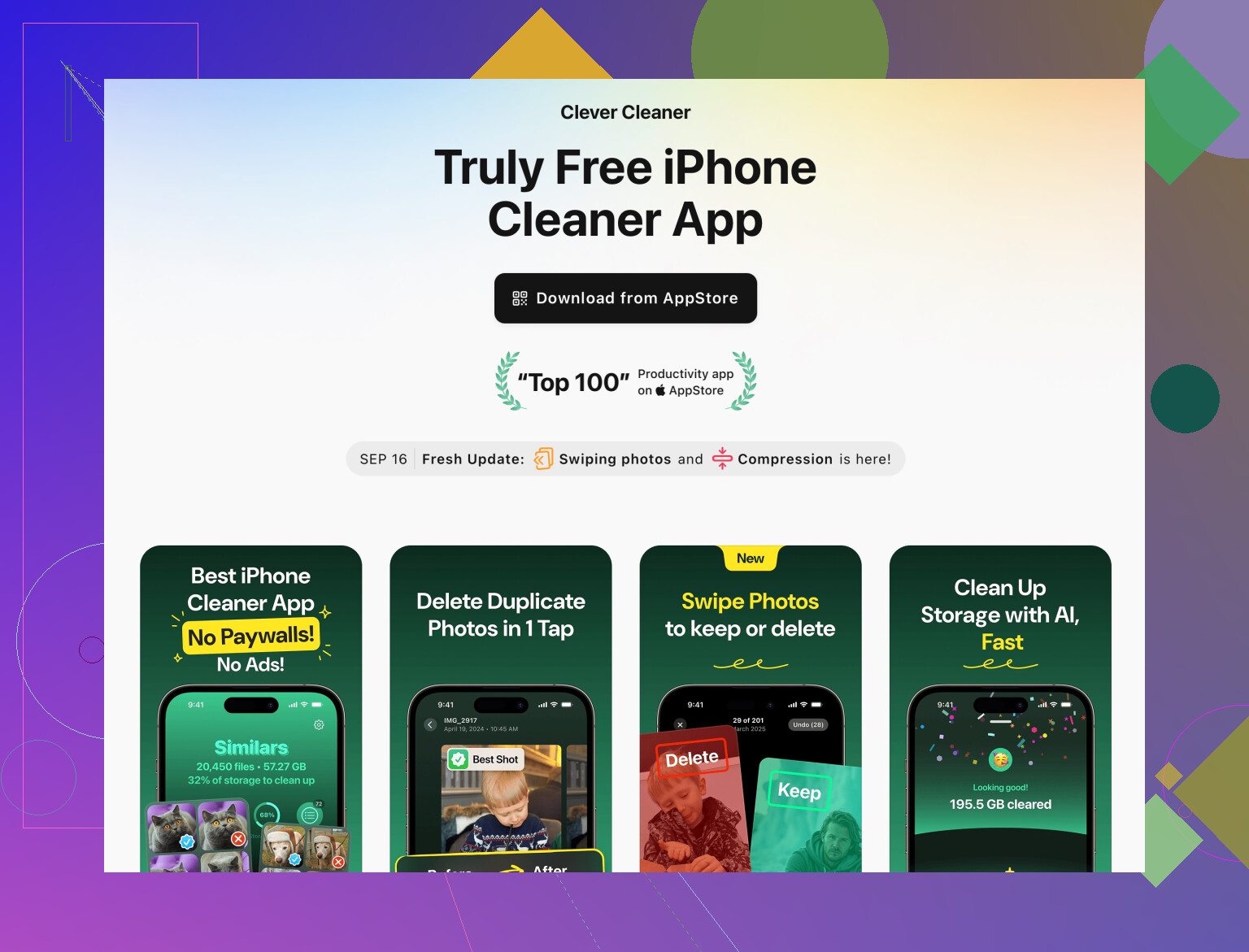
- Una app que ayuda bastante aquí es Clever Cleaner App. Es útil para:
- Detectar rápidamente fotos duplicadas y similares.
- Encontrar vídeos enormes olvidados y archivos antiguos.
- Limpiar contactos viejos y datos basura.
- Para una forma sencilla de tratar con archivos basura y optimizar el almacenamiento, esta página es útil:
herramienta inteligente para limpiar el iPhone y mejorar el almacenamiento
La gran ventaja es menos búsqueda manual en Fotos y Archivos y una limpieza más dirigida.
- Si ya estás limpiando espacio y sigues cerca del límite, mueve lo pesado fuera del teléfono:
-
Restablecer ajustes sin borrar tus datos
- Si la lentitud empezó “hace unas semanas” tras una actualización o algún ajuste, los ajustes corruptos pueden ser el problema.
- Ve a Ajustes → General → Transferir o restablecer iPhone → Restablecer → Restablecer todos los ajustes.
- Conserva tus apps y datos, pero reinicia Wi‑Fi, distribución de iconos, permisos de privacidad, etc.
- Es un poco molesto volver a meter contraseñas de Wi‑Fi, pero a menudo arregla lags raros y tirones en la interfaz.
-
Revisa si iCloud está saturado sincronizando
- Cuando iCloud se queda atascado sincronizando, el teléfono puede sentirse lentísimo.
- En Ajustes → ID de Apple → iCloud, revisa:
- Fotos en iCloud
- iCloud Drive
- Mensajes en iCloud
- Si acabas de activar uno de estos y está subiendo miles de elementos, deja el teléfono enchufado al Wi‑Fi durante unas horas (pantalla apagada) y permite que termine. Mientras tanto, el rendimiento puede ser mediocre.
-
Retardo del teclado y al escribir
- Si el lag es peor al escribir o buscar:
- Ve a Ajustes → General → Teclado.
- Desactiva Predictivo, Puntuación inteligente y cualquier teclado de terceros que realmente no necesites.
- Elimina teclados de idiomas que nunca usas.
- Es curioso, pero una configuración de teclado muy cargada puede hacer que un iPhone antiguo se sienta bastante lento.
- Si el lag es peor al escribir o buscar:
-
Sé realista con la edad
- Si es un iPhone 8 / X o anterior y tu batería está por debajo de ~80%, entra la gestión de rendimiento y lo vas a notar.
- Aquí soy algo más tajante que @byteguru: si tienes congelamientos frecuentes y el teléfono tiene 4–5 años, cambiar la batería no es opcional, es prácticamente la “actualización de rendimiento” para los iPhone.
- Con una batería nueva, el mismo teléfono a menudo se siente como un dispositivo nuevo durante uno o dos años más.
-
Orden rápido de pruebas
Si quieres una ruta sencilla: -
Desinstala cualquier app pesada de redes sociales / vídeo durante 24 horas.
-
Quita la mayoría de widgets y adornos en la pantalla de bloqueo.
-
Haz una limpieza profunda de almacenamiento con algo como Clever Cleaner App y las herramientas de Almacenamiento del iPhone.
-
Deja que iCloud termine cualquier sincronización grande mientras está enchufado.
-
Si sigue lento, Restablecer todos los ajustes.
-
Revisa la salud de la batería y plantéate seriamente un reemplazo si está baja.
Si pruebas los pasos 1–4 y el teléfono sigue con mucho lag pese a tener bastante espacio libre y buena salud de batería, entonces empezaría a sospechar de una versión de iOS muy inestable o de problemas de hardware tempranos. En ese punto, hacer copia de seguridad, restauración completa y probarlo como un teléfono “nuevo” merece la pena, pero es la opción nuclear.
5 Likes