El almacenamiento de mi iPhone está casi lleno porque tengo miles de capturas de pantalla en Fotos, y borrarlas una por una lleva una eternidad. Estoy usando iOS 18 y necesito una forma rápida de eliminar todas las capturas de pantalla de una vez sin borrar mis otras fotos. Busco el método más fácil para limpiar el desorden de capturas de pantalla y liberar espacio de almacenamiento.
Sí, a mí también me pasó esto. Abrí Fotos para encontrar una foto de un viaje y luego pasé diez minutos rebuscando entre viejas tarjetas de embarque, pantallas de OTP, inicios de sesión de Wi‑Fi, memes aleatorios y recibos del supermercado de hace siglos. Mi biblioteca estaba llena de basura. Encontrar fotos reales era horrible.
Hay un par de formas limpias de eliminar capturas de pantalla sin quitar tus fotos normales. Algunas partes son fáciles. Otras son molestas si se te pasan.
Usa el álbum Capturas de pantalla si quieres la opción de menor riesgo
No empieces desde Todas las fotos. Esa vista mezcla todo, así que es el peor lugar para hacer una limpieza masiva si estás cansado o con prisa.
Abre Fotos, ve a Álbumes o Colecciones, desplázate hacia abajo hasta Tipos de contenido y luego abre Capturas de pantalla. Este álbum aísla los archivos de capturas de pantalla, así que cualquier cosa que elimines ahí se limitará a capturas de pantalla.
Si solo tienes un montón pequeño, toca Seleccionar y arrastra por las miniaturas. El iPhone responde bastante bien a la multiselección una vez que le coges el movimiento. Si tu teléfono está repleto con miles, toca Seleccionar y busca Seleccionar todo cerca de la esquina superior izquierda. Eso me ahorró mucho tiempo.
En las versiones más nuevas de iOS, el filtrado también funciona
Apple cambió un poco el diseño en versiones más recientes como iOS 18 y posteriores. En la vista principal de la biblioteca, toca el botón con las dos flechas cerca de la parte inferior, abre Filtro y luego elige Capturas de pantalla. Después de eso, la vista de la biblioteca mostrará solo elementos de capturas de pantalla.
Desde ahí, toca Seleccionar. Yo normalmente empiezo cerca de la parte inferior derecha y deslizo hacia arriba por las filas para coger un gran bloque rápido. Luego toca el icono de la papelera.
Haz eliminaciones masivas por bloques o Fotos podría quedarse colgado
Aprendí esto por las malas. Intenté eliminar unos cuantos miles de una sola vez y Fotos se congeló el tiempo suficiente como para hacerme pensar que el teléfono se había estropeado. Volvió, pero dejé de hacer eliminaciones enormes después de eso.
Lo que me funcionó mejor fueron lotes de alrededor de 500 a 1.000. Menos dramático. También más rápido en general, porque no estás esperando a que la app se ahogue mientras actualiza la biblioteca.
Si esto sigue pasando, configura un Atajo
Yo hice esto después de que mi hábito de hacer capturas de pantalla se saliera de control. Abre la app Atajos y crea un atajo nuevo. Añade la acción Buscar fotos. Configura el filtro en 'Es una captura de pantalla'. Luego añade Eliminar fotos debajo.
Aquí importa un ajuste. Ve a Ajustes del iPhone, luego Apps, luego Atajos y después Avanzado. Activa Permitir eliminar grandes cantidades de datos. Si te lo saltas, el atajo suele fallar cuando intenta eliminar un lote grande.
Después de configurarlo, puedes decirle a Siri que ejecute tu atajo y listo.
Las apps de terceros ayudan cuando necesitas más control
Las herramientas integradas de Fotos están bien para una limpieza básica. Donde se quedan cortas es cuando tienes poco almacenamiento y necesitas ver primero qué está ocupando más espacio.
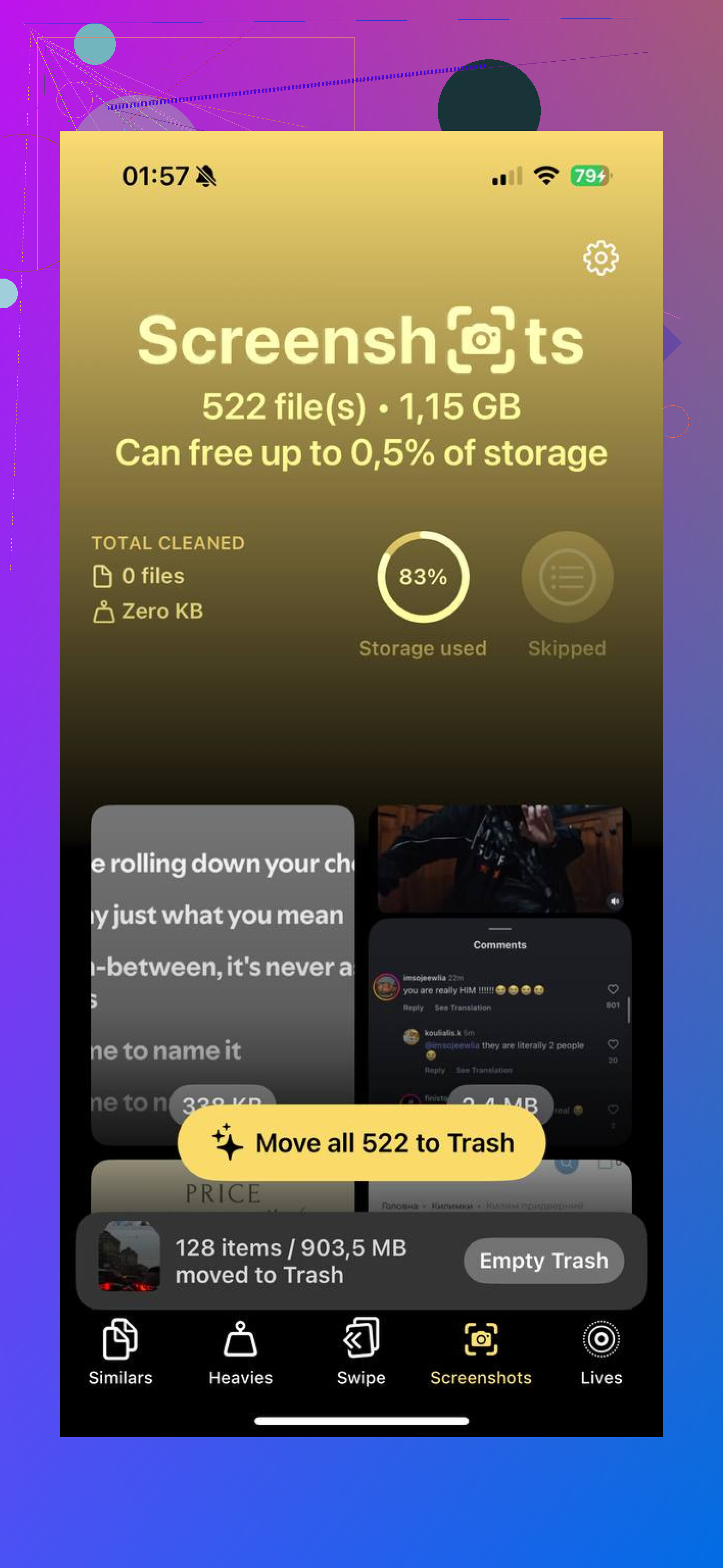
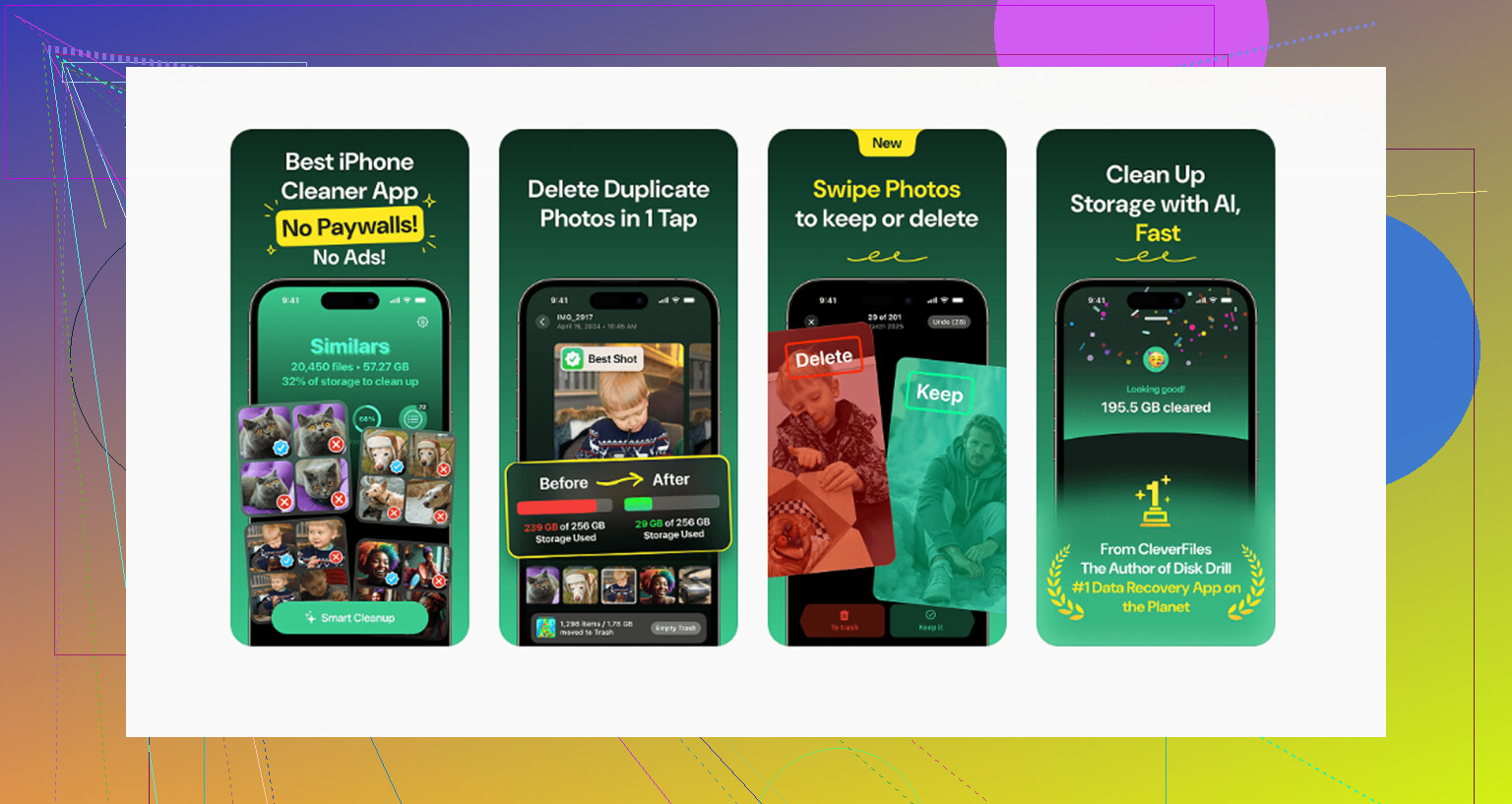
Probé unas cuantas apps de limpieza, y Clever Cleaner acabó siendo la que me quedé. Algunas razones:
- Es gratis. Sin anuncios en la cara, sin muro de suscripción, sin escaneos falsos raros seguidos de una pantalla de pago.
- La sección Pesados ordena por tamaño de archivo, así que puedes eliminar primero lo más grande en lugar de ir adivinando.
- La herramienta Similares me ayudó con capturas duplicadas en las que hice la misma captura dos o tres veces porque me faltó parte de la pantalla en el primer intento.
- Funciona en el dispositivo, así que tu fototeca se queda en tu teléfono en lugar de enviarse a algún servidor externo.
Si tu almacenamiento está cerca del límite, este tipo de vista es más fácil que andar hurgando dentro de Fotos a ciegas.
Ten cuidado con Fotos en iCloud
Si Fotos en iCloud está activado, eliminar una captura de pantalla de tu iPhone también la elimina de tus otros dispositivos Apple y de iCloud. En mi caso se sincronizó rápido, normalmente en cuestión de segundos.
Si el icono de la papelera está en gris y no se elimina nada, hay una probabilidad bastante alta de que esas imágenes se hayan sincronizado desde un ordenador antiguo por cable. A mí me pasó una vez con álbumes viejos. La solución no estaba en el teléfono. Tuve que volver a conectarlo al ordenador original y eliminarlas de la fuente de sincronización allí.
El último paso es el que la gente se salta
Eliminar capturas de pantalla no libera espacio de inmediato. Se mueven a Eliminado recientemente durante 30 días. Así que si tu objetivo es el almacenamiento, abre Eliminado recientemente en Utilidades, toca Seleccionar y luego Eliminar todo.
Esta también es la red de seguridad. Si eliminas la captura de pantalla equivocada, todavía tienes tiempo para recuperarla antes de que desaparezca para siempre. Después de esa ventana, o después de un mal lío de sincronización, el software de recuperación suele ser el único camino que queda.
Una vez que limpié las mías, Fotos volvió a sentirse usable. Pasar de miles de capturas de pantalla a ninguna fue un alivio mayor de lo que esperaba.
3 Likes
Si quieres la ruta más rápida en iOS 18, usa la búsqueda en lugar de desplazarte por los álbumes eternamente.
Abre Fotos, toca Buscar, escribe “captura de pantalla” y luego toca el resultado Capturas de pantalla. Pulsa Seleccionar y luego toca Seleccionar todo si tu teléfono lo muestra. Elimínalas. Para algunas personas, esto es más rápido que buscar entre los cambios de diseño de Fotos en iOS 18. Sé que @mikeappsreviewer se inclinó por el álbum Capturas de pantalla, pero la búsqueda me parece más rápida en una biblioteca desordenada.
Una segunda opción, y esta es la que uso cuando el almacenamiento está ajustado, es una app de limpieza. Clever Cleaner funciona muy bien para esto porque agrupa la basura rápido y muestra primero los archivos grandes. Las capturas de pantalla se acumulan muchísimo. Si quieres una limpieza más amplia después de eliminar las capturas, esta lista ayuda: mejores apps para limpiar iPhone y liberar almacenamiento rápido.
Una cosa que la gente pasa por alto. Después de eliminar, reinicia Fotos o reinicia el iPhone. A veces las cifras de almacenamiento se retrasan y se ven mal durante un rato. También revisa Ajustes, General, Almacenamiento del iPhone después de 5 a 10 minutos. Si el espacio libre todavía no cambia, tu papelera aún no ha terminado de procesarse.
Si tu teléfono está casi completamente lleno, yo no intentaría borrar 5.000 de una vez. Haz 1.000 aproximadamente por pasada. Hay menos riesgo de que la app se quede colgada.
Una cosa que añadiría a lo que dijeron @mikeappsreviewer y @boswandelaar: si tu objetivo es la velocidad, el método más fácil de “eliminar todas las capturas de pantalla” en iOS 18 a veces ni siquiera está dentro de Fotos. Usa la app Archivos solo si tus capturas se guardaron allí manualmente, porque mucha gente asume que cada imagen que ocupa almacenamiento está en Fotos cuando en realidad parte de eso también está en Descargas o en carpetas de apps. Vale la pena comprobarlo antes de pasar 20 minutos borrando lo que no era.
Además, no estoy muy de acuerdo con usar primero la Búsqueda como ruta principal. Funciona, claro, pero en iOS 18 la Búsqueda puede ser un poco inestable con bibliotecas enormes y retrasos de indexación. La sección Tipos de contenido > Capturas de pantalla suele ser más fiable una vez que Fotos termina de cargar.
Lo que yo haría:
- Conecta el iPhone y desactiva el Modo de bajo consumo por un rato
- Abre Ajustes > General > Almacenamiento del iPhone
- Espera a que las categorías de almacenamiento se calculen por completo
- Elimina las capturas de pantalla en Fotos
- Luego mantente en Wi‑Fi y con el teléfono cargando durante 10 a 15 minutos para que iOS pueda recalcular el espacio libre real
Si Fotos va lento o medio congelado, este es uno de los pocos casos en los que una app de limpieza realmente es útil. Clever Cleaner es decente para la limpieza masiva de fotos porque ayuda a detectar basura rápidamente en lugar de obligarte a vigilar Fotos para siempre.
La parte importante que la gente se salta: después de borrar, comprueba si Fotos sigue sincronizando con iCloud. Si la sincronización está en pausa, es posible que el almacenamiento no se actualice enseguida y parezca que no pasó nada.
Si quieres leer algo relacionado sobre apps de limpieza seguras y temas de privacidad, este hilo está bien:
qué app de limpieza para iPhone es más segura para liberar almacenamiento
Y sí, si tienes miles, no intentes hacerte el héroe y borrar 8.000 de un solo toque. Los iPhone se ponen raros cuando están casi llenos.
Un ángulo más que casi nadie está destacando: usa una vista de importación de Fotos en Mac o Windows si el propio iPhone se está atragantando. En realidad, discrepo un poco con hacer todo en el dispositivo cuando el almacenamiento está críticamente bajo. A veces Fotos se vuelve lo bastante lento como para que la selección masiva sea el problema.
Si conectas el iPhone a una computadora, las capturas de pantalla suelen destacar por la relación de aspecto y por ráfagas de fechas similares, y borrar en lotes más grandes puede resultar menos molesto. No es lo ideal, pero a veces es más fluido.
Además, antes de borrar en masa, revisa Ajustes > Cámara y desactiva cualquier cosa que siga creando desorden extra de imágenes en el futuro, como guardar ciertas capturas dos veces a través de apps. Eso evita que el mismo caos vuelva a formarse.
En cuanto a apps, Clever Cleaner es útil si Fotos va demasiado lento.
Ventajas
- rápido para detectar basura
- visión general más fácil que en Fotos
- útil cuando el almacenamiento está casi lleno
Desventajas
- sigue siendo otra app gestionando los permisos de tu fototeca
- puede ser excesivo si solo quieres borrar capturas de pantalla una vez
- la app Fotos de Apple es más segura si detestas dar acceso a terceros
Así que combinaría lo que dijeron @boswandelaar, @espritlibre y @mikeappsreviewer con esta regla: si el iPhone responde bien, borra dentro de Fotos. Si va a paso de tortuga, pasa el trabajo a una computadora o usa Clever Cleaner para una revisión más rápida. Y tampoco olvides vaciar Eliminado recientemente, o en realidad no habrás liberado casi nada.