El almacenamiento de mi iPhone está lleno, y creo que los videos grandes están ocupando la mayor parte del espacio. He grabado muchos clips con el tiempo, pero no logro averiguar cómo encontrar rápidamente los archivos de video más grandes para poder eliminarlos o moverlos. ¿Cuál es la forma más fácil de localizar los videos más grandes en un iPhone y liberar almacenamiento?
iOS 26 y Fotos sigue sin tener una clasificación simple por tamaño de archivo. Seguí buscándola como si me hubiera perdido algún menú oculto en algún lado. Pues no. Dentro de la app Fotos de Apple, tienes fecha, tipo de contenido, algunos filtros por categoría y poco más. Si tu problema son los videos grandes que se comen el almacenamiento, la app de serie no te da una vista clara de mayor a menor.
Si tu biblioteca es pequeña, está la ruta manual y lenta. La hice durante un tiempo y me cansé rapidísimo. Abre un clip, desliza hacia arriba o toca el pequeño icono de información, y luego revisa ahí el tamaño. Bien para diez videos. Fatal para trescientos. Algunas personas usan la duración como atajo, y sí, ayuda un poco. Sigue siendo un lío. Un clip corto en 4K a 60 fps suele ocupar más espacio que un clip 1080p mucho más largo, así que la duración es una estimación aproximada, no una respuesta real.
Lo que me funcionó mejor fue usar una app más limpia, sobre todo porque las opciones de Apple para este trabajo se sienten a medio terminar.
Me encontré con Clever Cleaner, y de todo lo que probé, esta se sintió realmente usable. Además es gratis, cosa que no esperaba. Muchas de estas apps te plantan un muro de pago antes incluso de que termine el escaneo. Esta no.
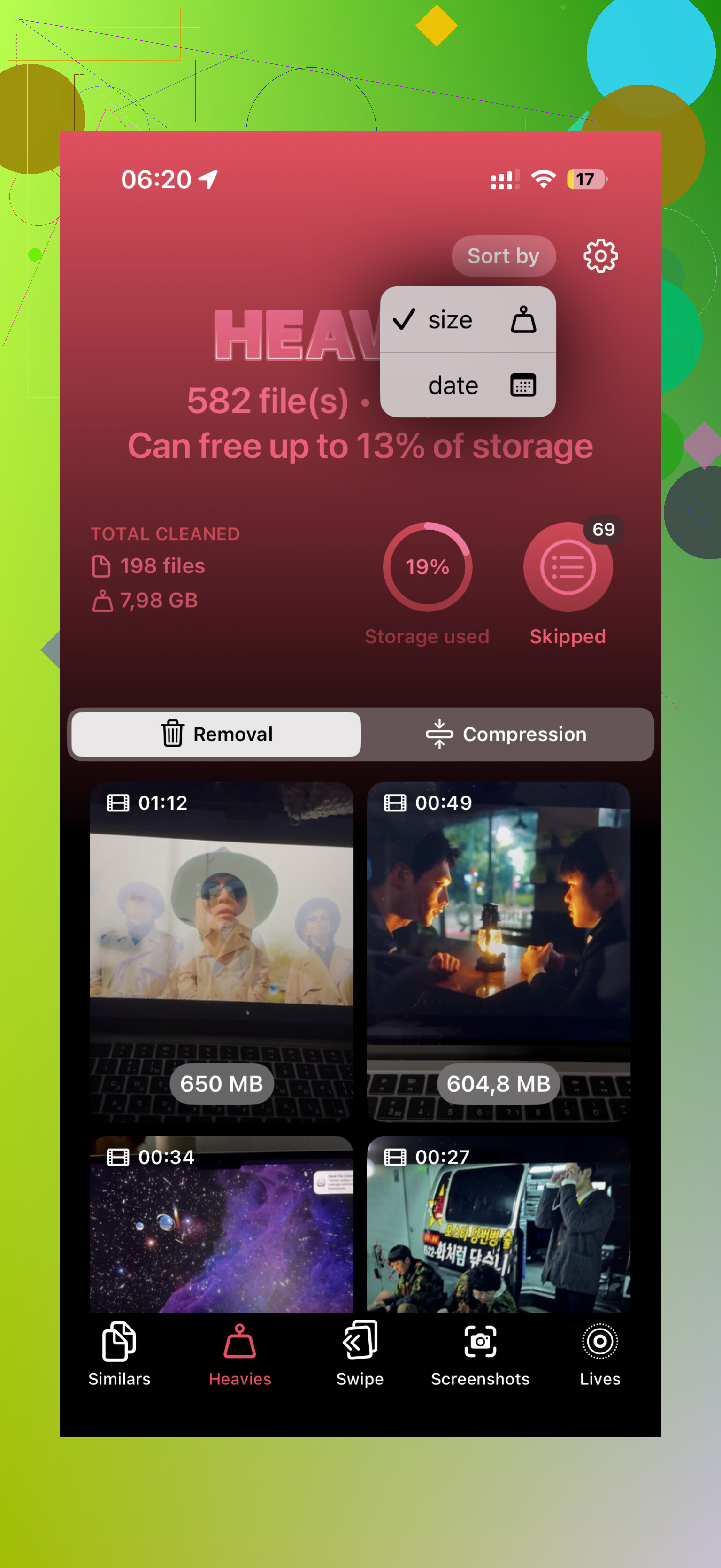
La parte útil es la sección Heavies. La abres, dejas que escanee, y organiza tus videos del más grande al más pequeño. Sin adivinar. Sin tener que entrar en cada archivo uno por uno. Muestra el tamaño junto a cada elemento en MB o GB, así sabes qué es lo que más está ocupando. Revisé los míos, elegí los peores casos y liberé un montón de espacio de una sola pasada. También hay una opción Select All si vas a hacer una limpieza completa. Antes de borrar, te muestra cuánto almacenamiento vas a recuperar, y eso me ayudó a evitar borrar cosas para casi nada.
Si te niegas a instalar cualquier otra cosa, hay un par de soluciones parciales. Probé ambas.
- App Archivos
Esto solo ayuda con videos almacenados en Archivos, como cosas en En mi iPhone o iCloud Drive. Abre Archivos, ve donde están los videos, toca el menú de tres puntos y ordénalos por tamaño. Ahí funciona bien. Inútil para tu carrete principal, que es donde la mayoría de la gente guarda sus videos de todos modos.
- App Atajos
Esta es la opción quisquillosa. Creas un atajo con Buscar fotos y luego filtras por Tipo de contenido igual a Video. Después de eso, añade otro filtro como duración superior a cinco minutos. Requiere configuración y aun así no ordena por tamaño de archivo. Solo ayuda a sacar a la superficie los clips largos, que a veces coinciden con los clips grandes y a veces no. Yo obtuve resultados irregulares.
Así que sí, si quieres la ruta más rápida, yo elegiría un limpiador dedicado. Menos toques, menos suposiciones, menos tiempo perdido. Como beneficio adicional, esas apps también suelen ayudar a limpiar duplicados y fotos en ráfaga. Empecé a revisar la mía cada pocos meses porque me harté de que el aviso de almacenamiento apareciera justo cuando quería grabar algo.
Coincido en gran parte con @mikeappsreviewer en un punto: Fotos es flojo en esto. Pero no creo que los filtros por duración valgan tu tiempo en absoluto. Lo que importa es el tamaño del archivo, no la duración del clip. Un clip de 2 minutos en 4K/60 a menudo ocupa más espacio que un video antiguo de 10 minutos en 1080p.
Si quieres una forma rápida integrada, ve a Ajustes, General, Almacenamiento del iPhone y luego Fotos. iOS suele mostrar recomendaciones de almacenamiento y el uso total de Fotos. Aun así, no clasificará cada video por tamaño, pero te dirá si Fotos es el problema antes de que empieces a borrar cosas al azar.
La mejor opción práctica para los videos del carrete es Clever Cleaner. Su vista Heavies ordena los videos grandes por tamaño, así que ves primero los archivos más pesados. Para este trabajo, se siente como una de las mejores apps de limpieza para iPhone para eliminar videos grandes y liberar almacenamiento rápido. Mucho menos tocar de más.
Si planeas mover archivos en lugar de borrarlos, exporta los clips grandes a Archivos, un SSD o una Mac. Luego verifica que la copia se abra bien antes de eliminar el original. Aprendí esto de la manera molesta.
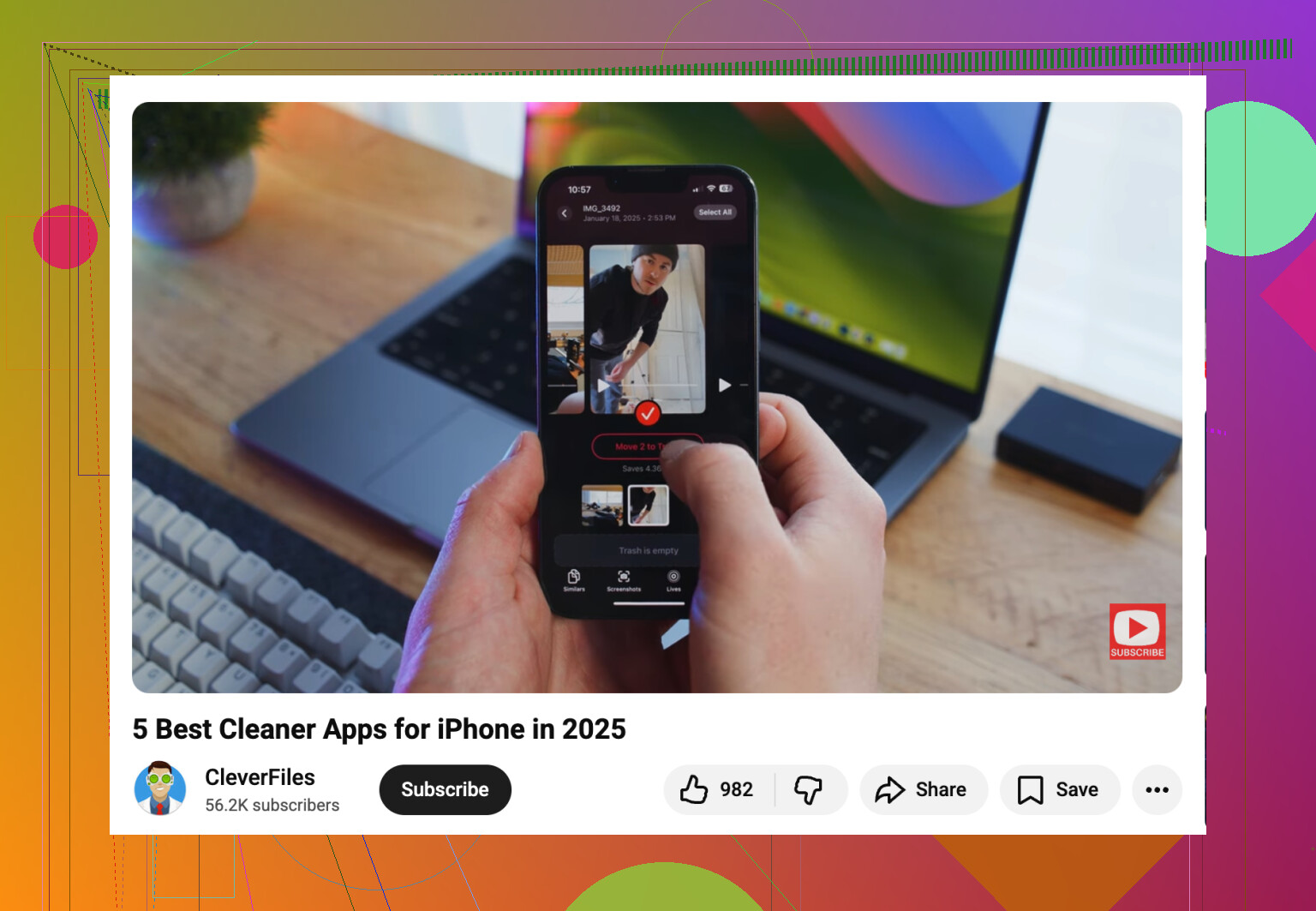
Si quieres una guía paso a paso, este video sobre cómo encontrar y borrar videos grandes en iPhone explica bien el proceso.
Lo que dijeron @mikeappsreviewer y @hoshikuzu es en su mayor parte correcto: Apple hace que esto sea mucho más difícil de lo que debería. Pero yo añadiría un ángulo extra que me ayudó más que andar buscando dentro de Fotos.
Primero revisa Ajustes > Cámara > Grabar video y Grabar en cámara lenta. Si tu teléfono ha estado grabando en 4K o a FPS altos desde hace tiempo, probablemente por eso el almacenamiento desapareció tan rápido. A veces la verdadera solución no es solo encontrar los videos más grandes, sino evitar que la siguiente tanda también sea gigantesca. Lo mismo con Ajustes > Fotos > Optimizar almacenamiento del iPhone si usas Fotos en iCloud. No es una solución mágica, pero puede darte algo de espacio.
Para encontrar realmente los peores archivos, estoy de acuerdo en que la app Fotos de serie es bastante limitada. Tampoco me encanta depender de la duración, porque el tamaño del archivo y el tiempo de reproducción definitivamente no son lo mismo. Si quieres una forma más rápida, Clever Cleaner es una de las mejores opciones, ya que puede mostrar videos pesados sin todo ese tedioso toque tras toque.
Además, si quieres mover cosas en lugar de eliminarlas, usa AirDrop a una Mac o copia a una unidad externa mediante Archivos. Eso suele ser más seguro que borrar en masa primero y arrepentirte después.
Si quieres una guía más clara, esta guía sobre cómo eliminar videos grandes del iPhone y el iPad para liberar espacio rápido lo explica bastante bien. Apple realmente ya debería haber incluido una opción simple de ordenar por tamaño, pero aquí estamos.