El almacenamiento de mi iPhone sigue llenándose incluso después de que elimino fotos, apps y mensajes antiguos. Los datos del sistema y otro almacenamiento parecen volver a crecer, y ahora no puedo instalar actualizaciones ni tomar fotos nuevas. Necesito ayuda para averiguar qué está usando el almacenamiento de mi iPhone y cuál es la mejor manera de liberar espacio de forma definitiva.
Me encontré con esto en un par de iPhone, el mío y uno de un familiar. Parecía que el almacenamiento había explotado de la noche a la mañana, pero cuando revisé más de cerca, normalmente era una categoría antigua que cruzaba un límite y iOS finalmente mostraba la advertencia de poco almacenamiento. En el teléfono se sentía repentino. El aumento del almacenamiento normalmente no lo era.
Empieza aquí: Ajustes > General > Almacenamiento del iPhone. Espera a que cargue la lista y luego mira qué aparece arriba. Los devoradores de espacio habituales que vi fueron Fotos, apps, archivos adjuntos de mensajes, Descargas y Datos del sistema.
Si Fotos ocupa mucho, yo me ocuparía de eso primero. Esto me engañó la primera vez, porque no tenía muchos duplicados exactos. El exceso venía de otras cosas:
- tomas casi iguales de fotos en ráfaga
- copias editadas de la misma imagen
- capturas de pantalla que olvidaste que existían
- videos antiguos, especialmente los largos
- Live Photos
Aquí fue donde obtuve los mejores resultados. El álbum Duplicados del iPhone solo detecta copias exactas. Para mucha gente, eso significa que casi no se marca nada. Lo que ocupaba espacio en mi teléfono era un montón de fotos similares que Apple nunca agrupó.
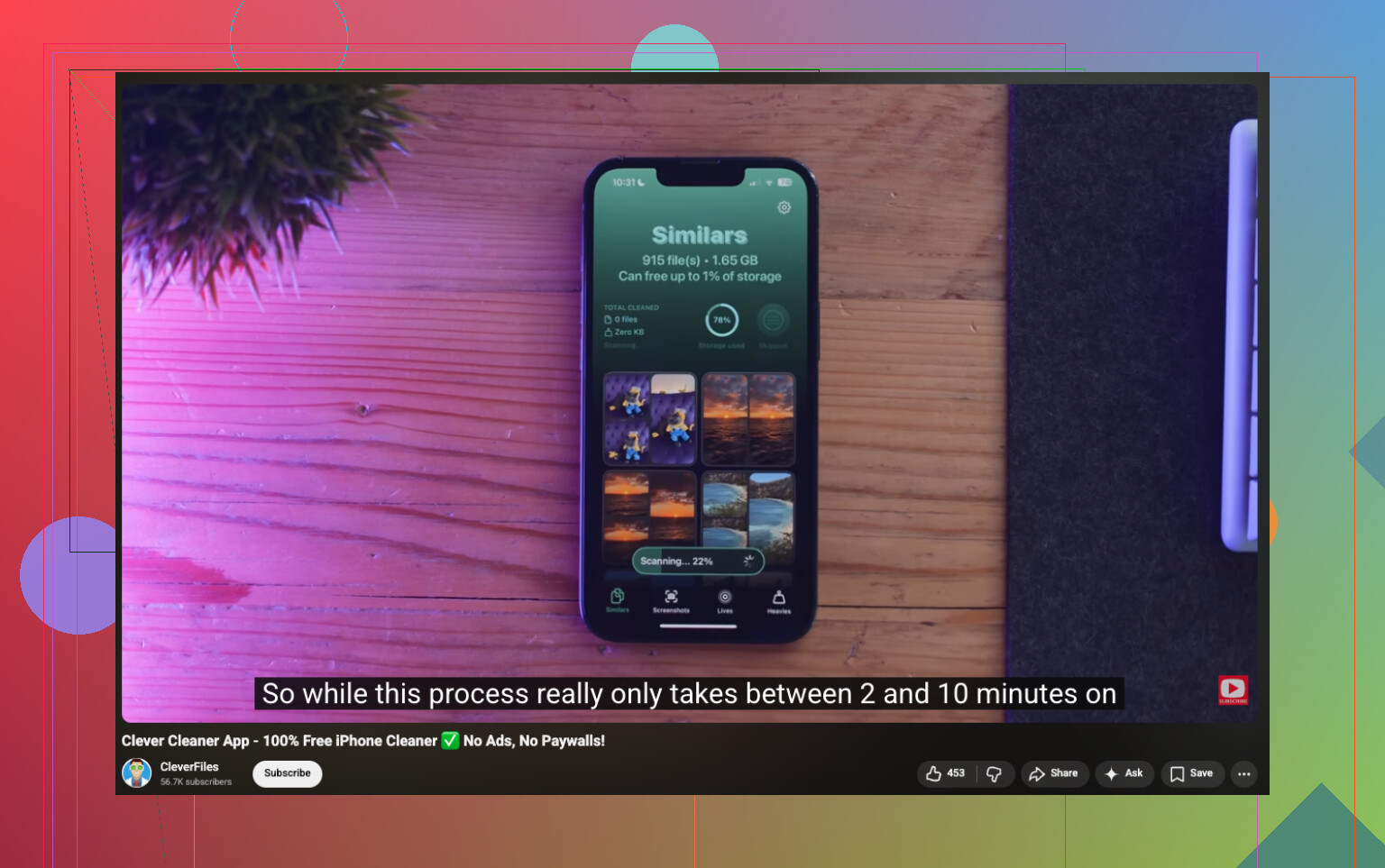
Yo empezaría con Clever Cleaner. Lo usé porque Fotos era el problema principal en los teléfonos que revisé. Clasifica imágenes similares, reúne capturas de pantalla, muestra los archivos más grandes y te permite convertir Live Photos en imágenes fijas para que ocupen menos almacenamiento. En los informes de usuarios que vi, algunas personas liberaron unos 10 GB. Otras se acercaron más a los 30 GB después de recortar fotos similares, capturas de pantalla y Live Photos. Lo mío quedó en algún punto intermedio, no fue magia, pero sí lo suficiente como para notarlo.
Las partes que revisaría primero:
- Similars, para grupos de tomas casi idénticas
- Heavies, para los videos y fotos más grandes
- Screenshots, para una eliminación masiva fácil
- Lives, para reducir Live Photos a fotos normales
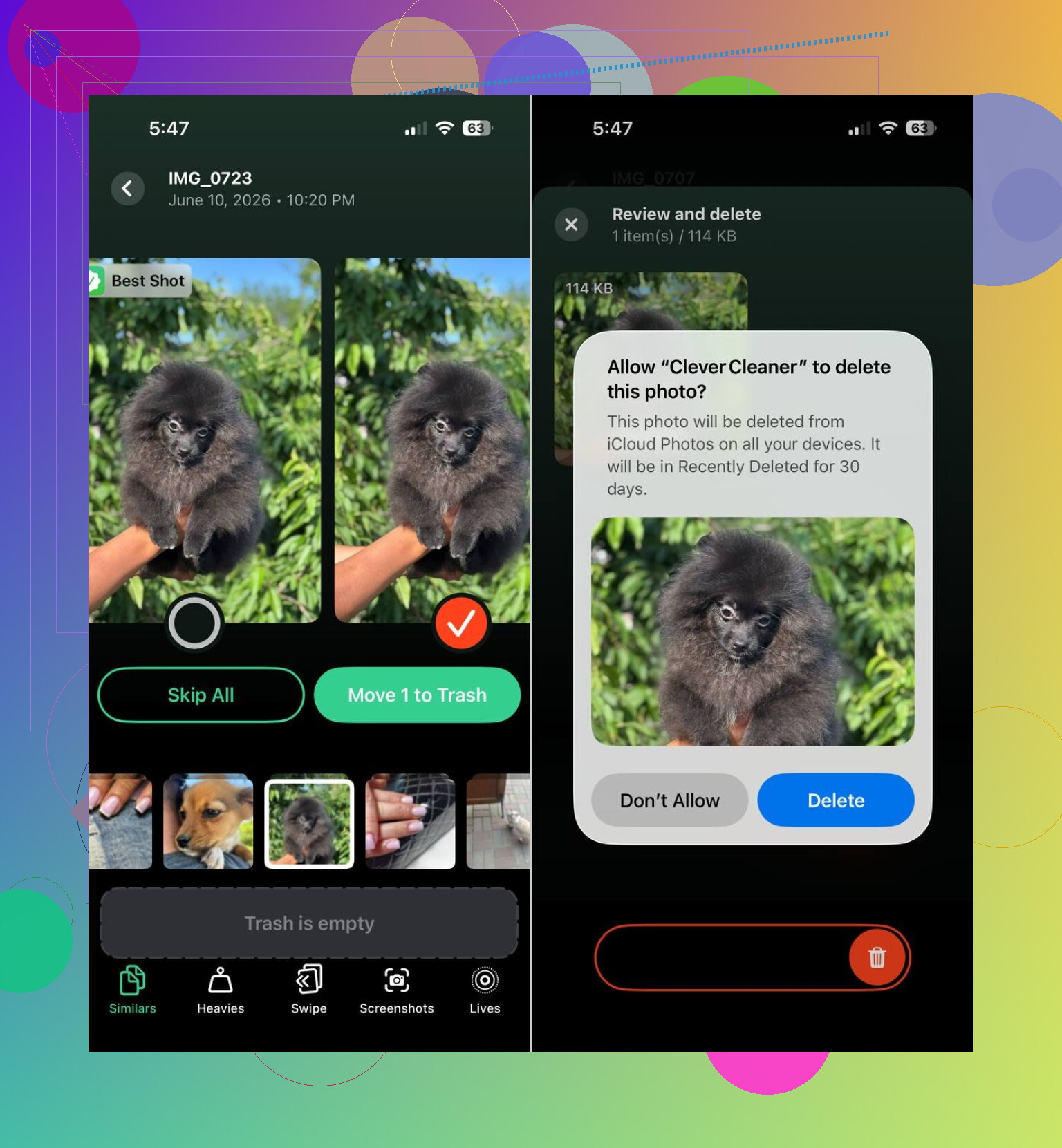
Una cosa que me gustó es que igual revisas todo antes de eliminarlo. No se borra nada a ciegas. Al principio estaba algo escéptico, igual que otras personas que leí, pero las selecciones sugeridas fueron mejores de lo que esperaba una vez que las revisé a mano.
Después de Fotos, revisaría las apps. Las apps sociales, las apps de video y los navegadores tienden a acumular archivos de caché en silencio. He tenido casos en los que eliminar y reinstalar una app inflada liberó más espacio que limpiar un montón de fotos. Busca también contenido descargado dentro de las apps, archivos sin conexión y datos de sitios web de Safari.
Si la cifra sigue subiendo y nada evidente lo explica, revisa Datos del sistema. iOS hace un mal trabajo aquí. No hay un botón de limpieza para eso. La mayoría de las veces se estabiliza por sí solo, pero he visto casos en los que una copia de seguridad, un restablecimiento completo y una restauración fueron la única solución que realmente redujo el problema.
Así que, si el almacenamiento de tu iPhone parece haberse llenado de la nada, yo pondría Fotos al principio de la lista de sospechosos, luego la caché de las apps y después Datos del sistema. Haría una pasada de limpieza en Clever Cleaner, y luego iría app por app revisando las descargas. Cada vez que perseguí este problema, el espacio perdido normalmente estaba en uno de esos lugares.
Yo miraría una cosa que la gente se salta. Los bucles de sincronización.
Si tu almacenamiento baja y luego se vuelve a llenar, iCloud Photos, Mensajes en iCloud, Mail o una app de streaming a menudo están volviendo a descargar cosas. Eliminar archivos locales no ayuda si el teléfono los vuelve a traer. Revisa el estado de sincronización de Fotos en la parte inferior de la app Fotos. Revisa también la configuración de Mensajes. Los archivos adjuntos grandes se quedan ahí para siempre.
No estoy del todo de acuerdo con @mikeappsreviewer en una parte. Datos del sistema no siempre es el principal culpable. En muchos teléfonos, el problema más grande es que los datos de las apps se marcan de forma vaga, y luego iOS los mete en Otros más tarde. El mismo desastre, distinta etiqueta.
Lo que yo haría:
- Desactiva Actualización en segundo plano para las apps basura.
- Elimina las descargas sin conexión de Netflix, Spotify, YouTube y Podcasts.
- En Safari, borra Historial y datos de sitios web.
- En Mail, elimina y vuelve a añadir las cuentas infladas si la caché local es enorme.
- Reinicia después de la limpieza. A veces iOS informa mal del almacenamiento hasta que se reinicia.
Si Fotos es el desastre, Clever Cleaner merece la pena para fotos similares y archivos grandes. Este video sobre cómo limpiar el almacenamiento del iPhone con Clever Cleaner muestra el proceso mejor que los menús de Apple.
Último paso: si el almacenamiento sigue aumentando poco a poco, haz una copia de seguridad cifrada en un ordenador, borra el teléfono y restáuralo. Es molesto, pero soluciona mucho del inflado persistente de la caché.
Una cosa que añadiría a lo que dijeron @mikeappsreviewer y @shizuka: deja de confiar demasiado en el gráfico de almacenamiento en tiempo real. Los números del almacenamiento del iPhone pueden tardar en actualizarse, y a veces lo que borraste sigue en un estado temporal hasta que iOS termina de indexar, sincronizar o depurar. Así que si borras 8 GB y solo muestra 1 GB recuperado, eso no siempre significa que haya fallado.
Algunas cosas que revisaría y en las que ellos no profundizaron mucho:
-
App Archivos
Abre Archivos > En mi iPhone > Descargas. La gente se olvida de que esto existe, y puede guardar archivos zip enormes, videos, PDF y basura aleatoria de Safari. -
Notas de Voz
Estas pueden volverse raramente enormes si alguna vez grabaste reuniones largas o clases. -
Podcasts
No solo los episodios descargados. A veces la app conserva episodios guardados antiguos y descargas no reproducidas para siempre. Apple Podcasts es así de tramposa. -
GarageBand, iMovie, CapCut, Lightroom, etc.
Las apps creativas dejan archivos de proyecto incluso después de que crees que ya terminaste. Esos pueden comerse gigas rápidamente. -
Eliminado recientemente en todas partes
Fotos, Archivos, adjuntos de Notas. Borrar no siempre es borrar. Muy típico de Apple, jaja.
En realidad no estoy del todo de acuerdo con el enfoque de simplemente restablecerlo, a menos que el almacenamiento esté realmente roto. Una restauración completa ayuda, claro, pero es como la opción nuclear y un fastidio. Yo solo haría eso después de revisar primero archivos locales ocultos y descargas específicas de apps.
Si Fotos es el principal problema, entonces sí, Clever Cleaner tiene sentido porque detecta fotos similares, capturas de pantalla, Live Photos y archivos grandes más rápido que andar buscando manualmente. También encontré útil este hilo sobre las mejores recomendaciones de apps gratuitas para limpiar iPhone de usuarios de Reddit.
Mi orden aproximado sería: app Archivos, descargas sin conexión, apps creativas, luego limpieza de fotos y solo después de eso preocuparse por Datos del sistema. La mitad del tiempo, Datos del sistema es solo iOS etiquetando mal las cosas, la verdad.
Yo comprobaría una cosa en la que ninguno de ellos insistió lo suficiente: los archivos adjuntos del correo y la indexación de búsqueda de mensajes. @shizuka tiene razón sobre los bucles de sincronización, y @vrijheidsvogel tiene razón en que “Datos del sistema” a menudo no es más que basura mal etiquetada, pero no estoy del todo de acuerdo con que @mikeappsreviewer ponga Fotos en primer lugar por defecto. En muchos teléfonos, el verdadero aumento viene de las apps que nunca terminan de soltar los datos en caché.
Lo que yo haría distinto:
- Ajustes > Siri y Buscar y desactiva la búsqueda para apps que casi no usas. La indexación puede dispararse después de muchas eliminaciones.
- Ajustes > Mensajes > Conservar mensajes y cambia la opción de Siempre si no necesitas conversaciones antiguas.
- La app Notas puede ocultar escaneos enormes, PDF y archivos adjuntos.
- La app Libros a menudo conserva audiolibros y PDF descargados que la gente olvida.
- Si usas WhatsApp/Telegram, revisa sus gestores de almacenamiento internos. Esas apps pueden acumular archivos multimedia fuera del total evidente de Fotos.
Además, si usas Optimizar almacenamiento del iPhone para Fotos, recuerda que solo ayuda cuando iCloud tiene espacio y la sincronización funciona bien. Si iCloud está lleno, puede que el teléfono deje de optimizar correctamente.
Para limpiar fotos, Clever Cleaner está bastante bien si tu fototeca es el problema principal.
Ventajas
- bueno para encontrar fotos similares, capturas de pantalla y archivos grandes
- más fácil que rebuscar manualmente en los álbumes de Apple
- útil para recortar el desorden de las Live Photos
Desventajas
- aun así necesitas revisar los resultados con cuidado
- ayuda menos si tu problema son las cachés de apps, el correo o las descargas
- “similar” no siempre significa que sea seguro borrar
Mi orden: archivos adjuntos de mensajes, correo, apps de chat, Notas, Libros, luego Fotos con Clever Cleaner, y solo después considerar restablecer/restaurar. Eso suele encontrar las cosas ocultas más rápido que perseguir el gráfico de almacenamiento.