El almacenamiento de mi iPhone está casi lleno y está volviendo todo más lento. Ya he borrado algunas apps y fotos, pero casi no ha cambiado nada. ¿Cuáles son las mejores formas o ajustes para liberar espacio de manera segura sin perder fotos, videos y mensajes importantes, y cómo puedo evitar que esto ocurra tan a menudo?
El almacenamiento de iOS es un lío, pero puedes exprimirlo bastante sin perder nada importante. Esto es lo que suele funcionar mejor.
-
Revisa qué está ocupando espacio
Ajustes > General > Almacenamiento del iPhone.
Mira las secciones más grandes: Apps, Fotos, Multimeda, Datos del sistema. Ve atacándolas en ese orden. -
Desinstala apps que no uses
En Almacenamiento del iPhone, toca cualquier app grande que casi no uses.
Toca Desinstalar app, no Eliminar app.
Esto quita la app pero mantiene documentos y datos. El icono se queda con una pequeña nube. La reinstalas con un toque.
También puedes activar la desinstalación automática en Ajustes > App Store > Desinstalar apps no usadas. -
Limpia Fotos con seguridad
a) Activa Fotos en iCloud si tienes espacio en iCloud
Ajustes > [tu nombre] > iCloud > Fotos > Sincronizar este iPhone.
Luego activa Optimizar almacenamiento del iPhone.
Tu iPhone guarda versiones más pequeñas y la resolución completa se queda en iCloud. Libera muchos GB si tu biblioteca es grande.
b) Vacía “Eliminado recientemente”
App Fotos > Álbumes > Eliminado recientemente.
Vacía ese álbum, esos archivos siguen ocupando espacio durante 30 días.
c) Borra basura oculta
Elimina fotos en ráfaga, capturas de pantalla largas y vídeos largos.
Ordena por tamaño: Fotos > Biblioteca > tres puntos > Ordenar > Más grandes.
Recorta o elimina unos cuantos vídeos gigantes; eso suele liberar varios gigas.
-
Almacenamiento de Mensajes
Mensajes puede hincharse a decenas de GB.
Ajustes > Mensajes > Conservar mensajes > pon 1 año o 30 días.
En Ajustes > General > Almacenamiento del iPhone > Mensajes, limpia:
• Archivos adjuntos grandes
• Fotos
• Vídeos
• GIF y stickers
Ordena por tamaño y borra primero cosas antiguas de los chats de grupo. -
Archivos y descargas
Abre la app Archivos. Revisa En mi iPhone y las carpetas de Descargas.
Elimina PDFs, ZIP y vídeos sin conexión antiguos.
Luego ve a Safari > Ajustes > Borrar historial y datos de sitios web.
En Safari > Descargas, cambia a iCloud Drive para que las futuras descargas no se acumulen en el dispositivo. -
Apps sociales y de streaming
TikTok, Instagram, WhatsApp, Telegram, Spotify, Netflix, YouTube y apps similares almacenan enormes cachés.
En la mayoría, lo más eficaz es borrar y reinstalar la app. Eso elimina el contenido en caché pero mantiene tu cuenta y datos en la nube.
Para WhatsApp: Ajustes dentro de WhatsApp > Almacenamiento y datos > Gestionar almacenamiento. Elimina vídeos grandes y basura reenviada de grupos. -
Libera correo y mapas sin conexión
Mail: En los ajustes de Mail, reduce los días de sincronización de correo si usas IMAP o Exchange.
Las zonas sin conexión de Google Maps y Apple Maps también ocupan espacio. Borra mapas sin conexión antiguos. -
Usa una app limpiadora para lo pesado
Si no quieres ordenar manualmente fotos duplicadas, capturas similares y fotos de mala calidad, prueba una app limpiadora.
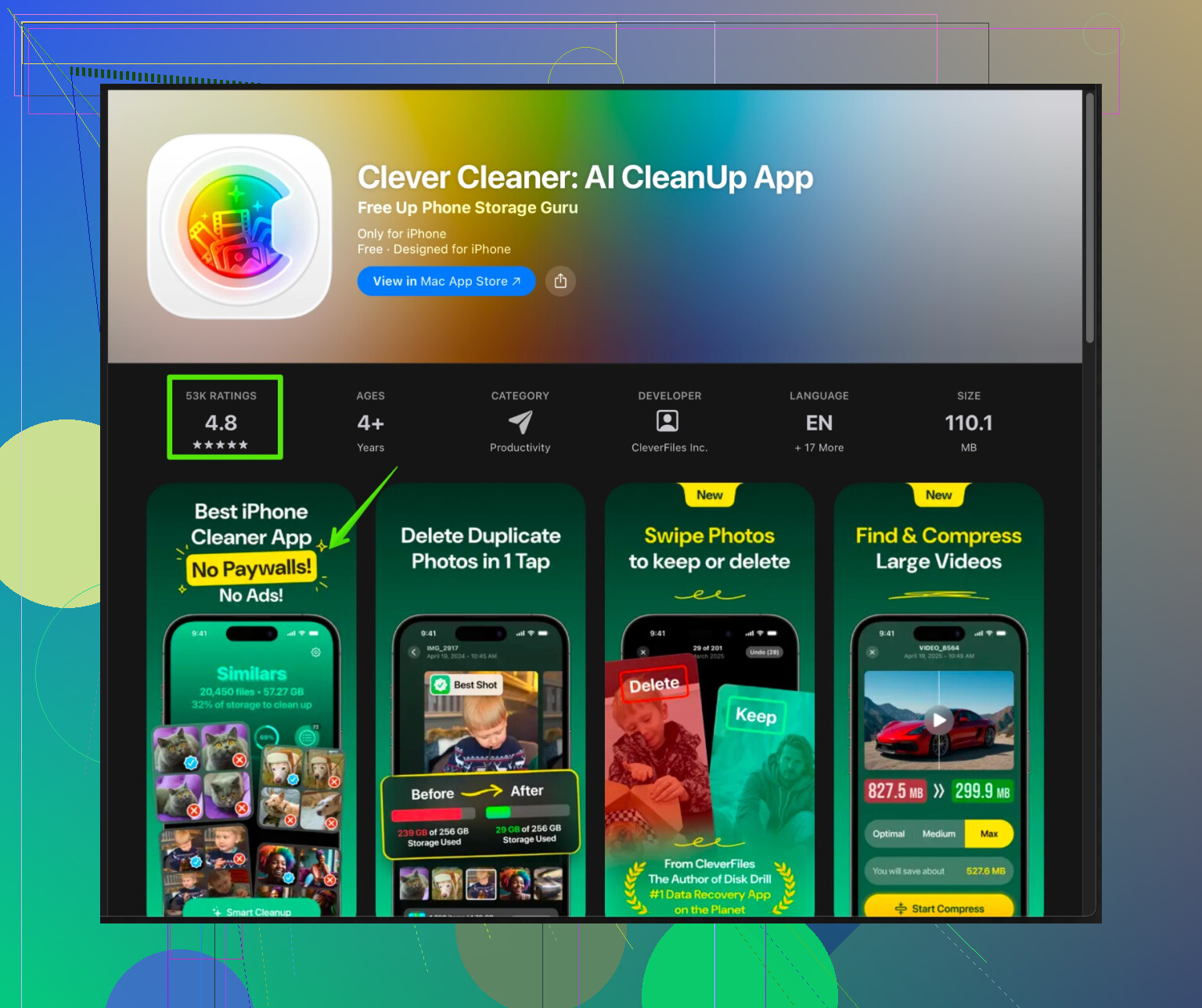
La app Clever Cleaner para iPhone ayuda a eliminar fotos duplicadas, selfies similares y vídeos grandes, y también organiza contactos y archivos basura.
La instalas desde aquí:
Clever Cleaner optimizador inteligente de almacenamiento para iPhone
Ejecuta un análisis, revisa las sugerencias y luego confirma. Revisa siempre antes de borrar, pero ahorra mucho tiempo si tu galería es un caos. -
Trucos de último recurso
• Reinicia tu iPhone después de grandes limpiezas; a veces iOS recalcula el almacenamiento tras un reinicio.
• Si Datos del sistema se ve enorme, haz una copia de seguridad en iCloud o en un ordenador, luego ve a Ajustes > General > Transferir o restablecer > Borrar contenidos y ajustes, y después restaura la copia de seguridad. Eso suele reducir Datos del sistema varios GB.
Haz una combinación de optimización de Fotos en iCloud, limpieza de Mensajes, desinstalación de apps y una pasada con Clever Cleaner. Para la mayoría de personas eso libera entre 10 y 30 GB sin perder nada importante.
Omite borrar apps al azar por un momento. Eso suele sentirse satisfactorio y libera como… 300 MB. Las grandes ganancias están en cosas que acaparan datos en silencio.
Intentaré no repetir lo que @ombrasilente ya comentó (cubrió bastante bien lo básico) y me centraré en trucos extra y en algunas cosas en las que discrepo un poco.
1. Domar los ajustes de iCloud para que no se coman espacio local en secreto
Curiosamente, iCloud puede aumentar el uso de almacenamiento local si está mal configurado.
- Ve a Ajustes > [tu nombre] > iCloud > iCloud Drive
- Desactiva las apps que no necesites sincronizar constantemente (grandes culpables: apps de diseño, escáneres, apps de notas que guardan PDFs, etc.).
- En Ajustes > [tu nombre] > iCloud > Copia en iCloud
- Toca el nombre de tu iPhone y mira lo que incluye.
- Desactiva copias de seguridad para apps enormes que ya guardan cosas en la nube (como servicios de streaming o juegos que sincronizan el progreso).
Eso no libera espacio directamente en el teléfono, pero evita que “Otros” / “Datos del sistema” se dispare después de cada combo de copia y restauración.
No coincido del todo con la idea de “borrar y restaurar” como algo casual. Puede ayudar, pero lo veo como opción nuclear solo después de todo lo demás, porque lleva tiempo y es fácil meter la pata si tus copias de seguridad no están claras.
2. Ajustar el comportamiento de las apps para que dejen de rellenar tu almacenamiento
No se trata solo de borrar datos una vez, sino de evitar que vuelvan a inflarse:
- Descargas automáticas en WhatsApp / Telegram / Messenger
Dentro de esas apps, desactiva la descarga automática de fotos/videos o al menos limítala solo a Wi‑Fi. Si limpias una vez y dejas la descarga automática activada, en un mes volverás a estar lleno. - Podcasts / Música
- Apple Podcasts: Ajustes dentro de la app Podcasts > desactiva descargas automáticas para programas que casi no escuchas.
- Spotify / Apple Music: En los ajustes de la app, desactiva “descargar con datos móviles” y revisa manualmente las listas offline. Unas pocas listas enormes descargadas pueden ocupar 5–10 GB ellas solas.
- Apps de lectura / manga / cómics
Pueden guardar bibliotecas enormes sin conexión. Busca cualquier pestaña de “offline” o “números descargados” y borra lo antiguo que ya terminaste.
3. Atacar “Datos del sistema” y acumulaciones raras de caché
iOS esconde mucha basura bajo “Datos del sistema” en Ajustes > General > Almacenamiento del iPhone. Formas realistas de reducirlo sin restablecer todo:
- Grandes actualizaciones de iOS
Si actualizaste hace poco, el instalador a veces se queda ahí un rato.
Ajustes > General > Almacenamiento del iPhone > busca un archivo de actualización de iOS cerca de la parte superior y bórralo si aparece como descargado. - Mail y Calendario
Si usas Exchange/IMAP, cambiar los límites de sincronización puede reducir datos en caché:- Ajustes > Mail > Cuentas > [tu cuenta] > Días de correo que se van a sincronizar, pon algo más corto como 1 mes o 3 meses.
Fondo: eso reduce el índice y los adjuntos en caché.
- Ajustes > Mail > Cuentas > [tu cuenta] > Días de correo que se van a sincronizar, pon algo más corto como 1 mes o 3 meses.
- Forzar cierre de apps que consumen almacenamiento y reiniciar
No es magia, pero algunas apps solo liberan archivos temporales extra cuando se cierran del todo. Después de una limpieza grande, reinicia para que iOS recalcule el almacenamiento. A veces de golpe recuperas 1–2 GB.
4. Mover cosas “importantes pero no de uso diario” fuera del teléfono
Si quieres no perder datos pero también no tenerlos todos en el dispositivo:
- Sacar las versiones en alta resolución a un ordenador o disco externo
- Conecta a un Mac/PC, copia tus videos y fotos originales en alta resolución que realmente quieras conservar a largo plazo.
- Después de revisar bien la copia, borra los originales del iPhone y vacía “Eliminado recientemente”.
- Usar la nube, pero con cabeza
Si andas justo de espacio en iCloud, usa Google Fotos / OneDrive / Dropbox como archivo para fotos y videos antiguos.
Súbelos desde su app, confirma que están ahí y luego borra los originales de Fotos. Es más manual que Optimizar almacenamiento pero te da más control.
Esto hace que “tus datos vivan en varios sitios”, cosa que a algunos no les gusta, pero es de lo más efectivo para recuperar decenas de GB y seguir teniendo todo a salvo.
5. Limpiar a fondo tu fototeca sin pasar horas deslizando
Aquí es donde de verdad me gusta una buena app auxiliar. Si tu carrete es un caos con duplicados, fotos casi iguales, grabaciones de pantalla viejas, etc., o te pasas un fin de semana limpiando a mano o usas algo pensado justo para eso.
Una opción sólida es la Clever Cleaner App. Se centra en:
- detectar fotos duplicadas y similares
- encontrar videos enormes que están desperdiciando gigas
- agrupar capturas de pantalla, fotos borrosas y otra basura
- limpiar el desorden de la lista de contactos (duplicados y coincidencias parciales)
Puedes escanear, revisar y luego confirmar solo lo que te sientas cómodo borrando. Es muchísimo más rápido que ir álbum por álbum en Fotos. Si quieres leer más o instalarla, aquí tienes una descripción bastante clara:
optimizador inteligente de almacenamiento de iPhone y limpiador de fotos
A diferencia de @ombrasilente, yo no confiaría solo en las herramientas de Fotos de iOS si tu biblioteca es un desastre. iOS no está mal, pero sigue siendo bastante básico para encontrar duplicados y casi duplicados.
6. Revisar contenido “oculto” sin conexión en apps varias
Algunas cosas que muchos olvidan:
- Apps de idiomas: Los paquetes de lecciones offline pueden ser grandes.
- Apps de Biblia / diccionario / enciclopedia: A veces descargan conjuntos de datos completos para uso sin conexión.
- Apps de viaje: Guías de viaje y contenido offline.
Abre cada una, busca “contenido descargado”, “contenido sin conexión”, “datos locales” y borra lo antiguo.
7. Priorizar por impacto vs esfuerzo
Si quieres ser eficiente y no pasarte el día:
- Fotos y videos (la mayor ganancia por acción)
- Apps de mensajería (WhatsApp, Mensajes, Telegram)
- Apps de medios (Spotify, Netflix, YouTube, Podcasts)
- Descargas sueltas en Archivos / Safari
- Luego, si hace falta, apps que acumulan caché: borrar + reinstalar
Combina una limpieza profunda única (quizá con algo como Clever Cleaner) con 2 o 3 ajustes de hábitos para que las cosas dejen de inflarse y deberías notar una diferencia muy real tanto en el espacio libre como en lo fluido que se siente el teléfono.
Omite por un momento lo que ya han cubierto @cacadordeestrelas y @ombrasilente: clavaron los ajustes integrados. Yo me centraré en qué hacer cuando esos trucos “oficiales” no son suficientes.
1. Libera espacio sin tocar tus datos “reales”
Estas son cosas que puedes borrar sin miedo porque se pueden recrear al 100%:
-
Diccionarios de teclado y paquetes de idioma
Ve a Ajustes > General > Teclado > Teclados.
Elimina los idiomas en los que nunca escribes. Guardan datos sin conexión y sugerencias.
No es enorme, pero es seguro. -
Basura de Siri y dictado
Ajustes > Siri y Buscar > Historial de Siri y Dictado > Eliminar historial de Siri y Dictado.
Esto puede recortar datos de voz ocultos sin ningún riesgo para tu contenido. -
Datos en segundo plano de apps de noticias / feeds
Apps como agregadores de noticias, RSS o algunas de compras almacenan montones de imágenes en caché.
Dentro de cada app, desactiva la lectura sin conexión o “precargar imágenes” cuando sea posible.
Luego borra y reinstala esa app una vez para vaciar la caché antigua.
Normalmente solo liberan unos cientos de MB cada vez, pero combinadas marcan la diferencia.
2. Apunta a los acaparadores de espacio “semiimportantes” en vez de apps pequeñas al azar
No coincido del todo con borrar y reinstalar todas las apps grandes como primer paso. Funciona, pero es un enfoque de escopeta. Prefiero identificar bloques concretos semiimportantes:
-
Juegos con contenido opcional sin conexión
Abre cada juego grande, entra en sus ajustes y mira si tiene paquetes de recursos o de idiomas descargados que no necesites. Eliminar solo los paquetes que no usas te permite conservar tu progreso y aun así recuperar espacio. -
Apps de escáner de documentos
Muchas guardan escaneos en alta resolución localmente para siempre. Exporta los escaneos antiguos como un único PDF a una nube o a un ordenador y luego borra los originales en la app.
Esto a menudo devuelve gigas si escaneas mucho.
3. Estrategia de archivo: “Almacén frío” vs “Uso diario”
Piensa en tu iPhone solo como “almacenamiento caliente”:
-
Almacén frío en unidades externas
Usa un ordenador o una unidad externa Lightning/USB‑C para sacar del teléfono:- Vídeos 4K antiguos
- Grabaciones de pantalla largas
- Archivos de proyectos de apps de edición
Verifica que se puedan abrir en el dispositivo externo y luego elimínalos del iPhone.
-
Archivo secundario en la nube
Si iCloud está lleno o es caro, archiva en una segunda nube como Google Drive o similar, específicamente para vídeos y proyectos antiguos.
No coincido del todo con depender por completo de Fotos en iCloud para todo. Es cómodo, pero tener un segundo archivo independiente para lo muy antiguo te da libertad para limpiar el teléfono de forma más agresiva.
4. Dónde una app de limpieza realmente ayuda
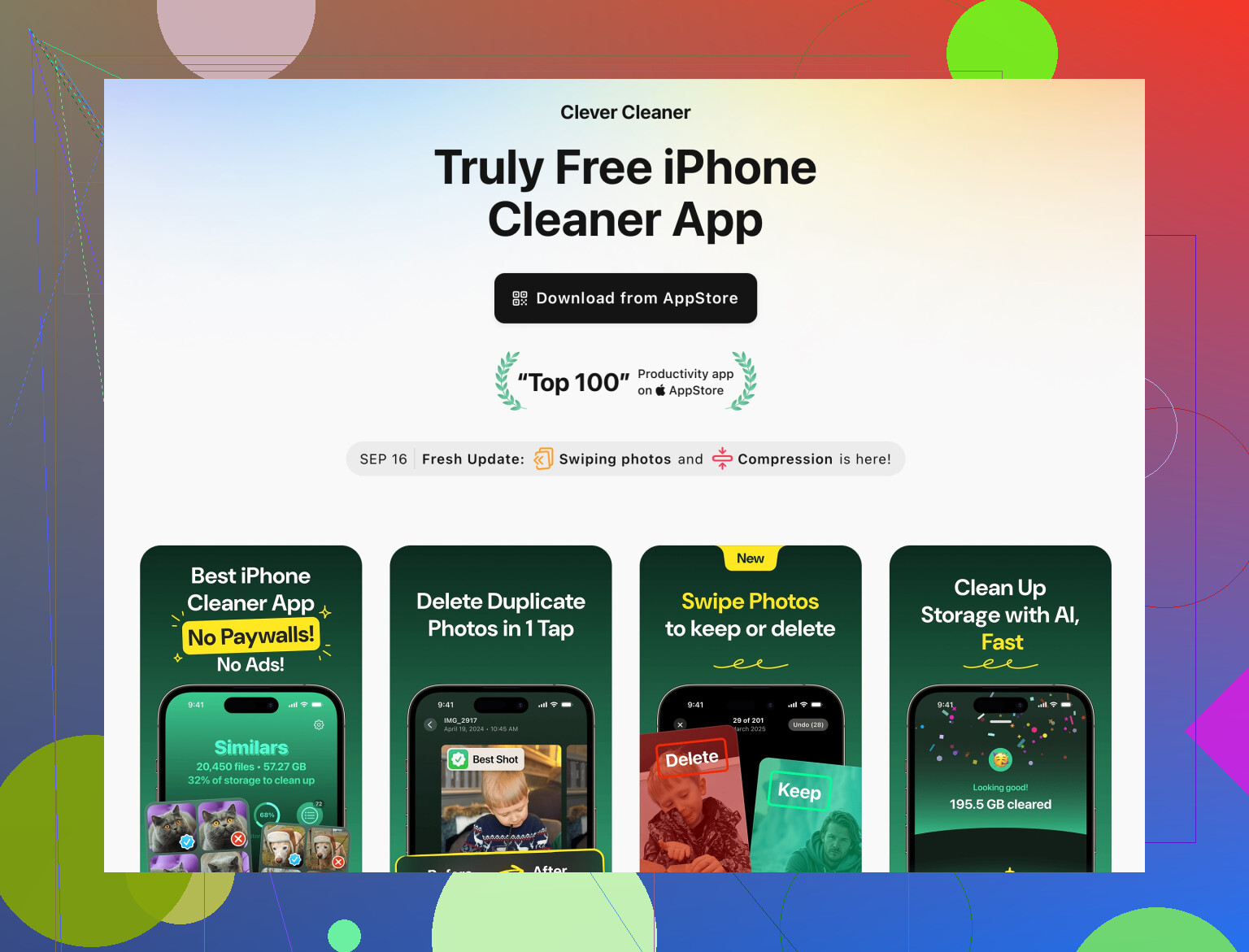
Puedes hacer todo esto a mano, pero si tu caos de fotos y archivos es serio, la limpieza manual es un suplicio. Ahí es donde una herramienta como Clever Cleaner App puede tener sentido, sobre todo si la combinas con los ajustes que mencionaron los demás.
Ventajas de Clever Cleaner App:
- Encuentra fotos duplicadas y similares mucho más rápido que tú desplazándote.
- Resalta vídeos muy grandes para que borres unos pocos y liberes gigas al instante.
- Agrupa capturas de pantalla, fotos movidas y otras imágenes de “baja calidad” para revisarlas rápido.
- Ayuda a limpiar contactos (duplicados, entradas incompletas), algo muy tedioso a mano.
Desventajas de Clever Cleaner App:
- Sigues teniendo que revisar los resultados con cuidado. Los errores de un toque son responsabilidad tuya.
- No puede saber el valor emocional de una foto, solo similitud técnica o tamaño.
- Algunas funciones sirven más para galerías muy desordenadas; si ya eres organizado, la ganancia es menor.
Comparada con usar solo Fotos, te da una “lista de prioridades” de lo que más daña el almacenamiento, que es donde está el valor real.
@cacadordeestrelas se centró más en cambios de comportamiento a largo plazo dentro de las apps, con lo que estoy de acuerdo.
@ombrasilente se enfocó sobre todo en las herramientas integradas de Apple y una limpieza puntual. Son buenas bases. Añadir Clever Cleaner App encima es útil cuando tu galería ya es un desastre y quieres ahorrarte un fin de semana de clasificación manual.
5. Lo que yo haría en tu situación
Si tu almacenamiento ya está “casi lleno” y el rendimiento sufre:
- Haz primero las pasadas estándar que sugirieron: revisión de Almacenamiento del iPhone, Mensajes, optimización de Fotos.
- Usa algo como Clever Cleaner App para atacar fotos y vídeos duplicados/similares y archivos muy grandes de una sola vez, pero revisa sus sugerencias con calma.
- Identifica dos o tres apps que guarden mucho contenido sin conexión (juegos, escáner o editores multimedia) y mueve los proyectos antiguos al almacén frío.
- Cambia hábitos dentro de las apps de mensajería y medios para que la misma basura no se vuelva a acumular en un mes.
Esa combinación suele liberar una cantidad significativa de espacio sin sacrificar nada importante, y solo tendrás que hacer una limpieza profunda así unas pocas veces al año.