El almacenamiento de mi teléfono está casi completamente lleno y eso está volviendo todo más lento. He borrado un montón de fotos, aplicaciones y archivos, pero sigo recibiendo advertencias de poco espacio. Me preocupa borrar algo importante por error. ¿Cuáles son las mejores formas, herramientas o configuraciones seguras para liberar espacio en mi teléfono sin perder datos importantes, y qué debería respaldar primero?
Sí, a los teléfonos les encanta gritar “almacenamiento lleno” incluso después de borrar un montón de cosas. Esto es lo que normalmente lo arregla rápido sin perder datos.
-
Revisa qué está usando realmente el espacio
• En iPhone: Configuración > General > Almacenamiento del iPhone
• En Android: Configuración > Almacenamiento
Fíjate en “Datos del sistema”, “Apps”, “Multimedia” y “Otros”. A la mayoría le sorprende cuánto caché y contenido sin conexión se acumula ahí. -
Limpia basura y caché de las apps
Concéntrate en:
• Redes sociales: Instagram, TikTok, Facebook, Snapchat, Reddit
• Streaming: Spotify, Netflix, YouTube, Podcasts
Pasos:
• Dentro de cada app, busca “Descargas”, “Contenido sin conexión”, “Caché”, “Almacenamiento” y borra lo antiguo.
• Borra la caché de las apps donde el sistema lo permita. En Android se hace en Información de la app. En iPhone algunas apps tienen “Desinstalar app” dentro de Configuración > General > Almacenamiento del iPhone. -
Desinstala sin borrar datos
En iPhone, Configuración > General > Almacenamiento del iPhone:
• Toca “Desinstalar app” en apps grandes que casi no uses.
Tus datos se quedan, los iconos también, y la app se reinstala cuando la necesites.
Apunta a juegos, redes sociales que casi no uses, editores de video antiguos, etc. -
Saca las fotos y videos del teléfono
Son lo que más espacio ocupa.
Haz esto antes de borrar nada:
• Usa iCloud, Google Fotos, OneDrive o una laptop.
• Conecta el teléfono a una PC o Mac y copia la carpeta DCIM / Fotos.
Después de la copia de seguridad, puedes borrar sin miedo las copias locales.
En iPhone con Fotos de iCloud activado, enciende “Optimizar almacenamiento del iPhone” para que los archivos en máxima calidad se queden en la nube. -
Vacía “Eliminado recientemente”
• La app Fotos tiene un álbum “Eliminado recientemente”. Vacíalo.
• Algunos exploradores de archivos y galerías tienen papelera. Vacíala.
Hasta que no vacías la papelera, los archivos siguen ocupando espacio. -
Limpia chats muy pesados
• iMessage, WhatsApp, Telegram, Messenger guardan fotos, videos y notas de voz.
• Abre tus 5 chats principales, borra los archivos grandes o hilos antiguos que no necesites.
• En iPhone: Configuración > Mensajes, pon Conservar mensajes en 1 año o 30 días para que lo viejo se borre solo. -
Elimina archivos sin conexión
• Listas offline de Spotify / Apple Music / YouTube Music.
• Episodios descargados de Netflix / Prime / Disney+.
Borra las series o películas que ya viste. Algunas personas liberan varios GB solo con esto. -
Usa una app limpiadora para acelerar todo
Si no quieres ir menú por menú, una app limpiadora ayuda.
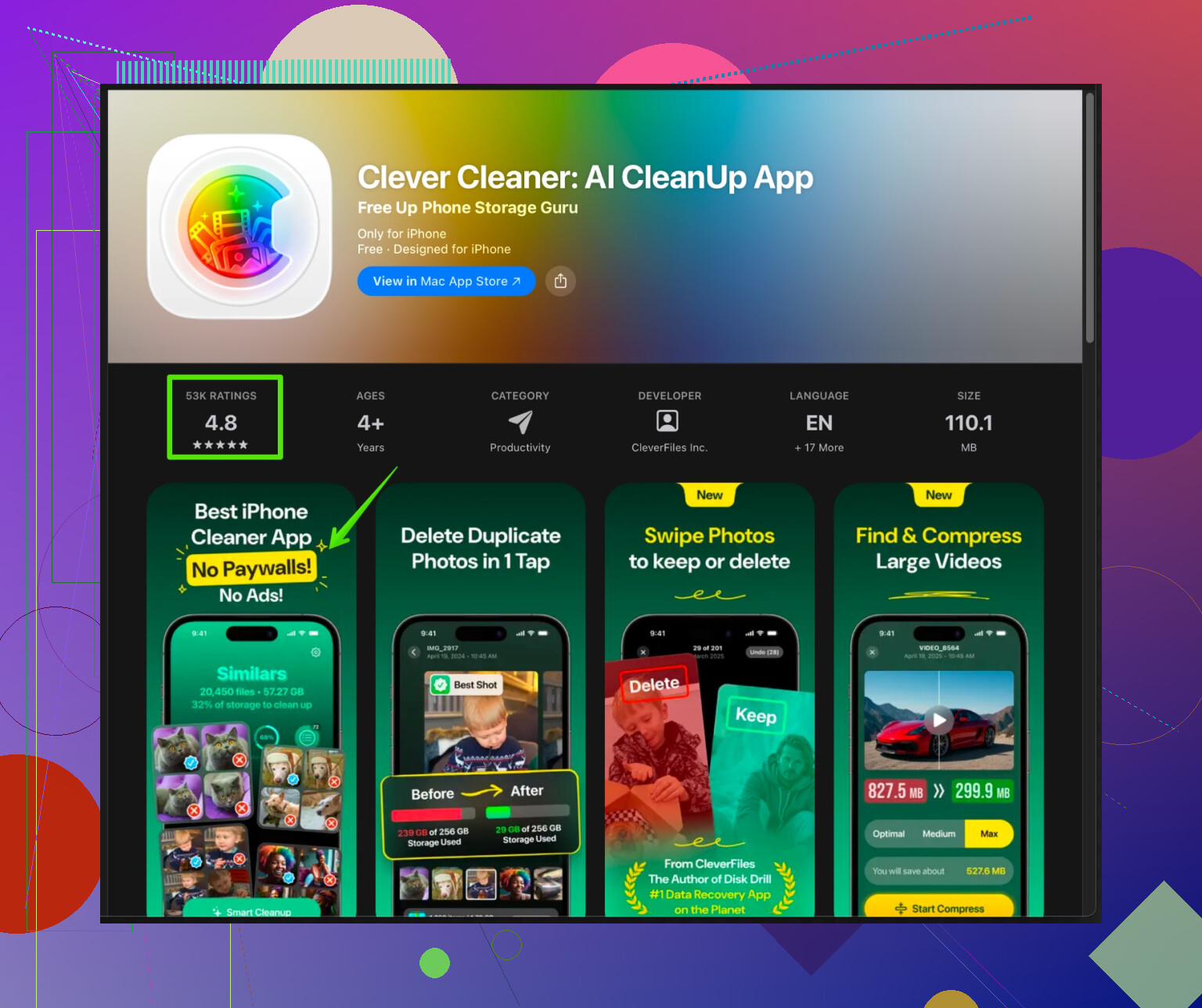
En iPhone, algo como Clever Cleaner está hecho para este tipo de problema.
Te ayuda a:
• Detectar fotos duplicadas y similares.
• Quitar capturas de pantalla viejas y fotos borrosas.
• Limpiar videos grandes y archivos pesados.
• Ordenar por tamaño para atacar primero lo que más ocupa.Mira este enlace para la app Clever Cleaner, está ajustada para limpiar rápido un iPhone:
limpiar y acelerar el almacenamiento de tu iPhoneHaz un escaneo completo, revisa lo que quiere borrar y luego confirma. No te saltes la revisión.
-
Ordena “Archivos” y descargas
• Abre Archivos (o tu gestor de archivos en Android).
• Limpia la carpeta “Descargas”, PDFs viejos, zips, instaladores.
• Ordena por tamaño y borra primero lo más grande e innecesario. -
Actualizaciones del sistema y espacio libre
A veces el sistema necesita un poco de aire.
• Instala las actualizaciones pendientes después de liberar entre 5 y 8 GB.
• Reinicia el teléfono después de una limpieza grande para que se borren archivos temporales.
Si te da miedo perder algo importante, hazlo en este orden:
- Copia de seguridad de fotos y videos.
- Copia de seguridad de los chats que te importan.
- Luego empieza a borrar archivos multimedia grandes, descargas y cachés de apps, no documentos ni archivos de trabajo.
La mayoría recupera entre 5 y 15 GB atacando fotos, videos, caché de redes sociales y descargas de streaming de una sola vez.
7 Likes
Si ya has borrado fotos y apps con rabia y aun así sigue gritando “almacenamiento casi lleno”, probablemente estás atrapado más por basura oculta y archivos del sistema que por lo evidente. @himmelsjager ya cubrió muchos básicos, así que evitaré repetir la misma lista y voy a cosas que la gente suele pasar por alto (y discrepo de un punto también).
1. Revisa “almacenamiento fantasma” y datos del sistema con errores
A veces el sistema operativo informa mal el espacio o se lo “queda”:
-
En iPhone
- Ve a: Ajustes > General > Almacenamiento del iPhone
- Espera 1–2 minutos a que recalcule. Si “Datos del sistema” u “Otro” es enorme (como 20+ GB), a menudo son archivos de registro, actualizaciones fallidas o caché corrupta.
- En ese caso, haz una copia de seguridad completa en iCloud o en el ordenador y luego:
- Ajustes > General > Transferir o restablecer iPhone > Borrar contenidos y ajustes
- Restaura desde la copia de seguridad.
Es drástico, pero puede liberar al instante un montón de basura invisible si nada más funciona.
-
En Android
- Ajustes > Almacenamiento > toca en los detalles del almacenamiento interno.
- Si “Sistema” / “Otros” es anormalmente grande, lo mismo: copia de seguridad, restablecer de fábrica, restaurar.
- Mira también si tu fabricante tiene una herramienta de “Limpieza de almacenamiento” o “Cuidado del dispositivo”. Algunas sí limpian cachés a nivel de sistema que las apps normales no pueden tocar.
Suena excesivo, pero cuando estás clavado en 0,5 GB libres haga lo que hagas, empezar de cero suele ser la única solución real.
2. Evita que el móvil vuelva a rellenar el espacio solo
Esta es la parte que casi todos se saltan. Limpias una vez y se llena otra vez.
-
Desactiva las descargas automáticas en apps de mensajería
- WhatsApp: Ajustes > Almacenamiento y datos > Autodescarga de medios. Desactiva “cuando uses datos móviles” y “cuando estés conectado a Wi‑Fi” o limita solo a fotos.
- Telegram, Messenger, etc.: misma idea.
Si no, vuelven a llenar el almacenamiento al instante con cada meme y vídeo que te mandan.
-
Apps de correo
- Algunas apps de email guardan adjuntos enormes sin conexión.
- En Gmail u Outlook, busca opciones de “Sincronización” o “Descargar archivos adjuntos” y limita el periodo (p. ej., 30 días) o desactiva la descarga automática de adjuntos.
-
Descargas del navegador
- Abre la lista de descargas del navegador y borra PDFs, APKs, zips antiguos.
- También limpia la caché del navegador desde sus ajustes internos, no solo con las herramientas de almacenamiento del sistema.
3. Sé más listo que “solo borrar caché”
En realidad discrepo un poco de basarlo todo en borrar caché como si fuera la solución principal. Sí, hazlo si estás desesperado, pero:
- Borrar caché de apps en Android libera espacio, pero muchas apps lo reconstruyen rápido. Es un alivio a corto plazo, no una solución real.
- Mejor enfoque:
- Borra datos offline enormes (mapas descargados, vídeos, playlists) dentro de cada app.
- Cierra sesión en cuentas antiguas en apps que no usas nunca y luego desinstálalas o descárgalas. Así eliminas tanto la caché como sus datos de usuario.
Piensa más en “cerrar la fuga” que en “pasar la fregona”.
4. Trucos con almacenamiento externo o semi‑externo
Si tu teléfono admite algo de esto, ayuda mucho:
-
Android con soporte para tarjeta SD
- Mueve carpetas de medios (Cámara, WhatsApp, Capturas) a la SD cuando sea posible.
- Algunos móviles permiten formatear la SD como almacenamiento “interno”, pero puede ralentizar todo; úsala sobre todo para fotos y vídeos, no para apps.
-
Usa una memoria USB con OTG
- Puedes conectar un pendrive (con conector USB‑C o micro USB o con un adaptador barato).
- Pasa allí vídeos grandes, películas, clips antiguos de la cámara.
- Perfecto para cosas que no quieres borrar pero tampoco necesitas a diario.
-
iPhone + memoria externa Lightning/USB‑C
- Hay unidades que se conectan directamente al iPhone. Úsalas para sacar vídeos grandes y mantener el almacenamiento principal ligero.
5. Revisa “pesos ocultos” que casi nadie mira
Algunos rincones menos obvios:
-
Mapas sin conexión
- Google Maps: tu icono de perfil > Mapas sin conexión. Borra viajes / ciudades que ya no necesitas.
- Waze u otros GPS también pueden guardar paquetes de mapas grandes.
-
Proyectos viejos de edición de vídeo
- CapCut, InShot, VN, etc. suelen guardar:
- Clips originales importados
- Exportaciones renderizadas
- Entra en cada app, ve a Proyectos / Borradores / Exportaciones y elimina los antiguos. Esto puede liberar varios GB rápido.
- CapCut, InShot, VN, etc. suelen guardar:
-
Apps de escáner y PDF
- Los escáneres guardan cada PDF en su propio almacenamiento. Revisa su lista interna de “Documentos” y exporta + borra escaneos viejos.
-
Notas de voz y grabaciones de pantalla
- Ocupan muchísimo y pasan desapercibidas.
- En iPhone: app Notas de Voz, y Fotos > Álbumes > Grabaciones de pantalla.
6. Usa un limpiador dedicado, pero no te fíes a ciegas
Aquí sí coincido con @himmelsjager, con un matiz: los limpiadores son útiles, pero solo si revisas bien.
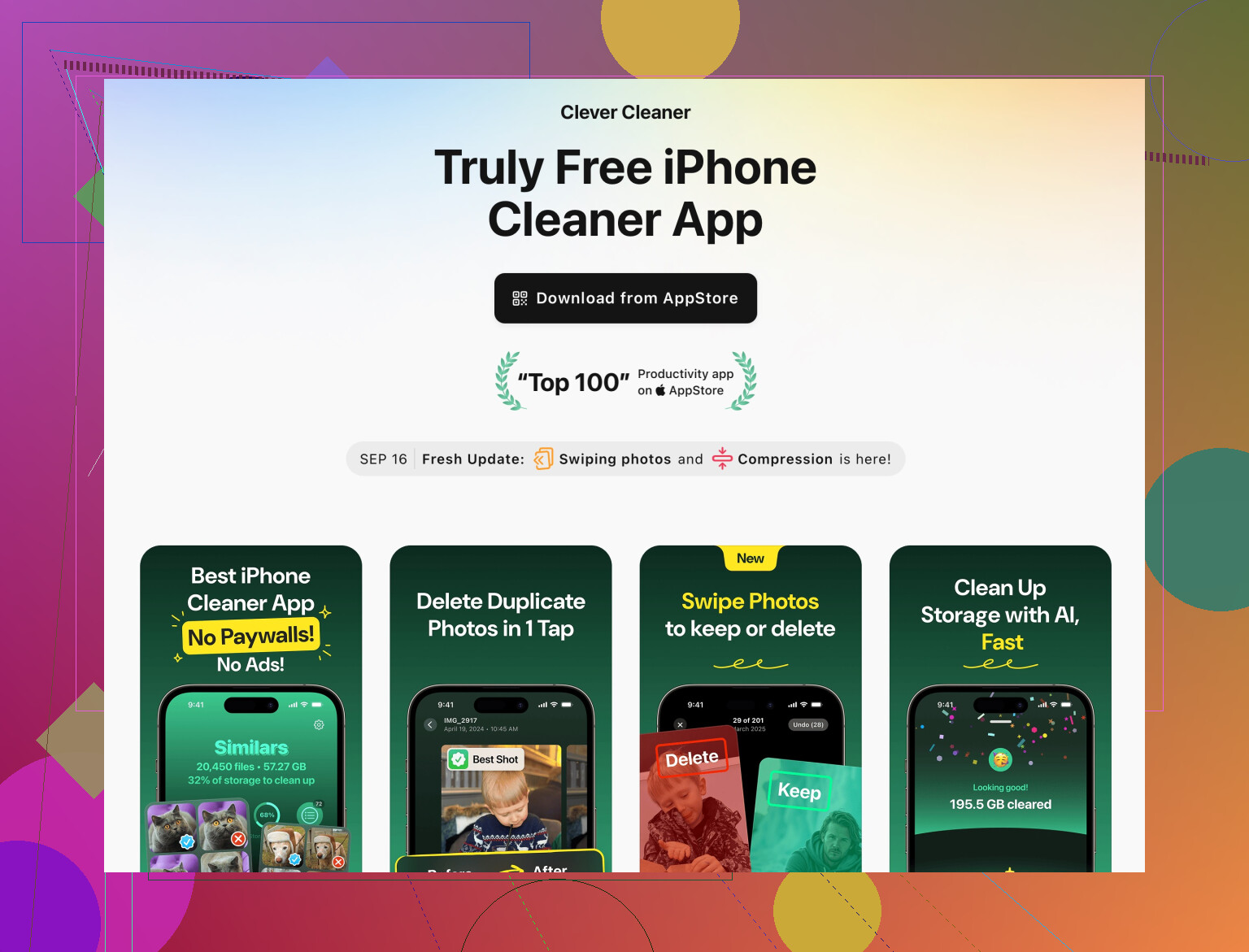
En iPhone en concreto, una app como Clever Cleaner puede hacer todo esto mucho más llevadero. En lugar de rebuscar entre mil álbumes y carpetas, analiza:
- Fotos duplicadas o casi duplicadas
- Capturas de pantalla antiguas y basura similar
- Vídeos enormes y archivos sin usar
- Medios ordenados por tamaño para que borres primero lo que más ocupa
Si quieres una versión optimizada para buscadores para verlo, en esta página explican cómo funciona la Clever Cleaner App para limpiar y acelerar el almacenamiento de tu iPhone y qué es exactamente lo que elimina. Haz un escaneo, revisa todo y luego borra. No le des a “limpiar todo” como loco esperando que salga bien.
7. Que la próxima limpieza no sea otra “de emergencia”
Si no quieres volver a estar igual dentro de poco:
- Intenta mantener siempre al menos un 10–15% del almacenamiento total libre. Los móviles se vuelven locos cuando están casi llenos.
- Activa el borrado automático de mensajes (30 días o 1 año).
- Descarga temporalmente juegos pesados o apps que no usas a menudo en lugar de borrar tus fotos una y otra vez.
- Cada mes, haz una pasada rápida por:
- Descargas
- Medios de apps de mensajería
- Vídeos y playlists offline
Haz ahora una limpieza a fondo (con copia de seguridad primero), luego pon esas normas básicas y las alertas de “poco espacio” deberían calmarse bastante.
Ya has cubierto lo obvio, y @caminantenocturno / @himmelsjager ya mencionaron la mayoría de los trucos “estándar”. Yo iría a por lo que ellos pasaron por alto o solo insinuaron, centrándome en el almacenamiento terco que sobrevive a las limpiezas normales.
1. Caza los datos de apps “huérfanos”
A veces las apps dejan datos aunque las borres o las descargues.
iPhone
- Ve a Ajustes > General > Almacenamiento del iPhone.
- Desplázate hasta abajo: si ves apps con 0 KB o que estás seguro de haber desinstalado, tócales y elimina los datos que queden.
- Fíjate también en apps donde “Documentos y datos” sea mucho más grande que la propia app. Borra y reinstala esas apps. A menudo elimina gigas de restos.
Android
- Ajustes > Almacenamiento > Apps. Ordena por tamaño.
- Desinstala apps con un “datos de usuario” enorme y reinstala solo las que realmente necesitas.
- En algunos móviles, un gestor de archivos como “Files de Google” muestra carpetas sobrantes de apps desinstaladas. Borra manualmente esas carpetas de apps.
En realidad prefiero el método de borrar y reinstalar a estar limpiando “caché” constantemente en Android. La caché vuelve; las carpetas zombis no.
2. Arregla copias de seguridad y sincronizaciones infladas
Todo el mundo habla de las fotos, pero las copias de seguridad y las sincronizaciones son asesinos silenciosos.
iPhone
- Ajustes > [tu nombre] > iCloud > Gestionar almacenamiento de la cuenta > Copias de seguridad.
- Revisa copias de seguridad de dispositivos antiguos. Borra las de móviles que ya no usas.
- En iCloud Drive, desactiva la copia de seguridad de apps que no te importan, para que las copias futuras sean más ligeras.
Android / Cuenta de Google
- Ve a Google Drive > Almacenamiento.
- Limpia copias de seguridad enormes de apps o de WhatsApp de dispositivos que ya no usas.
- En WhatsApp: Ajustes > Chats > Copia de seguridad. Reduce la copia de vídeos si ocupa muchísimo, o ponla en manual. Si no, el móvil sigue generando archivos de copia que ocupan espacio.
Esto no siempre libera espacio local al instante, pero evita que se acumule basura rara de copias medio sincronizadas o fallidas.
3. Busca “multimedia invisible” dentro de las apps
Fotos que no salen en tu galería pueden seguir ocupando espacio.
-
Carpetas de “guardados” en redes sociales:
- Instagram / TikTok / Facebook suelen guardar vídeos “guardados” o “borradores” localmente.
- Entra en el perfil / sección de borradores de cada app y borra borradores y reels antiguos que nunca publicaste.
-
Cachés de mensajería que el sistema no muestra claramente:
- En WhatsApp: Ajustes > Almacenamiento y datos > Administrar almacenamiento. Ordénalo por tamaño y elimina los chats con más archivos.
- En Telegram es parecido: Ajustes > Datos y almacenamiento > Uso de almacenamiento.
No coincido del todo con la idea de que los limpiadores por sí solos bastan aquí. Muchas cachés específicas de apps solo se ven bien desde la propia app.
4. Usa un limpiador, pero trátalo como una herramienta potente
Comentaste que te da miedo borrar algo importante, y es comprensible. Aquí es donde un limpiador especializado ayuda, si lo usas con método.
La app Clever Cleaner es bastante buena específicamente para gestionar el almacenamiento del iPhone porque:
Ventajas
- Agrupa fotos similares y duplicadas para que puedas quedarte rápido con la mejor y borrar el resto.
- Marca capturas de pantalla, fotos borrosas y tomas accidentales que son basura evidente.
- Muestra primero los vídeos y archivos más grandes para que consigas grandes resultados rápido en lugar de perder tiempo borrando cosas mínimas.
- Te da un paso de revisión estructurado antes de confirmar el borrado, lo que es más seguro si te preocupa perder datos.
Inconvenientes
- No puede limpiar mágicamente datos que Apple restringe, como ciertos cachés del sistema o datos privados de apps que iOS no expone.
- Si aceptas todas las sugerencias con prisas, puedes borrar fotos que tal vez querías conservar, sobre todo “similares”.
- Es otra app que también ocupa algo de espacio, así que lo ideal es usarla, limpiar a fondo y luego decidir si la dejas instalada o la desinstalas temporalmente.
Comparada con lo que propusieron @caminantenocturno y @himmelsjager, Clever Cleaner es mejor como un ataque quirúrgico a fotos y vídeos, no como solución total del sistema. Úsala primero para limpiar multimedia, y luego ocupa el almacenamiento del sistema y las copias de forma manual.
Los competidores en este campo suelen ser o muy agresivos y arriesgados, o demasiado superficiales. El principal motivo para elegir Clever Cleaner frente a cualquier “limpiador de móvil” aleatorio es que se centra en la basura visual y no en promesas tipo “acelerar la RAM” y otras tonterías.
5. Si nada funciona, haz bien la “opción nuclear”
Si estás atascado con un bloque enorme de “Sistema / Otro / Datos del sistema” que no se reduce:
-
Haz copia de todo:
- Fotos y vídeos a un servicio en la nube o a un ordenador.
- Chats con sus herramientas de copia integradas.
- Archivos importantes mediante Archivos / Google Drive / similar.
-
Restablece de fábrica o “Borrar contenido y ajustes”.
-
Al restaurar, sé selectivo:
- En iPhone, en lugar de restaurar una copia muy antigua, puedes configurarlo como nuevo y solo volver a activar Fotos en iCloud, Mensajes en iCloud, etc. Así evitas arrastrar basura del sistema antigua.
- En Android, reinstala solo las apps esenciales desde Play Store y deja que los servicios en la nube recuperen los datos, en lugar de clonar todo el sistema viejo.
Es el paso que todo el mundo evita, pero si tu móvil está permanentemente casi sin espacio, a menudo es la única forma de borrar registros corruptos y restos de actualizaciones.
Si quieres el camino con menos riesgo:
- Haz copia de seguridad de multimedia y chats.
- Usa Clever Cleaner para recortar fotos, fotos similares y vídeos enormes.
- Limpia manualmente la multimedia específica de cada app (WhatsApp, Telegram, redes sociales) desde dentro de cada una.
- Elimina datos de apps huérfanos y copias de seguridad infladas.
- Solo entonces decide si merece la pena un restablecimiento de fábrica.
Esa secuencia suele liberar una cantidad sorprendente de espacio sin sacrificar nada importante.