Eliminé accidentalmente archivos importantes en mi PC con Windows 11 y vacié la Papelera de reciclaje antes de darme cuenta de que habían desaparecido. Necesito ayuda para encontrar la mejor manera de recuperar archivos eliminados en Windows 11 porque algunos de estos documentos y fotos son realmente importantes para el trabajo y el uso personal. ¿Hay pasos o herramientas de recuperación seguros que realmente funcionen?
Schreiben Sie die Datei noch nicht ab. Ich habe in Windows schon Dinge gelöscht, angenommen, sie seien weg, und dann festgestellt, dass die Daten immer noch da waren. Der erste Schritt ist einfach. Verwenden Sie das Laufwerk so wenig wie möglich.
Was Windows nach dem Löschen normalerweise macht, ist, den Eintrag der Datei aus dem Dateisystem zu entfernen und den Speicherplatz als frei zu markieren. Die Bits bleiben oft an Ort und Stelle, bis neue Daten sie überschreiben. Wenn Sie also weiter Dateien herunterladen, Updates installieren oder zufällige Screenshots speichern, verringern Sie Ihre Chancen.
SSDs machen dieses Durcheinander noch schlimmer. Die meisten Windows-11-Rechner laufen mit SSD-Speicher, und viele SSDs verwenden TRIM. Sobald TRIM aktiv wird, werden gelöschte Daten im Hintergrund gelöscht. Ich würde nicht damit warten.
Dinge, die ich zuerst überprüfen würde
- Papierkorb
- OneDrive-Papierkorb, falls Ihr Desktop oder Ihre Dokumente dorthin synchronisiert werden
- Dateiversionsverlauf-Backups
- Vorgängerversionen in dem Ordner, in dem sich die Datei befand
- Jeder Cloud-Backup-Dienst, der mit Ihrem PC verbunden ist
Ich habe schon mehr als einmal erlebt, dass dauerhaft gelöschte Dateien an einem dieser Orte wieder auftauchten. Das passiert.
Wenn sich die Datei dort nirgends finden lässt, würde ich sofort zu Wiederherstellungssoftware wechseln. Wenn es kein Backup gibt, ist das normalerweise Ihre beste Chance.
Ich hatte sehr gute Erfahrungen mit Disk Drill. Es sucht nach gelöschten Dateien, stellt Daten von formatierten oder beschädigten Laufwerken wieder her und kann in manchen Fällen die ursprünglichen Dateinamen und Ordnerstrukturen beibehalten, wenn die Dateisysteminformationen noch vorhanden sind. Was mir am besten gefiel, war die Möglichkeit, zuerst ein Byte-für-Byte-Backup des Laufwerks zu erstellen und dann die Kopie zu scannen, anstatt die Originalfestplatte weiter zu belasten. Wenn das Laufwerk instabil wirkt, ist das wichtig.

Unter Windows bietet die kostenlose Version unbegrenztes Scannen, Dateivorschau und bis zu 100 MB Wiederherstellung. Dieses Limit ist zwar klein, aber es reicht aus, um festzustellen, ob Ihre Datei noch wiederherstellbar ist, bevor Sie für irgendetwas bezahlen.
Es gibt auch Microsofts eigenes Tool, Windows File Recovery. Es ist kostenlos. Ich habe es einmal ausprobiert und es hat funktioniert, aber es läuft über die Eingabeaufforderung. Keine grafische Oberfläche, weniger Unterstützung, mehr Spielraum für Tippfehler, wenn man es eilig hat.
Was ich der Reihe nach tun würde
- Verwenden Sie das Laufwerk nicht mehr.
- Überprüfen Sie den Papierkorb, OneDrive und alle vorhandenen Backups.
- Wenn die Datei immer noch nicht da ist, führen Sie schnell eine Wiederherstellungssoftware aus.
- Speichern Sie alles Wiederhergestellte auf einem anderen Laufwerk, nicht auf dem, das Sie scannen.
Zeit ist hier entscheidend. Je früher Sie beginnen, desto besser stehen die Chancen.

Wenn es sich bei den Dateien um Dokumente, Bilder oder PDFs handelte, würde ich die Windows-Suchindizierung prüfen, bevor ich in den kompletten Wiederherstellungsmodus gehe. Klingt dumm, aber ich habe schon erlebt, dass Leute Dateien verlieren, nachdem sie Ordner verschoben haben, OneDrive-Synchronisierungskonflikte hatten oder in einem anderen Kontoprofil gespeichert haben. Suche nach dem Dateinamen, dem Dateityp und dem Änderungsdatum. Prüfe auch C:\Users\YourName\AppData\Local\Temp , wenn die Datei vor dem Löschen in Word oder Excel geöffnet war.
Ich stimme @mikeappsreviewer teilweise zu, aber ich würde den OneDrive-Versionsverlauf vor einige lokale Prüfungen setzen, wenn Office-Dateien betroffen sind. Word- und Excel-Dateien bieten dort oft mehr Wiederherstellungsmöglichkeiten, als man erwartet.
Wenn die Suche nichts ergibt, nutze zuerst Windows File Recovery, wenn du mit Terminalbefehlen klarkommst. Es ist kostenlos, und für kürzlich gelöschte Dateien auf NTFS funktioniert es ziemlich gut. Beispiel:
winfr C: D: /regular /n \Users\YourName\Documents*.docx
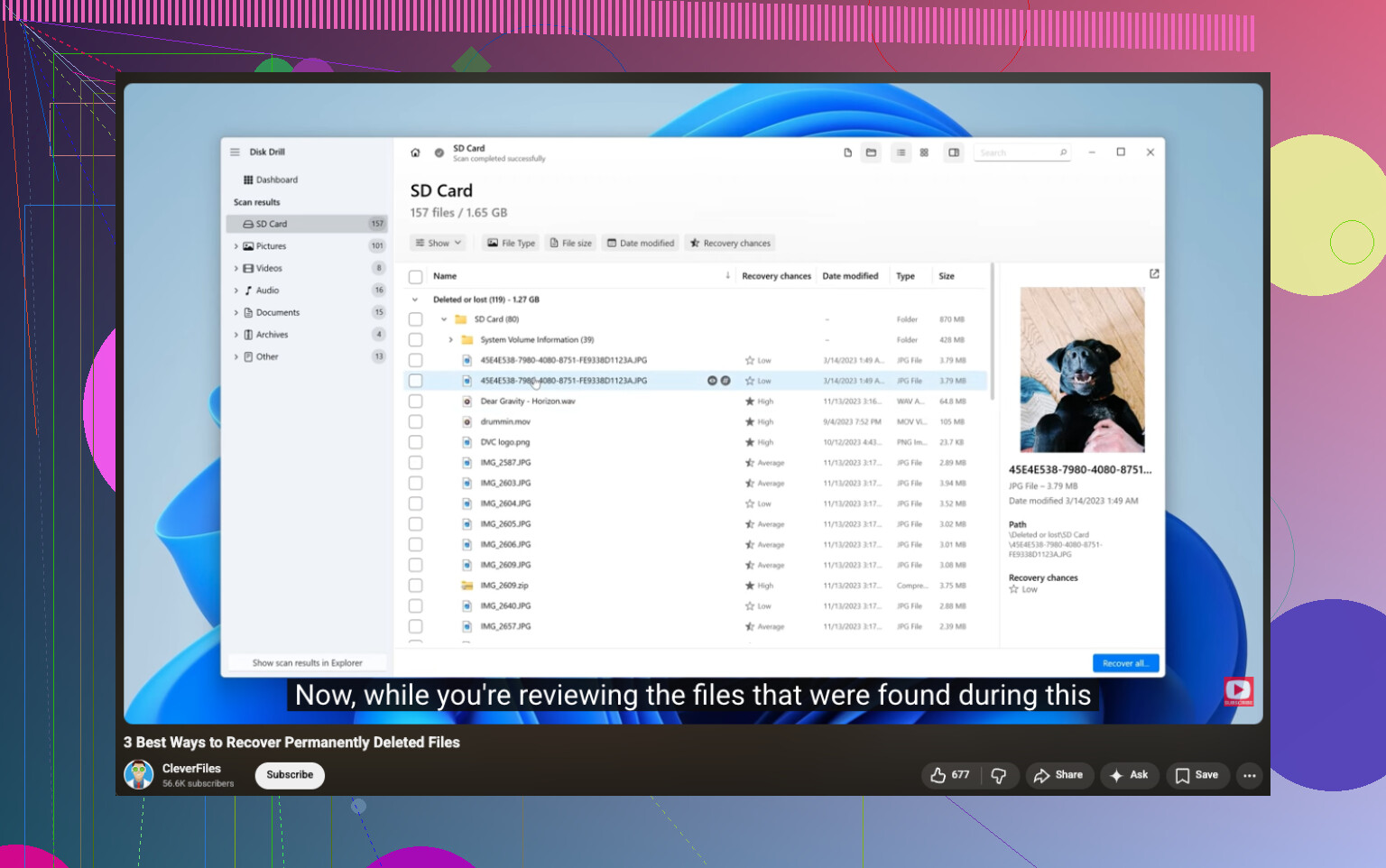
Sende wiederhergestellte Dateien an ein anderes Laufwerk, einen USB-Stick, eine externe SSD, alles außer C:. Wenn sich Windows File Recovery mühsam anfühlt, ist Disk Drill einfacher zu bedienen und schneller beim Sortieren der Ergebnisse nach Dateityp sowie beim Anzeigen einer Vorschau dessen, was noch vorhanden ist. Das spart Zeit, wenn du bestimmte Dateien schnell brauchst.
Auch einen Blick wert:
attrib -h -r -s /s /d C:*.*
Damit werden manchmal Dateien sichtbar, von denen du dachtest, sie seien weg, die aber stattdessen nur verborgen waren. Alter Trick, funktioniert bei manchen zerschossenen Ordnern immer noch.
Für eine Schritt-für-Schritt-Anleitung hat das hier geholfen:
Anleitung zur Wiederherstellung dauerhaft gelöschter Dateien unter Windows 11
Noch etwas: Wenn dein Laufwerk eine SSD ist und TRIM bereits gelaufen ist, sinken die Chancen auf Wiederherstellung stark. Handle also schnell und benutze den PC nicht weiter.
Das Leeren des Papierkorbs ist schlecht, aber nicht immer gleich das Ende. Ich stimme Teilen von dem zu, was @mikeappsreviewer und @yozora gesagt haben, aber ich würde noch eine Sache ergänzen, die sie nicht wirklich genug betont haben: Prüfen Sie, ob die Dateien von den Apps selbst irgendwohin kopiert wurden, nicht nur von Windows.
Bei Office-Dokumenten schauen Sie hier nach:
%AppData%\Microsoft\Word%LocalAppData%\Microsoft\Office\UnsavedFiles- im Ordner, in dem sich die Datei ursprünglich befand, nach temporären Dateien, die mit
~beginnen - in den zuletzt verwendeten Dateien direkt in Word/Excel
Viele Leute gehen davon aus, dass gelöschte Dateien nur in einer einzigen Kopie existierten. Nein. Manchmal gibt es noch eine automatische Sicherung, einen temporären Cache oder einen synchronisierten Entwurf.
Außerdem sollten Sie den PC nicht immer wieder neu starten. Viele tun das in Panik, und das kann die Wiederherstellung auf dem Systemlaufwerk verschlechtern. Wenn die gelöschten Dateien auf C: waren, ist es am besten, auf einem anderen PC Wiederherstellungstools auf einem USB-Stick vorzubereiten.
Wenn Sie eine echte Dateiwiederherstellung brauchen, ist Disk Drill unter Windows 11 wahrscheinlich der einfachste Weg, weil Sie nach Dateityp scannen, eine Vorschau der noch intakten Dateien anzeigen und sie auf einem anderen Laufwerk wiederherstellen können. Dieser Teil ist wichtiger, als viele denken. Auf dasselbe Laufwerk wiederherzustellen ist genau der Weg, wie Leute versehentlich genau die Dateien überschreiben, die sie zu retten versuchen.
Eine ebenfalls lesenswerte Quelle, wenn Sie mehr praktische Schritte für von der Festplatte gelöschte Dateien möchten, ist die besten Methoden zum Wiederherstellen gelöschter Dateien von einer Festplatte.
Meine Reihenfolge wäre:
- Verwenden Sie den PC nicht weiter.
- Prüfen Sie die Speicherorte für automatische Sicherungen/temporäre Dateien der Apps.
- Prüfen Sie den Papierkorb im Webkonto des Cloud-Dienstes bzw. den Versionsverlauf.
- Scannen Sie mit Disk Drill oder einem anderen Wiederherstellungstool.
- Stellen Sie Dateien nur auf externem Speicher wieder her.
Wenn es eine SSD war, handeln Sie schnell. Wenn es eine normale HDD war, stehen die Chancen etwas besser. Nicht großartig, aber besser.