Esvaziei acidentalmente a Lixeira no meu Mac e percebi que arquivos importantes ainda estavam nela. Não tenho o Time Machine nem qualquer outro backup, e realmente preciso desses documentos de volta para o trabalho. Existe alguma forma de recuperar arquivos excluídos depois que a Lixeira foi esvaziada no macOS, e o que devo fazer primeiro para evitar piorar a situação?
A primeira coisa que eu faria, e quero dizer agora mesmo, é parar de usar o MacBook.
Sem downloads. Sem instalar aplicativos. Não salve arquivos. Feche qualquer coisa que ainda esteja processando em segundo plano, se você conseguir.
Aqui vai a parte feia. Esvaziar o Lixo no macOS geralmente não apaga os dados do arquivo imediatamente. O sistema remove as referências a esses arquivos e marca o espaço de armazenamento como livre. Então os dados muitas vezes ainda ficam lá por um tempo. O problema começa quando o seu Mac grava coisas novas nesses mesmos blocos. Aí os seus arquivos antigos são substituídos, e as chances de recuperação despencam.
Em MacBooks mais novos, isso piora rápido porque SSDs usam TRIM. O TRIM diz à unidade para limpar blocos excluídos em segundo plano para que o desempenho continue alto. Bom para velocidade, ruim para recuperação. Já vi gente esperar uma hora, continuar navegando, instalar dois aplicativos e depois se perguntar por que a varredura encontra restos e miniaturas quebradas.
Antes de mexer com software de recuperação, confira as saídas mais fáceis.
Comece com as opções integradas
Snapshots do Time Machine
Se você usa o Time Machine, procure lá primeiro. Mesmo sem a unidade de backup conectada, o macOS muitas vezes mantém snapshots locais por cerca das últimas 24 horas na unidade interna.
Abra o Time Machine pela barra de menus. Vá até a pasta onde os arquivos estavam antes de você jogá-los no Lixo. Volte no tempo. Se você tiver sorte, os arquivos estarão lá e você os restaura de uma vez.
Lixeira da nuvem
Se esses arquivos estavam sincronizados com iCloud Drive, Dropbox ou Google Drive, deixe o Mac em paz e verifique em outro dispositivo. Use seu telefone ou outro computador.
Muitos serviços de nuvem mantêm sua própria área de itens excluídos por semanas. O Lixo esvaziado do seu Mac nem sempre apaga a cópia na nuvem ao mesmo tempo. Já vi o Dropbox salvar muita gente nessa situação.
Pastas de excluídos específicas de aplicativos
Essa passa batida o tempo todo.
Fotos e Notas têm suas próprias seções de Apagados Recentemente. Elas normalmente mantêm os itens por 30 a 40 dias, separadas do Lixo do sistema. Se o que sumiu eram imagens ou notas, verifique lá antes de fazer qualquer outra coisa.
Se os backups estiverem vazios
Se nada disso mostrar resultado, o próximo passo é usar um software de recuperação de dados. A ideia é simples. Os arquivos ainda podem estar no disco, mas ocultos do sistema de arquivos. As ferramentas de recuperação examinam o armazenamento bruto e tentam reconstruir o que foi excluído antes que novos dados passem por cima.
Pelo que já vi, o Disk Drill tende a funcionar melhor em Macs modernos do que muitos dos aplicativos antigos de recuperação que o pessoal continua citando em tópicos aleatórios. Algumas ferramentas mais antigas travam em MacBooks mais novos, especialmente modelos com Apple Silicon e o chip de segurança T2. Esses sistemas restringem fortemente o acesso ao armazenamento, e muitas ferramentas genéricas não lidam bem com isso.
Parte importante que as pessoas estragam
Não instale o software de recuperação na mesma unidade interna, se puder evitar.
Essa instalação grava dados. Os dados que ela grava podem cair exatamente por cima dos arquivos que você está tentando recuperar. Uma forma brutal de perder sua última chance.
Caminho mais seguro:
- Use outro computador.
- Baixe o aplicativo de recuperação nele.
- Coloque-o em um pendrive USB.
- Execute-o a partir do USB no MacBook.
Não é sofisticado. É mais seguro.
O que fazer no aplicativo
Execute uma varredura completa ou, no caso do Disk Drill, uma Varredura Universal.
A varredura gratuita permite ver o que ainda pode ser recuperado. Isso importa. Eu sempre visualizaria os arquivos primeiro antes de pagar qualquer coisa. Verifique miniaturas. Abra documentos de amostra se a visualização for oferecida. Confirme que os arquivos estão completos e não são lixo meio morto com o nome de arquivo certo.
Se a recuperação funcionar, salve os arquivos recuperados em uma unidade externa. Não de volta no armazenamento interno do Mac. Não alimente o mesmo incêndio duas vezes.
Se a varredura não encontrar nada
Nesse ponto, a última parada é um laboratório profissional de recuperação.
Eles trabalham abaixo do nível do sistema operacional com equipamentos especializados. Às vezes conseguem extrair dados quando o software não chega a lugar nenhum. O problema é o preço. Espere algo como US$ 300 a US$ 3.000, às vezes pior, dependendo do dano e da urgência. Eu só seguiria por esse caminho para registros comerciais, questões legais ou fotos de família que você não pode substituir.
Ignore o folclore do Terminal
Continuo vendo publicações recomendando comandos aleatórios do Terminal. A maioria dessas dicas serve para lidar com uma pasta Lixo que não esvazia, ou para mover arquivos para fora do Lixo antes da exclusão. Elas não trazem arquivos de volta depois que o Lixo já foi esvaziado.
Então a versão curta é esta.
Pare de usar a unidade.
Verifique o Time Machine.
Verifique as pastas de excluídos na nuvem.
Verifique Fotos ou Notas se esses aplicativos estavam envolvidos.
Se tudo isso falhar, faça uma varredura com software de recuperação a partir de uma configuração em USB.
Recupere para uma unidade externa.
Se você agir rápido, ainda tem uma chance.
Se a Lixeira já foi esvaziada e você não tem nenhum backup, sua melhor chance é a recuperação por assinatura de arquivos, não truques do Finder.
Concordo com @mikeappsreviewer em uma parte: pare de gravar no Mac. Discordo um pouco sobre os snapshots locais valerem muito tempo se você já sabe que o Time Machine nunca foi configurado. Em muitos Macs, as pessoas perdem 20 minutos verificando coisas que nunca foram ativadas.
O que eu faria:
- Verifique de onde os arquivos vieram.
Se eram documentos do Word ou do Pages, abra esses apps e procure por Recentes, AutoRecovery ou arquivos temporários.
O Word costuma armazenar dados de recuperação em:
~/Library/Containers/com.microsoft.Word/Data/Library/Preferences/AutoRecovery
O Pages às vezes mantém versões temporárias dentro das pastas de contêiner.
-
Verifique o iCloud.com em outro dispositivo.
Não no Mac. Às vezes, a versão web ainda mantém itens excluídos do iCloud Drive por até 30 dias. -
Se os arquivos estavam em uma unidade externa, pare de usar essa unidade e faça a varredura dela em outro Mac. As chances de recuperação costumam ser melhores lá do que em um SSD interno com TRIM.
-
Se os arquivos estavam no SSD interno do Mac, use o Disk Drill para fazer a varredura o quanto antes. É uma das poucas ferramentas de recuperação para Mac às quais as pessoas continuam recorrendo para recuperar arquivos da Lixeira esvaziada no Mac. Visualize os documentos antes de pagar. Salve os arquivos recuperados em outra unidade.
-
Se o FileVault estava ativado e o Mac permaneceu ligado após a exclusão, deixe-o ligado até tentar a recuperação. Reiniciar às vezes piora as coisas para rastros temporários.
Além disso, isto ajuda: assista a este guia de recuperação de arquivos da Lixeira esvaziada no Mac
Melhor frase de busca para esse problema:
Recuperar Lixeira esvaziada no Mac sem backup, tutorial passo a passo
Se o Disk Drill encontrar apenas fragmentos de arquivos ou nada, o SSD provavelmente já limpou os blocos. Nesse ponto, a recuperação em laboratório é a única opção realmente séria. É caro, mas para documentos de trabalho, ainda vale a pena consultar o preço.

Se o Lixo já foi esvaziado e não há backup, o próprio Finder não vai te salvar. @mikeappsreviewer e @sterrenkijker já cobriram os primeiros passos óbvios, então eu olharia para alguns ângulos que as pessoas esquecem.
Primeiro, verifique se os documentos realmente foram duplicados em algum lugar pelo aplicativo, e não pelo macOS. Muitos arquivos de trabalho deixam rastros:
- arquivos temporários e AutoRecovery do Word
- histórico de versões do Pages se ele foi armazenado no iCloud
- pastas de recuperação de aplicativos da Adobe
- anexos de e-mail ainda na pasta de downloads/cache do Mail
- downloads recentes do Slack/Teams, se foi de lá que os arquivos vieram
Também verifique isto manualmente:
~/Library/Containers/
e
~/Library/Application Support/
Não é glamouroso, mas já vi arquivos “excluídos” ainda parados ali com nomes estranhos.
Um ponto em que eu discordo um pouco do @mikeappsreviewer: snapshots locais nem sempre valem a pena correr atrás se o Time Machine nunca foi ativado. Às vezes sim, muitas vezes não. Eu gastaria esse tempo rastreando primeiro o aplicativo de origem do arquivo.
Se os arquivos foram excluídos do SSD interno, um choque de realidade: as chances de recuperação podem ser bem ruins em Macs modernos por causa do TRIM. Ainda assim, se você for tentar um software, use algo focado em Mac como o Disk Drill e faça a varredura o quanto antes. Não recupere de volta para a mesma unidade interna. Visualize os resultados primeiro para não pagar por lixo.
Se estes são documentos de trabalho e importam muito, sinceramente pare com o faça você mesmo depois de verificar as pastas temporárias dos apps e fazer uma varredura. Cada minuto extra de uso pode piorar as coisas. Esta discussão no fórum da Apple também tem um contexto decente de pessoas na mesma situação: como recuperar arquivos excluídos depois de esvaziar o Lixo no Mac
Versão curta: pastas temporárias de apps, lixeira da nuvem na web, depois Disk Drill. Depois disso, ou laboratório ou nada. Essa é a verdade irritante.
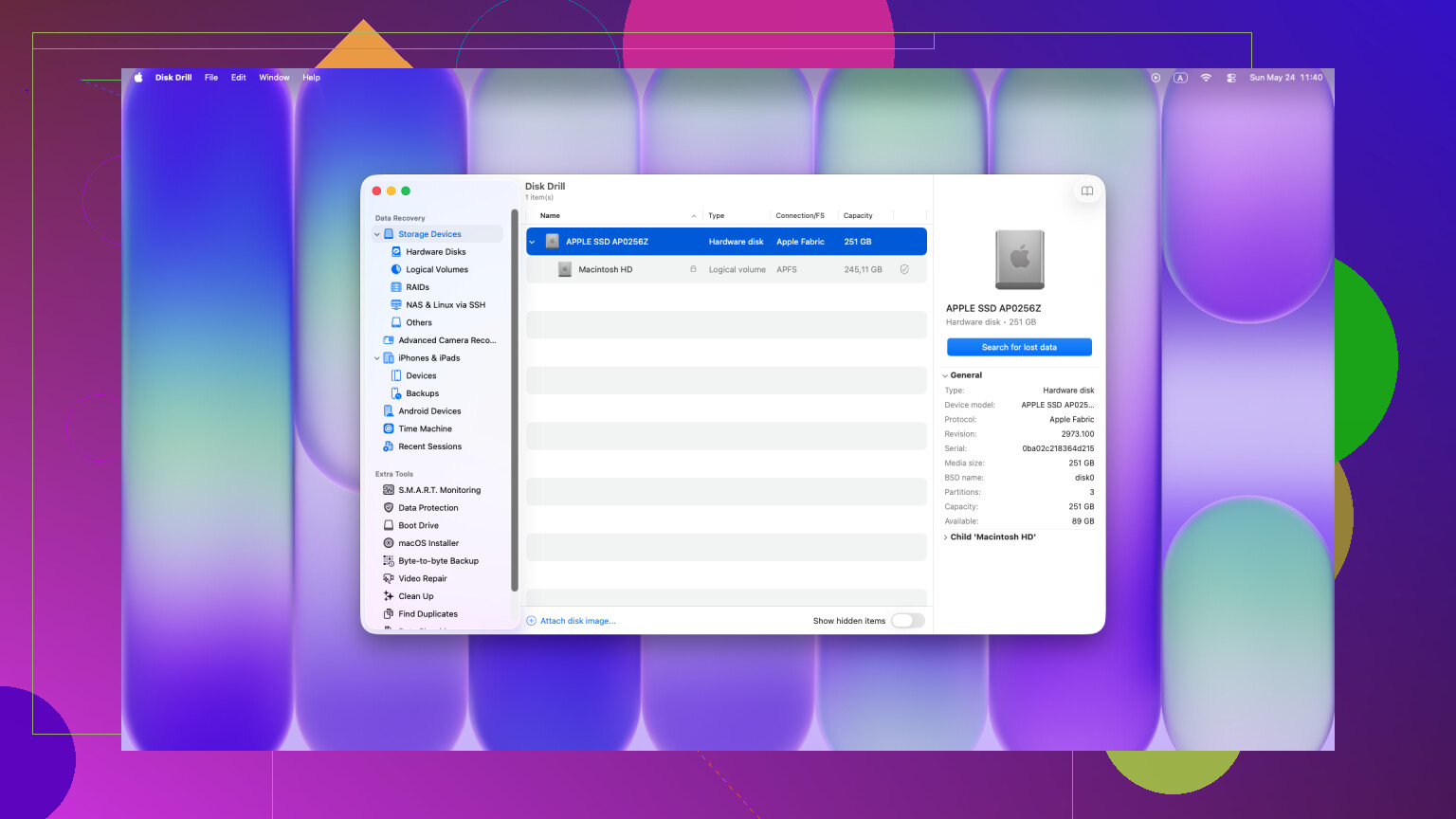
Um ângulo não suficientemente abordado por @sterrenkijker, @himmelsjager e @mikeappsreviewer: verifique o histórico de versões em vez de focar apenas na recuperação pura de arquivos.
Se os documentos ausentes foram criados em:
- Pages, Numbers, Keynote
- aplicativos do Microsoft 365 salvos no OneDrive/SharePoint
- Google Docs exportados localmente em algum momento
- arquivos da Adobe Cloud
talvez seja possível restaurar uma versão anterior no servidor ou no aplicativo, mesmo que a Lixeira local tenha sido esvaziada. Isso costuma ser mais rápido do que a recuperação bruta.
Além disso, eu não gastaria muito tempo reiniciando em diferentes modos a menos que você saiba o motivo. Modo de Segurança, inicialização de recuperação, comandos aleatórios no Terminal, tudo isso pode criar mais atividade no disco do que as pessoas esperam.
Sobre o Disk Drill para recuperação da Lixeira esvaziada no Mac:
Prós
- sistema de visualização muito fácil
- bom suporte para formatos de documentos comuns
- interface amigável para Mac
- útil se você precisa de uma resposta rápida de sim ou não
Contras
- a recuperação em SSDs internos com TRIM ainda pode falhar completamente
- varreduras profundas podem retornar muitos arquivos renomeados
- a recuperação paga pode parecer cara se os resultados forem ruins
Minha opinião: se isso aconteceu em um SSD interno e os documentos são críticos para o negócio, faça uma varredura cuidadosa com o Disk Drill, salve os dados recuperados em um armazenamento externo e depois pare. Se os resultados estiverem incompletos, vá direto para um laboratório de recuperação em vez de tentar cinco aplicativos diferentes que sobrecarregam a mesma unidade. Essa abordagem de tentativa aleatória geralmente piora a situação, não melhora.