Meu Mac parou de inicializar após uma falha recente, e eu preciso recuperar arquivos importantes do disco rígido. O Utilitário de Disco consegue ver a unidade, mas eu não consigo acessar meus documentos. Qual é a maneira mais segura de recuperar dados de um disco rígido de Mac sem piorar a situação?
O principal é: não continue usando a unidade. Sério, isso importa mais do que qualquer aplicativo de recuperação que você tentar em seguida.
Já passei por esse mesmo momento horrível de “ah não, para onde foi tudo?”. No meu caso, achei que tinha copiado minha tese para um pen drive, e descobri que não tinha. Então sim, é péssimo. Mas arquivos ausentes em um Mac nem sempre foram realmente perdidos. Muitas vezes os dados ainda estão na unidade, só não ficam mais visíveis na visualização normal do Finder.
Quando algo é apagado ou uma unidade é formatada, o macOS normalmente marca esse espaço como livre em vez de apagar tudo imediatamente. O perigo é que novas atividades podem sobrescrevê-lo. Isso inclui downloads, atualizações, navegação, salvamento de arquivos ou simplesmente deixar a máquina continuar executando tarefas em segundo plano. Se for uma unidade externa, desconecte-a por enquanto. Se for a unidade interna, use o Mac o mínimo possível até decidir o que fazer.
Antes de ir direto para um software de recuperação, verifique as coisas simples. Primeiro, olhe o Lixo. Além disso, unidades externas podem ter sua própria pasta de lixo oculta, que as pessoas deixam passar o tempo todo. Conecte a unidade externa, abra-a no Finder e pressione Shift + Command + . para mostrar arquivos ocultos. Procure uma pasta chamada .Trashes. Se seus arquivos estiverem lá, talvez você consiga clicar com o botão direito neles e escolher “Colocar de Volta”.
Se você usa o Time Machine, essa deve ser a próxima parada. Abra o Time Machine pela barra de menus, volte para uma data em que os arquivos ainda estavam lá, selecione o que você precisa e restaure. Esse geralmente é o caminho de recuperação mais limpo se você tiver os backups ativados.
Se os arquivos não estiverem no Lixo e não houver backup do Time Machine, então você provavelmente terá de recorrer a um software de recuperação. Normalmente esse é o meio-termo prático antes de pagar um laboratório de recuperação. Tive bons resultados com o Disk Drill, especialmente em unidades de Mac. Ele lida muito bem com APFS e HFS+, o que é importante porque algumas ferramentas genéricas de recuperação não funcionam tão bem com sistemas de arquivos da Apple.
Um motivo pelo qual ferramentas como o Disk Drill podem funcionar é que elas não procuram apenas pelo nome do arquivo. Elas podem escanear assinaturas de arquivo, ou seja, a estrutura reconhecível que diz ao software que algo é um JPG, PDF, DOCX e assim por diante. Se a unidade estiver se comportando de forma instável, como desconectando, carregando lentamente ou desaparecendo, não continue insistindo com varreduras. Use primeiro o recurso Byte-to-Byte Backup, se puder. Ele cria uma imagem completa do disco, e então você escaneia a imagem em vez de forçar a unidade original.
Mais uma coisa se esta for uma SSD interna: aja rápido. SSDs costumam usar TRIM, que pode limpar dados apagados em segundo plano para manter a unidade funcionando com eficiência. Isso torna a recuperação muito mais difícil do que era com os discos rígidos mecânicos antigos. Quanto menos você usar o Mac, melhores serão suas chances.
Se a unidade estiver fazendo cliques, rangidos, zumbidos ou sons mecânicos estranhos, pare. Não a escaneie. Não continue conectando-a para “tentar só mais uma vez”. O software não vai corrigir danos físicos, e cada tentativa pode piorar a recuperação. Nesse ponto, desconecte-a e procure um serviço profissional de recuperação. Pode ser caro, mas para arquivos insubstituíveis, esse é o caminho mais seguro.
Para o futuro, configure tanto o Time Machine quanto algum tipo de backup em nuvem para que isso não vire uma situação de pânico de novo. Por enquanto, mantenha a unidade parada, verifique o lixo oculto e o Time Machine e depois faça uma varredura de recuperação adequada, se necessário. Se nada tiver sobrescrito os dados ainda, ainda há uma chance real de você conseguir recuperá-los.
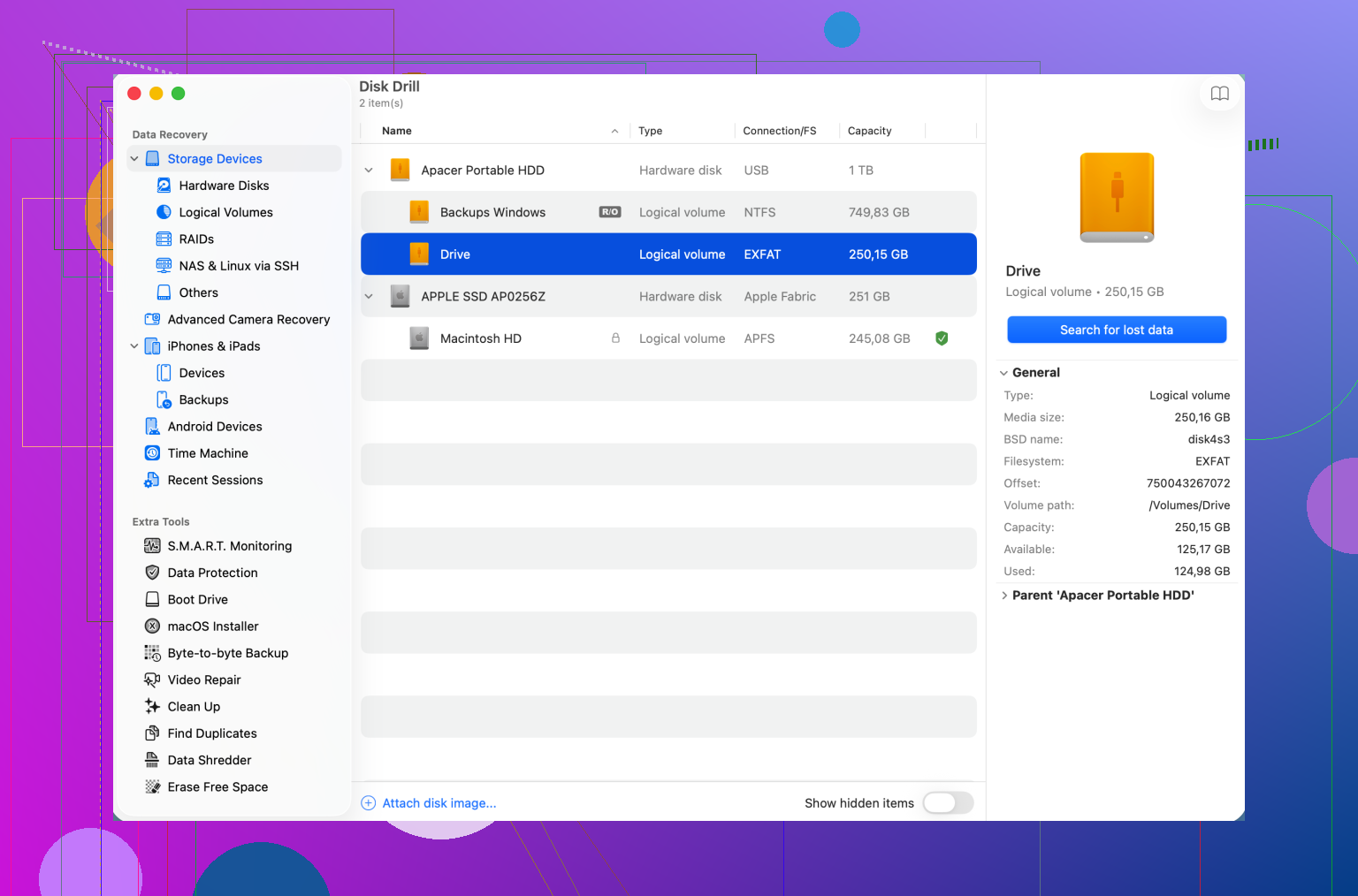
O Utilitário de Disco reconhecer a unidade não significa que você deva clicar em Primeiros Socorros repetidamente. Se os arquivos forem importantes, inicialize a partir de outro Mac ou de uma unidade externa com macOS, crie primeiro uma imagem do disco com problema e depois recupere dessa imagem para uma unidade separada. O Disk Drill é adequado para a parte da varredura, mas não salve os arquivos recuperados de volta na mesma unidade do Mac.
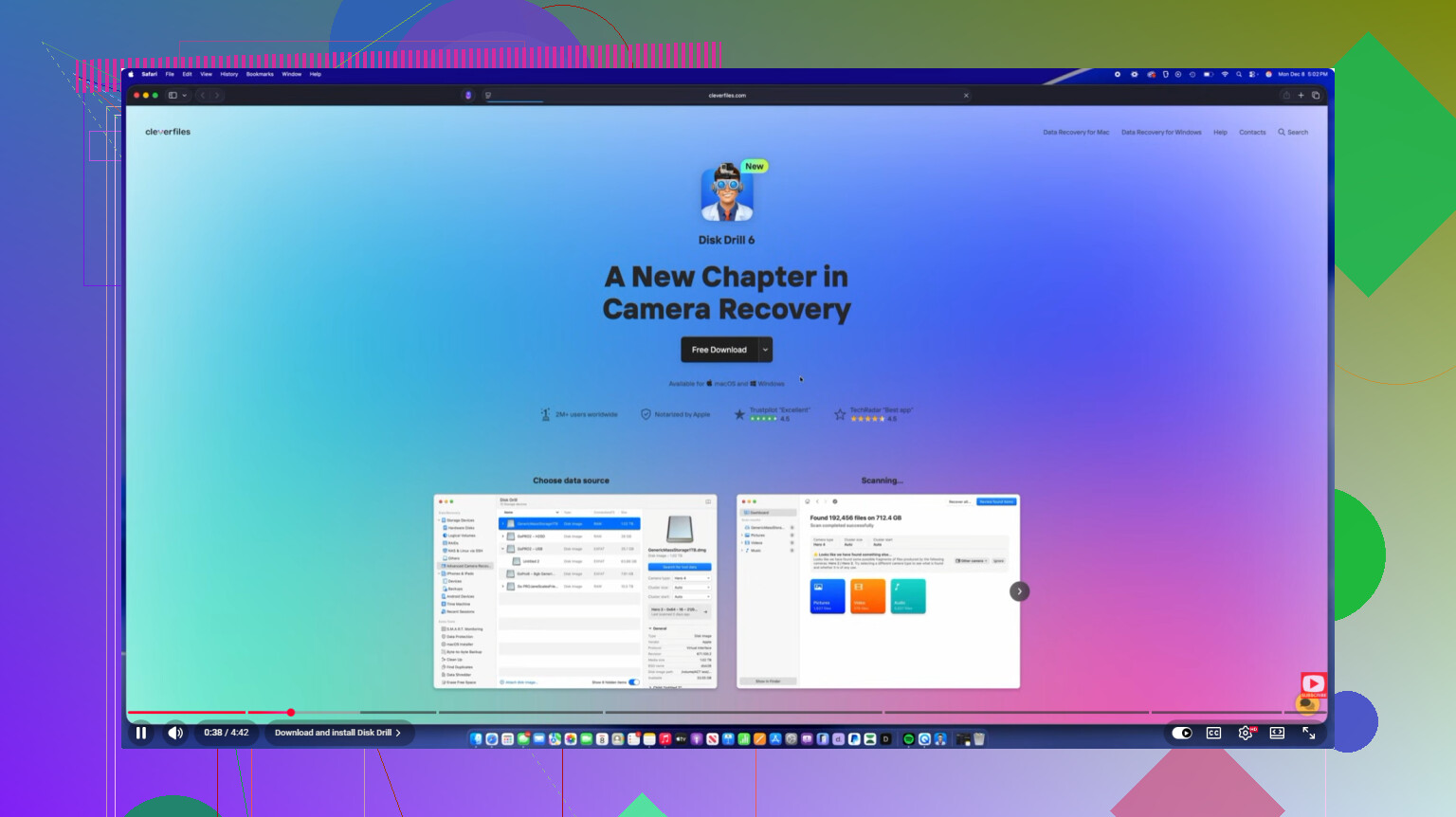
Verifique se o volume APFS está simplesmente bloqueado antes de tratá-lo como dados excluídos. No Recovery ou a partir de outro Mac, abra o Utilitário de Disco, selecione o volume de dados real e veja se há uma opção “Desbloquear” ou “Montar”. Se o FileVault estava ativado, você precisará da senha de login do Mac ou da chave de recuperação antes que qualquer aplicativo de recuperação possa ler sua pasta Documentos corretamente. Concordo em fazer uma imagem primeiro se os dados forem importantes, mas não pule esta etapa chata, porque um volume bloqueado pode parecer uma situação de recuperação com falha quando na verdade está apenas criptografado e não montado. Se ele desbloquear, mas ainda não permitir navegação, faça uma varredura na imagem com o Disk Drill ou similar e salve os arquivos recuperados em outra unidade.
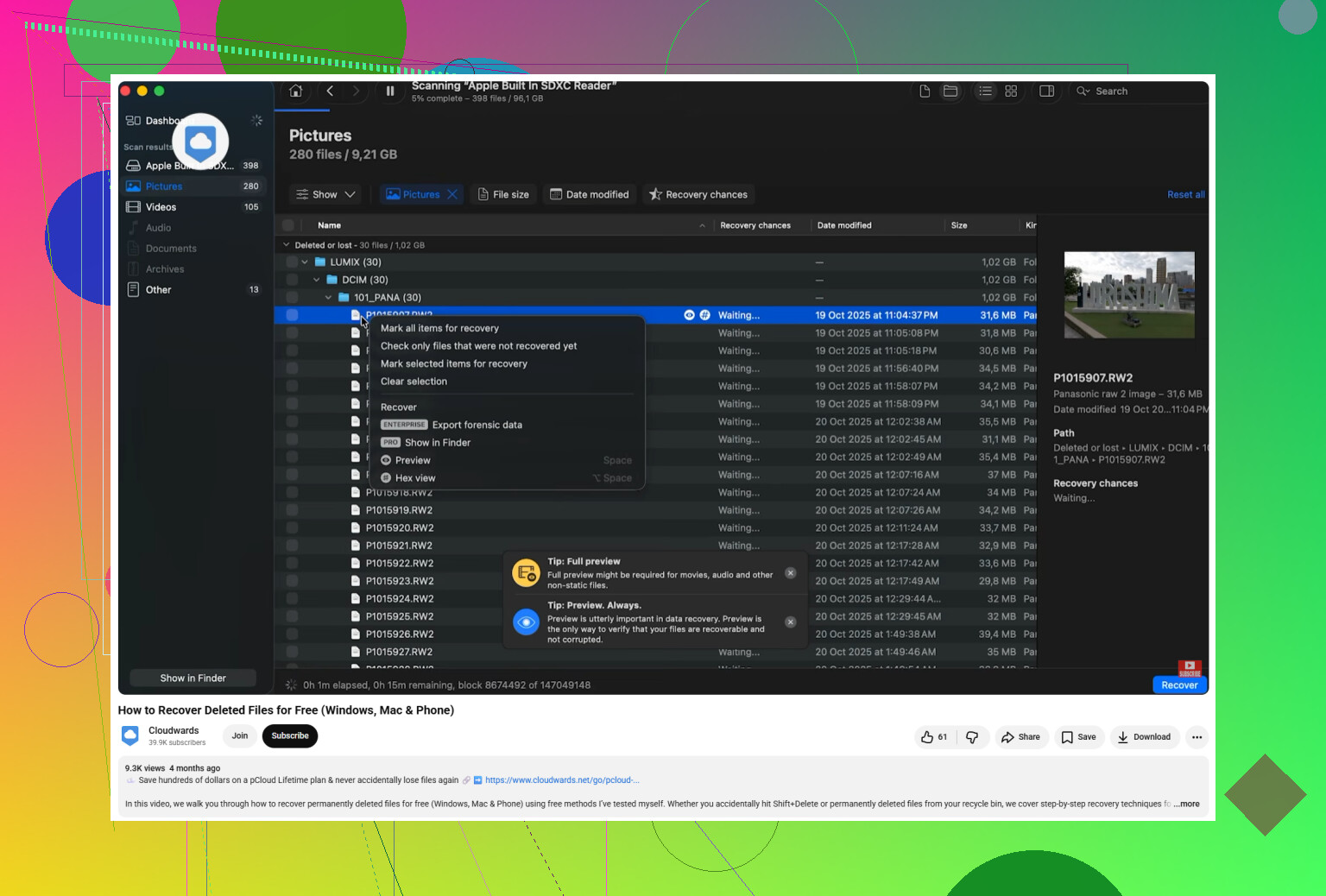
Um Mac que não inicializa é um caso diferente de um disco de Mac que não monta. Se o Utilitário de Disco consegue ver o disco, você ainda pode ter uma chance razoável, mas eu não começaria reinstalando o macOS nem executando reparos, a menos que você já tenha um backup. Essas ações podem alterar o disco o suficiente para tornar a recuperação mais complicada.
Antes de comprar software, tente acessá-lo de fora do sistema com problema. Em um Mac Intel, o Modo de Disco de Destino às vezes pode permitir que outro Mac veja o disco interno como um disco externo. Nos Macs com Apple silicon, o equivalente é Compartilhar Disco na Recuperação. Se ele montar ali, copie primeiro as pastas importantes para uma unidade externa completamente separada. Não se preocupe em copiar a pasta pessoal inteira com perfeição. Pegue Mesa, Documentos, Imagens, o que for mais importante.
O ponto do FileVault levantado por @mikeappsreviewer é importante, porque, se o volume estiver criptografado, nenhum programa de recuperação vai ler seus arquivos magicamente sem a senha ou a chave de recuperação. Muita gente pensa que o disco está visível significa que os arquivos deveriam estar visíveis, mas com APFS você pode estar olhando para o contêiner enquanto o volume de Dados real ainda está bloqueado, danificado ou não montado.
Se Compartilhar Disco ou o Modo de Disco de Destino não funcionar, então eu seguiria pela abordagem de criar uma imagem primeiro mencionada acima. Faça a varredura da imagem, não do original, especialmente se o disco estiver lento ou se comportando de forma estranha. O Disk Drill é uma escolha razoável para isso, mas a ressalva sincera é que os nomes dos arquivos e a estrutura das pastas podem não voltar de forma totalmente organizada se os metadados do APFS estiverem danificados. Você pode acabar com os arquivos recuperados classificados por tipo em vez de nas suas pastas antigas.
O grande item de não faça isso: não apague o Mac, não reinstale por cima do mesmo disco e não restaure nada nessa unidade. Cada conserto que grava nela pode reduzir suas chances. Se os arquivos forem críticos para o negócio ou insubstituíveis, pare depois das verificações de senha e montagem e envie para uma empresa de recuperação. Se forem importantes, mas não a ponto de valer o custo de um laboratório, crie a imagem do disco e trabalhe a partir dela.