Accidentalmente vacié la Papelera en mi Mac y me di cuenta de que todavía había archivos importantes en ella. No tengo Time Machine ni ninguna otra copia de seguridad, y realmente necesito recuperar estos documentos para el trabajo. ¿Hay alguna forma de recuperar archivos eliminados después de vaciar la Papelera en macOS, y qué debo hacer primero para evitar empeorar la situación?
Lo primero que haría, y me refiero ahora mismo, es dejar de usar la MacBook.
Nada de descargas. Nada de instalar apps. No guardes archivos. Cierra cualquier cosa que siga trabajando en segundo plano si puedes hacerlo.
Aquí viene la parte fea. Vaciar la Papelera en macOS normalmente no borra los datos del archivo de inmediato. El sistema elimina las referencias a esos archivos y marca el espacio de almacenamiento como libre. Así que los datos a menudo siguen ahí un rato. El problema empieza cuando tu Mac escribe cosas nuevas en esos mismos bloques. Entonces tus archivos antiguos se reemplazan y las probabilidades de recuperación se desploman.
En las MacBook más nuevas, esto empeora rápido porque los SSD usan TRIM. TRIM le indica a la unidad que limpie los bloques eliminados en segundo plano para mantener el rendimiento. Bueno para la velocidad, malo para la recuperación. He visto gente esperar una hora, seguir navegando, instalar dos apps y luego preguntarse por qué el escaneo encuentra restos y miniaturas rotas.
Antes de meterte con software de recuperación, revisa primero las salidas fáciles.
Empieza con lo que ya viene incorporado
Instantáneas de Time Machine
Si usas Time Machine, mira ahí primero. Incluso sin la unidad de respaldo conectada, macOS suele mantener instantáneas locales de aproximadamente las últimas 24 horas en la unidad interna.
Abre Time Machine desde la barra de menús. Ve a la carpeta donde estaban los archivos antes de que los tiraras a la Papelera. Retrocede en el tiempo. Si tienes suerte, los archivos están ahí y los restauras de una sola vez.
Papelera en la nube
Si esos archivos estaban sincronizados con iCloud Drive, Dropbox o Google Drive, deja la Mac quieta y revisa desde otro dispositivo. Usa tu teléfono u otra computadora.
Muchos servicios en la nube mantienen su propia área de elementos eliminados durante semanas. Vaciar la Papelera de tu Mac no siempre borra la copia en la nube al mismo tiempo. He visto a Dropbox salvar a gente en esta situación.
Carpetas de eliminados de apps específicas
Esto se pasa por alto todo el tiempo.
Fotos y Notas tienen sus propias secciones de Eliminado recientemente. Normalmente guardan elementos durante 30 a 40 días, por separado de la Papelera del sistema. Si lo que falta eran imágenes o notas, revisa ahí antes de hacer cualquier otra cosa.
Si los respaldos están vacíos
Si nada de eso dio resultado, el siguiente paso es usar software de recuperación de datos. La idea es simple. Los archivos quizá sigan en el disco, pero ocultos para el sistema de archivos. Las herramientas de recuperación escanean el almacenamiento en bruto e intentan reconstruir lo que se eliminó antes de que los datos nuevos lo sobrescriban.
Por lo que he visto, Disk Drill suele funcionar mejor en las Mac modernas que muchas de las viejas apps de recuperación que la gente sigue mencionando en hilos aleatorios. Algunas herramientas más antiguas fallan con las MacBook más nuevas, especialmente los modelos con Apple Silicon y el chip de seguridad T2. Esos sistemas restringen muchísimo el acceso al almacenamiento, y muchas herramientas genéricas no lo manejan bien.
La parte importante que la gente arruina
No instales software de recuperación en la misma unidad interna si puedes evitarlo.
Esa instalación escribe datos. Los datos que escribe podrían caer justo encima de los archivos que estás intentando recuperar. Es una forma brutal de perder tu última oportunidad.
La ruta más segura:
- Usa otra computadora.
- Descarga ahí la app de recuperación.
- Ponla en una memoria USB.
- Ejecútala desde la USB en la MacBook.
No es sofisticado. Es más seguro.
Qué hacer en la app
Ejecuta un escaneo completo o, en el caso de Disk Drill, un Escaneo universal.
El escaneo gratuito te permite ver qué sigue siendo recuperable. Esto importa. Yo siempre previsualizaría los archivos primero antes de pagar nada. Revisa las miniaturas. Abre documentos de muestra si se ofrece vista previa. Asegúrate de que los archivos estén completos y no sean basura medio muerta con el nombre de archivo correcto.
Si la recuperación funciona, guarda los archivos recuperados en una unidad externa. No los guardes de nuevo en el almacenamiento interno de la Mac. No alimentes el mismo incendio dos veces.
Si el escaneo no encuentra nada
En ese punto, la última parada es un laboratorio profesional de recuperación.
Ellos trabajan por debajo del nivel del sistema operativo con equipo especializado. A veces pueden extraer datos cuando el software no consigue nada. El problema es el precio. Espera algo así como entre $300 y $3,000, a veces peor, dependiendo del daño y la urgencia. Yo solo iría por esa vía para registros empresariales, asuntos legales o fotos familiares que no puedes reemplazar.
Sáltate el folclore de Terminal
Sigo viendo publicaciones que recomiendan comandos aleatorios de Terminal. La mayoría de esos consejos son para lidiar con una carpeta de Papelera que no quiere vaciarse, o para sacar archivos de la Papelera antes de eliminarlos. No recuperan archivos después de que la Papelera ya se vació.
Así que la versión corta es esta.
Deja de usar la unidad.
Revisa Time Machine.
Revisa las carpetas de eliminados en la nube.
Revisa Fotos o Notas si esas apps estaban involucradas.
Si todo eso falla, escanea con software de recuperación desde una configuración USB.
Recupera en una unidad externa.
Si te mueves rápido, todavía tienes una oportunidad.
Si la Papelera ya está vacía y no tienes ninguna copia de seguridad, tu mejor opción es la recuperación por firmas de archivo, no los trucos de Finder.
Estoy de acuerdo con @mikeappsreviewer en una parte: deja de escribir en el Mac. No estoy del todo de acuerdo en que valga la pena dedicar mucho tiempo a las instantáneas locales si ya sabes que Time Machine nunca se configuró. En muchos Mac, la gente pierde 20 minutos revisando cosas que nunca estuvieron habilitadas.
Lo que yo haría:
- Comprueba de dónde venían los archivos.
Si eran documentos de Word o Pages, abre esas aplicaciones y busca Recientes, AutoRecovery o archivos temporales.
Word suele almacenar datos de recuperación en:
~/Library/Containers/com.microsoft.Word/Data/Library/Preferences/AutoRecovery
Pages a veces guarda versiones temporales dentro de sus carpetas contenedoras.
-
Comprueba iCloud.com desde otro dispositivo.
No desde el Mac. La versión web a veces todavía conserva elementos eliminados de iCloud Drive durante hasta 30 días. -
Si los archivos estaban en una unidad externa, deja de usar esa unidad y analízala desde otro Mac. Las probabilidades de recuperación suelen ser mejores allí que en un SSD interno con TRIM.
-
Si los archivos estaban en el SSD interno del Mac, usa Disk Drill para analizarlo lo antes posible. Es una de las pocas herramientas de recuperación para Mac a la que la gente sigue recurriendo para recuperar archivos de la Papelera vaciada en Mac. Previsualiza los documentos antes de pagar. Guarda los archivos recuperados en una unidad diferente.
-
Si FileVault estaba activado y el Mac permaneció encendido después de la eliminación, déjalo encendido hasta que intentes la recuperación. Reiniciar a veces empeora las cosas para los rastros temporales.
Además, esto ayuda: mira esta guía de recuperación de archivos de la Papelera vaciada en Mac
Mejor frase de búsqueda para este problema:
Recuperar Papelera vaciada en Mac sin copia de seguridad, tutorial paso a paso
Si Disk Drill solo encuentra fragmentos de archivos o no encuentra nada, es probable que el SSD ya haya limpiado los bloques. En ese punto, la recuperación en laboratorio es la única opción seria. Es cara, pero para documentos de trabajo, sigue valiendo la pena pedir presupuesto.

Si la Papelera ya se vació y no hay copia de seguridad, el propio Finder no te salvará. @mikeappsreviewer y @sterrenkijker ya cubrieron los primeros pasos obvios, así que yo miraría un par de ángulos que la gente suele olvidar.
Primero, comprueba si los documentos llegaron a duplicarse en algún sitio por la propia app, no por macOS. Muchos archivos de trabajo dejan rastros:
- Archivos temporales de Word y AutoRecovery
- Historial de versiones de Pages si estaba guardado en iCloud
- Carpetas de recuperación de apps de Adobe
- Adjuntos de correo que aún siguen en las descargas/caché de Mail
- Descargas recientes de Slack/Teams si los archivos venían de ahí
Comprueba también esto manualmente:
~/Library/Containers/
y
~/Library/Application Support/
No es glamuroso, pero he visto archivos eliminados seguir ahí con nombres raros.
Un punto en el que discrepo un poco con @mikeappsreviewer: no siempre merece la pena perseguir las instantáneas locales si Time Machine nunca estuvo activado. A veces sí, pero muchas veces no. Yo dedicaría ese tiempo primero a rastrear la app de origen del archivo.
Si los archivos se eliminaron del SSD interno, toca ser realistas: las probabilidades de recuperación pueden ser bastante malas en los Mac modernos por culpa de TRIM. Aun así, si vas a probar software, usa algo centrado en Mac como Disk Drill y escanea cuanto antes. No recuperes nada de vuelta en la misma unidad interna. Previsualiza primero los resultados para no pagar por basura.
Si estos son documentos de trabajo y realmente importan mucho, sinceramente deja de hacerlo por tu cuenta una vez que hayas revisado las carpetas temporales de las apps y hecho un escaneo. Cada minuto extra de uso puede empeorar las cosas. Este hilo del foro de Apple también tiene un contexto decente de gente en la misma situación: cómo recuperar archivos eliminados después de vaciar la Papelera en Mac
Versión corta: carpetas temporales de apps, papelera web de la nube y luego Disk Drill. Después de eso, o laboratorio o nada. Esa es la verdad molesta.
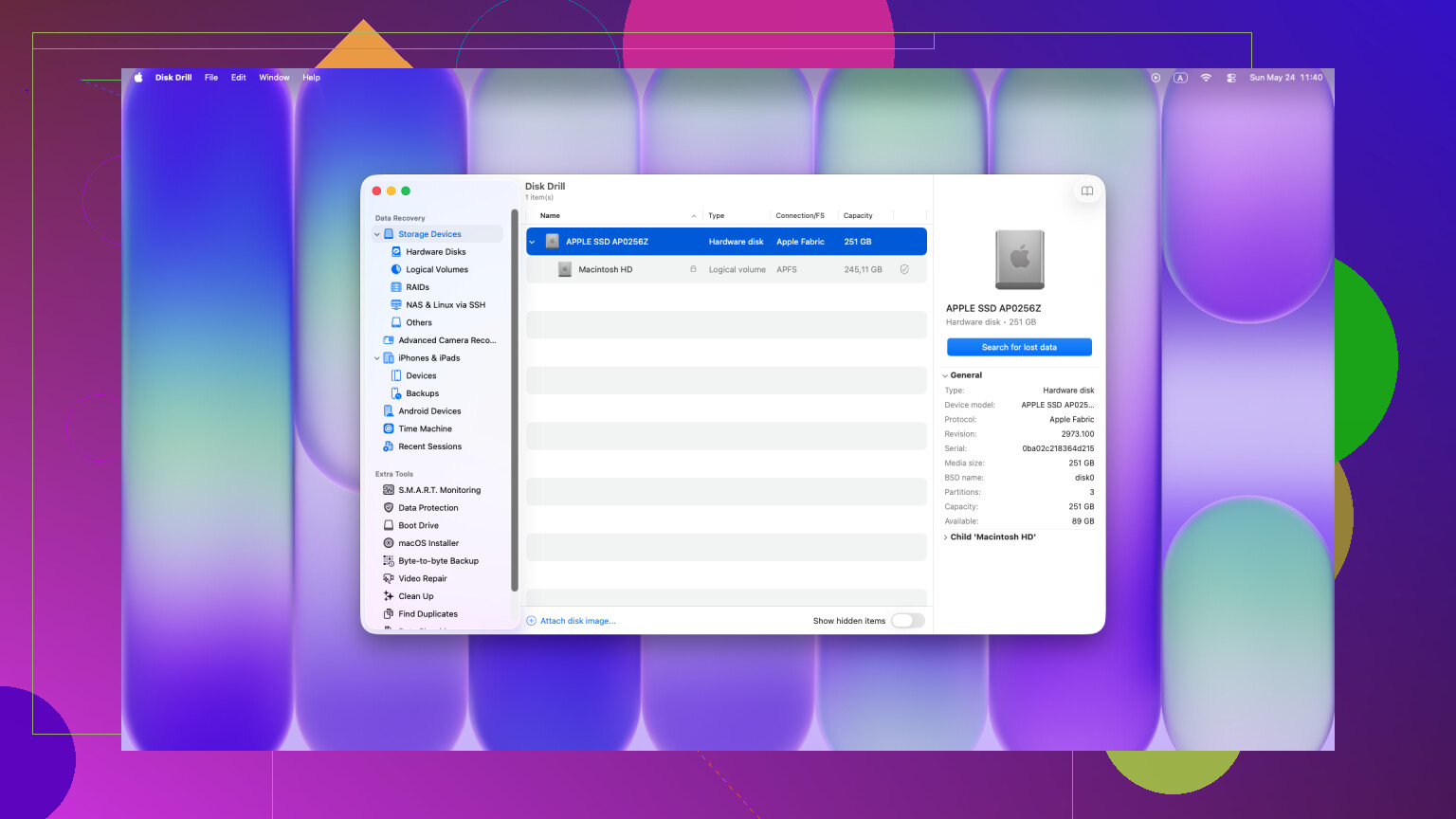
Un ángulo que @sterrenkijker, @himmelsjager y @mikeappsreviewer no han cubierto lo suficiente: revisa el historial de versiones en lugar de centrarte solo en la recuperación pura de archivos.
Si los documentos que faltan se crearon en:
- Pages, Numbers, Keynote
- aplicaciones de Microsoft 365 guardadas en OneDrive/SharePoint
- Google Docs exportados localmente en algún momento
- archivos de Adobe Cloud
es posible que puedas restaurar una versión anterior del lado del servidor o de la aplicación incluso si se vació la Papelera local. A menudo eso es más rápido que una recuperación en bruto.
Además, yo no dedicaría demasiado tiempo a reiniciar en diferentes modos a menos que sepas por qué. El Modo Seguro, el arranque de recuperación, comandos aleatorios de Terminal, todo eso puede crear más actividad de disco de la que la gente espera.
Sobre Disk Drill para recuperar elementos de la Papelera vaciada en Mac:
Ventajas
- sistema de vista previa muy fácil
- buen soporte para formatos de documento comunes
- interfaz amigable para Mac
- útil si necesitas una respuesta rápida de sí/no
Desventajas
- la recuperación en SSD internos con TRIM aún puede fallar por completo
- los escaneos profundos pueden devolver muchos archivos renombrados
- la recuperación de pago puede sentirse cara si los resultados son pobres
Mi opinión: si esto era un SSD interno y los documentos son críticos para el negocio, haz un escaneo cuidadoso con Disk Drill, guarda los datos recuperados en almacenamiento externo y luego detente. Si los resultados son incompletos, pasa a un laboratorio de recuperación en lugar de probar cinco aplicaciones diferentes que machacan la misma unidad. Ese enfoque de escopeta normalmente empeora la situación, no la mejora.