Mi Mac dejó de arrancar después de un fallo reciente, y necesito recuperar archivos importantes del disco duro. Utilidad de Discos puede ver la unidad, pero no puedo acceder a mis documentos. ¿Cuál es la forma más segura de recuperar datos de un disco duro de Mac sin empeorar las cosas?
Das Wichtigste ist: Verwende das Laufwerk nicht weiter. Ernsthaft, das ist wichtiger als jede Wiederherstellungs-App, die du als Nächstes ausprobierst.
Ich hatte schon genau diesen schrecklichen Moment: oh nein, wo ist plötzlich alles hin? In meinem Fall dachte ich, ich hätte meine Abschlussarbeit auf einen USB-Stick kopiert, und es stellte sich heraus, dass ich es nicht getan hatte. Also ja, das fühlt sich furchtbar an. Aber fehlende Dateien auf einem Mac sind nicht immer wirklich verschwunden. Sehr oft sind die Daten noch auf dem Laufwerk, nur in der normalen Finder-Ansicht nicht mehr sichtbar.
Wenn etwas gelöscht oder ein Laufwerk formatiert wird, markiert macOS diesen Speicherplatz normalerweise als frei, anstatt sofort jedes Bit zu löschen. Die Gefahr besteht darin, dass neue Aktivitäten ihn überschreiben können. Dazu gehören Downloads, Updates, Surfen, das Speichern von Dateien oder einfach, wenn der Rechner weiter Hintergrundaufgaben ausführt. Wenn es ein externes Laufwerk ist, trenne es vorerst. Wenn es das interne Laufwerk ist, benutze den Mac so wenig wie möglich, bis du entschieden hast, was du tun willst.
Bevor du direkt zu Wiederherstellungssoftware greifst, prüfe die einfachen Dinge. Sieh zuerst im Papierkorb nach. Außerdem können externe Laufwerke ihren eigenen versteckten Papierkorb haben, was ständig übersehen wird. Schließe das externe Laufwerk an, öffne es im Finder und drücke dann Shift + Command + ., um versteckte Dateien anzuzeigen. Suche nach einem Ordner namens .Trashes. Wenn deine Dateien dort liegen, kannst du sie möglicherweise mit einem Rechtsklick auswählen und Auf Originalobjekt zurücklegen wählen.
Wenn du Time Machine verwendest, sollte das der nächste Schritt sein. Öffne Time Machine über die Menüleiste, gehe zu einem Datum zurück, an dem die Dateien noch vorhanden waren, wähle aus, was du brauchst, und stelle es wieder her. Das ist normalerweise der sauberste Wiederherstellungsweg, wenn Backups aktiviert sind.
Wenn die Dateien nicht im Papierkorb sind und es kein Time-Machine-Backup gibt, brauchst du wahrscheinlich Wiederherstellungssoftware. Das ist normalerweise der praktische Mittelweg, bevor man ein Datenrettungslabor bezahlt. Ich habe gute Erfahrungen mit Disk Drill gemacht, besonders bei Mac-Laufwerken. Es kommt mit APFS und HFS+ ziemlich gut zurecht, was wichtig ist, weil manche allgemeinen Wiederherstellungstools mit Apple-Dateisystemen nicht besonders gut arbeiten.
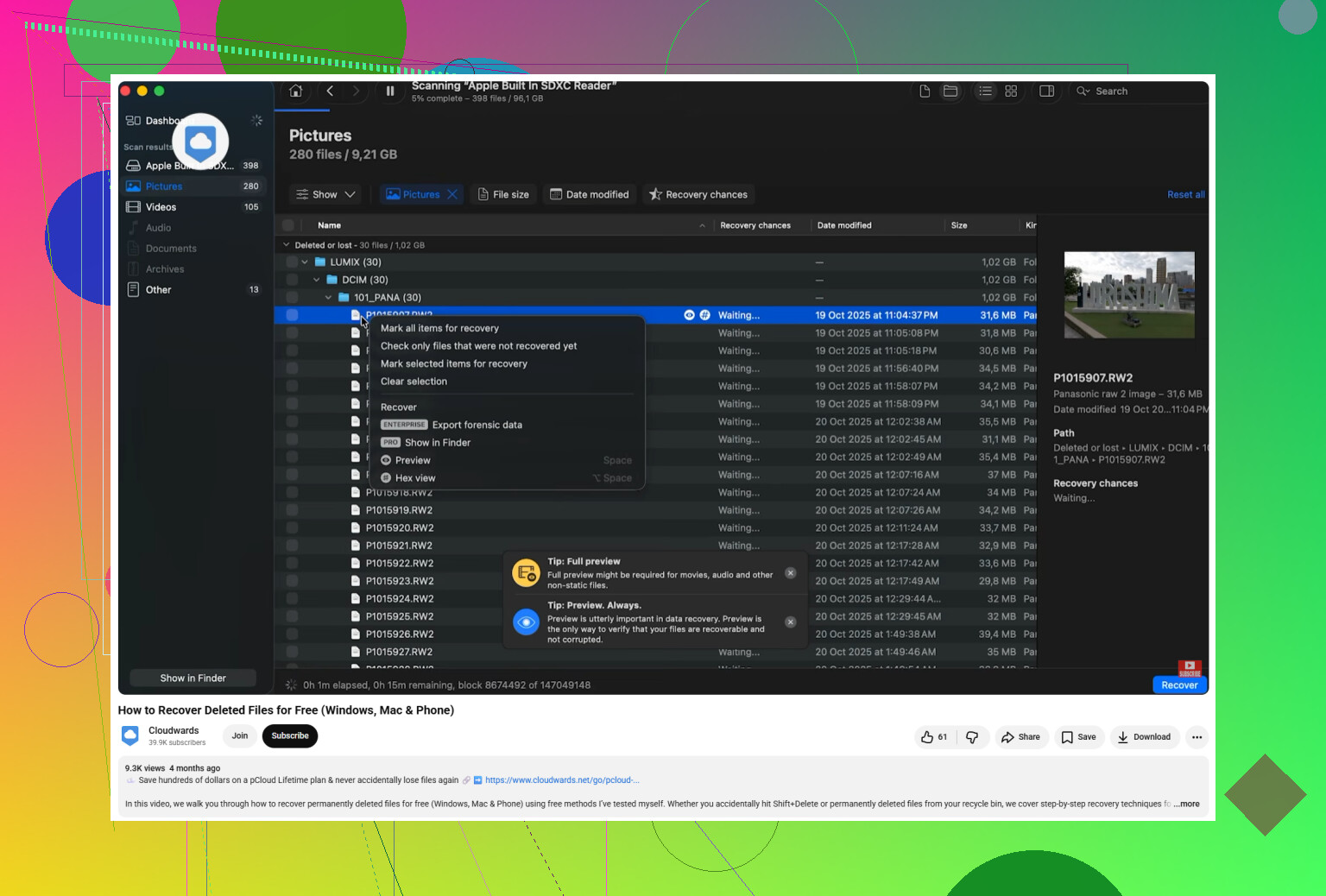
Ein Grund, warum Tools wie Disk Drill funktionieren können, ist, dass sie nicht nur nach Dateinamen suchen. Sie können nach Dateisignaturen scannen, also nach der erkennbaren Struktur, die der Software sagt, dass etwas eine JPG-, PDF-, DOCX-Datei und so weiter ist. Wenn sich das Laufwerk instabil verhält, also die Verbindung verliert, langsam lädt oder verschwindet, bearbeite es nicht weiter mit Scans. Verwende zuerst die Byte-für-Byte-Backup-Funktion, wenn du kannst. Damit wird ein vollständiges Datenträgerabbild erstellt, und dann scannst du das Abbild, anstatt das ursprüngliche Laufwerk weiter zu belasten.
Eine zusätzliche Sache, falls es sich um eine interne SSD handelt: Handle schnell. SSDs verwenden häufig TRIM, wodurch gelöschte Daten im Hintergrund entfernt werden können, damit das Laufwerk effizient weiterläuft. Das macht die Wiederherstellung viel schwieriger als bei älteren mechanischen Festplatten. Je weniger du den Mac benutzt, desto besser sind deine Chancen.
Wenn das Laufwerk klickt, schleift, summt oder seltsame mechanische Geräusche macht, hör auf. Scanne es nicht. Schließe es nicht immer wieder an, um es noch ein letztes Mal zu versuchen. Software behebt keine physischen Schäden, und jeder Versuch kann die Wiederherstellung verschlimmern. Trenne es in diesem Fall und sprich mit einem professionellen Datenrettungsdienst. Das kann teuer sein, aber bei unersetzlichen Dateien ist das der sicherere Weg.
Für später richte sowohl Time Machine als auch irgendeine Art von Cloud-Backup ein, damit das nicht noch einmal zu einer Paniksituation wird. Für jetzt lass das Laufwerk unbenutzt, prüfe den versteckten Papierkorb und Time Machine und versuche dann bei Bedarf einen ordentlichen Wiederherstellungsscan. Wenn bisher noch nichts die Daten überschrieben hat, besteht immer noch eine echte Chance, dass du sie zurückbekommst.
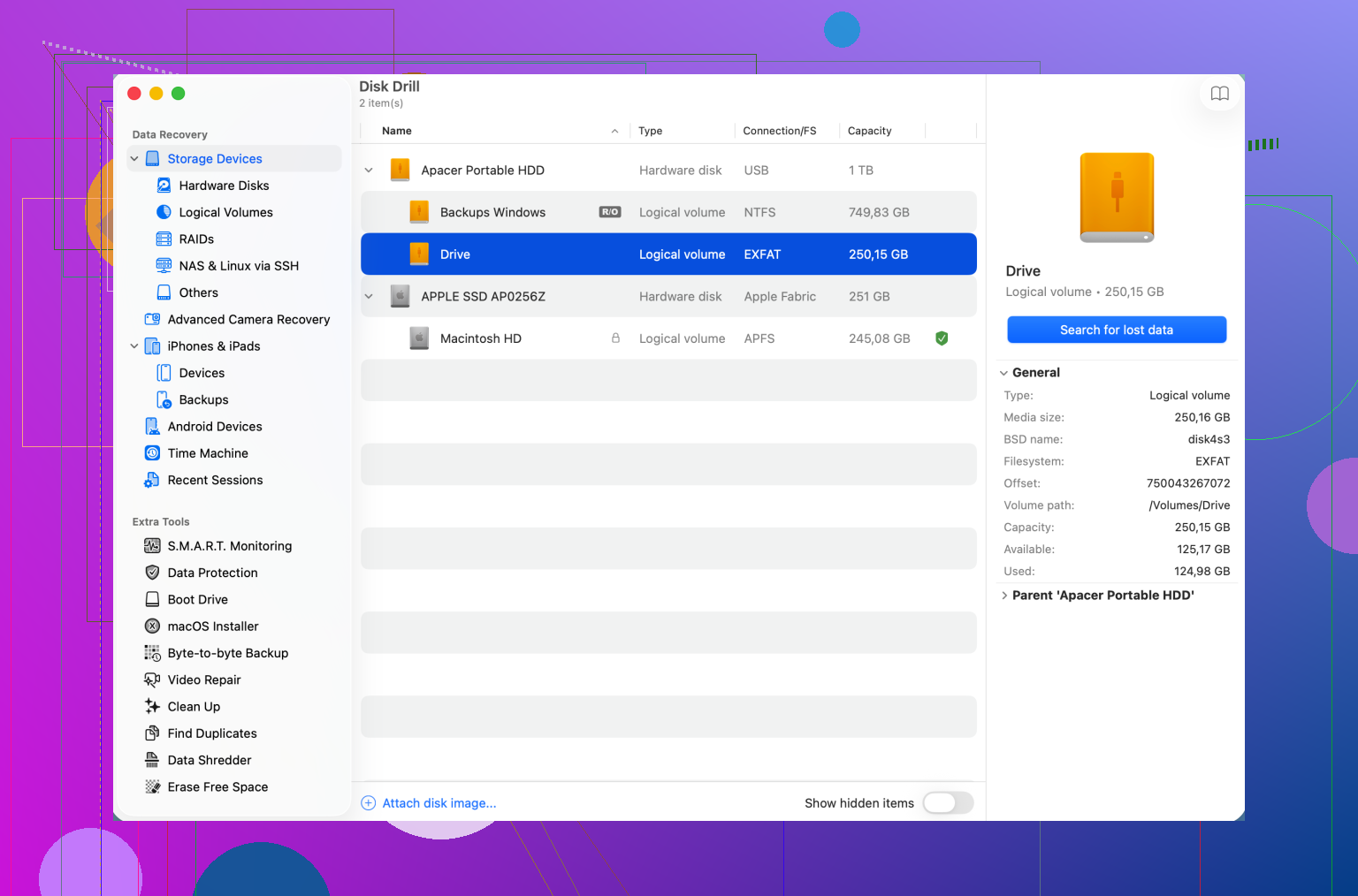
Dass das Festplattendienstprogramm das Laufwerk erkennt, bedeutet nicht, dass Sie ständig auf Erste Hilfe klicken sollten. Wenn die Dateien wichtig sind, starten Sie von einem anderen Mac oder einem externen macOS-Laufwerk, erstellen Sie zuerst ein Image der problematischen Festplatte und stellen Sie dann von diesem Image auf einem separaten Laufwerk wieder her. Disk Drill ist für den Scanvorgang in Ordnung, aber speichern Sie wiederhergestellte Dateien nicht auf derselben Mac-Festplatte.
Prüfen Sie, ob das APFS-Volume einfach nur gesperrt ist, bevor Sie es wie gelöschte Daten behandeln. Öffnen Sie in der Wiederherstellung oder von einem anderen Mac aus das Festplattendienstprogramm, wählen Sie das eigentliche Daten-Volume aus und prüfen Sie, ob es eine Option zum Entsperren oder Einhängen gibt. Wenn FileVault aktiviert war, benötigen Sie das Mac-Anmeldepasswort oder den Wiederherstellungsschlüssel, bevor eine Wiederherstellungs-App Ihren Dokumente-Ordner korrekt lesen kann. Ich stimme zu, zuerst ein Image zu erstellen, wenn die Daten wichtig sind, aber überspringen Sie diesen langweiligen Schritt nicht, denn ein gesperrtes Volume kann wie eine fehlgeschlagene Wiederherstellung aussehen, obwohl es in Wirklichkeit nur verschlüsselt und nicht eingehängt ist. Wenn es sich entsperren lässt, aber trotzdem nicht durchsucht werden kann, scannen Sie das Image mit Disk Drill oder einem ähnlichen Programm und speichern Sie die wiederhergestellten Dateien auf einem anderen Laufwerk.
Ein Mac, der nicht startet, ist ein anderer Fall als ein Mac-Laufwerk, das sich nicht einbinden lässt. Wenn das Festplattendienstprogramm das Laufwerk sehen kann, haben Sie möglicherweise immer noch eine gute Chance, aber ich würde nicht damit beginnen, macOS neu zu installieren oder Reparaturen auszuführen, es sei denn, Sie haben bereits ein Backup. Diese Maßnahmen können die Festplatte so verändern, dass die Wiederherstellung komplizierter wird.
Bevor Sie Software kaufen, versuchen Sie, von außerhalb des defekten Systems darauf zuzugreifen. Auf einem Intel-Mac kann der Festplattenmodus manchmal einem anderen Mac ermöglichen, das interne Laufwerk wie eine externe Festplatte zu sehen. Auf Macs mit Apple Silicon ist das Äquivalent dazu Teilen der Festplatte in der Wiederherstellung. Wenn es dort eingebunden wird, kopieren Sie zuerst die wichtigen Ordner auf ein vollständig separates externes Laufwerk. Machen Sie sich keine Sorgen, den gesamten Benutzerordner perfekt zu kopieren. Nehmen Sie Schreibtisch, Dokumente, Bilder, was auch immer am wichtigsten ist.
Der Hinweis von @mikeappsreviewer zu FileVault ist wichtig, denn wenn das Volume verschlüsselt ist, wird kein Wiederherstellungsprogramm Ihre Dateien auf magische Weise ohne das Passwort oder den Wiederherstellungsschlüssel lesen können. Viele Leute denken, die Festplatte ist sichtbar bedeute, die Dateien sollten sichtbar sein, aber bei APFS kann es sein, dass Sie auf den Container schauen, während das eigentliche Daten-Volume noch gesperrt, beschädigt oder nicht eingebunden ist.
Wenn Teilen der Festplatte oder der Festplattenmodus nicht funktioniert, würde ich dann den oben erwähnten Image-zuerst-Weg wählen. Scannen Sie das Image, nicht das Original, besonders wenn die Festplatte langsam ist oder sich seltsam verhält. Disk Drill ist dafür eine vernünftige Wahl, aber die ehrliche Einschränkung ist, dass Dateinamen und Ordnerstruktur möglicherweise nicht alle sauber wiederhergestellt werden, wenn die APFS-Metadaten beschädigt sind. Es kann sein, dass Sie am Ende wiederhergestellte Dateien nach Typ sortiert vorfinden, anstatt in Ihren alten Ordnern.
Der große Punkt bei das sollten Sie nicht tun: Löschen Sie den Mac nicht, installieren Sie nicht über dieselbe Festplatte neu und stellen Sie nichts auf diesem Laufwerk wieder her. Jede Reparatur, die darauf schreibt, kann Ihre Chancen verringern. Wenn die Dateien geschäftskritisch oder unersetzlich sind, hören Sie nach den Passwort- und Einbindungsprüfungen auf und schicken Sie das Gerät an einen Datenrettungsdienst. Wenn sie wichtig sind, aber kein Laborbudget wert, erstellen Sie das Festplatten-Image und arbeiten Sie damit.