Mi Mac dejó de arrancar después de un fallo reciente y necesito recuperar archivos importantes del disco duro. Utilidad de Discos puede ver la unidad, pero no puedo acceder a mis documentos. ¿Cuál es la forma más segura de recuperar datos de un disco duro de Mac sin empeorar las cosas?
Lo principal es: no sigas usando la unidad. En serio, eso importa más que cualquier aplicación de recuperación que pruebes después.
He pasado por ese mismo horrible momento de “oh no, ¿adónde fue todo?”. En mi caso, pensé que había copiado mi tesis a una memoria USB, y resultó que no lo había hecho. Así que sí, se siente fatal. Pero los archivos desaparecidos en una Mac no siempre se han ido de verdad. Muchas veces los datos siguen en la unidad, solo que ya no son visibles en la vista normal de Finder.
Cuando se elimina algo o se formatea una unidad, macOS normalmente marca ese espacio como libre en lugar de borrar inmediatamente todos los datos. El peligro es que la nueva actividad puede sobrescribirlos. Eso incluye descargas, actualizaciones, navegar, guardar archivos o simplemente dejar que la máquina siga haciendo tareas en segundo plano. Si es una unidad externa, desconéctala por ahora. Si es la unidad interna, usa la Mac lo menos posible hasta que decidas qué hacer.
Antes de ir directamente al software de recuperación, revisa lo básico. Mira primero en la Papelera. Además, las unidades externas pueden tener su propia carpeta de papelera oculta, algo que la gente pasa por alto todo el tiempo. Conecta la unidad externa, ábrela en Finder y luego presiona Shift + Command + . para mostrar los archivos ocultos. Busca una carpeta llamada .Trashes. Si tus archivos están ahí, quizá puedas hacer clic derecho sobre ellos y elegir “Volver a colocar”.
Si usas Time Machine, ese debería ser el siguiente paso. Abre Time Machine desde la barra de menús, vuelve a una fecha en la que los archivos todavía estaban ahí, selecciona lo que necesitas y restáuralo. Normalmente esa es la forma de recuperación más limpia si tienes las copias de seguridad activadas.
Si los archivos no están en la Papelera y no hay una copia de seguridad de Time Machine, entonces probablemente tengas que recurrir a un software de recuperación. Suele ser el punto medio más práctico antes de pagar a un laboratorio de recuperación. Me ha ido bien con Disk Drill, especialmente en unidades de Mac. Maneja bastante bien APFS y HFS+, lo cual es importante porque algunas herramientas de recuperación genéricas no funcionan muy bien con los sistemas de archivos de Apple.
Una razón por la que herramientas como Disk Drill pueden funcionar es que no solo buscan por nombre de archivo. También pueden escanear firmas de archivos, es decir, la estructura reconocible que le indica al software que algo es un JPG, PDF, DOCX, etcétera. Si la unidad está funcionando de forma inestable, por ejemplo si se desconecta, carga lentamente o desaparece, no sigas forzándola con escaneos. Usa primero la función Byte-to-Byte Backup si puedes. Eso crea una imagen completa del disco, y luego escaneas la imagen en lugar de seguir estresando la unidad original.
Un detalle extra si se trata de un SSD interno: actúa rápido. Los SSD suelen usar TRIM, que puede borrar los datos eliminados en segundo plano para que la unidad siga funcionando de manera eficiente. Eso hace que la recuperación sea mucho más difícil de lo que era con los discos duros mecánicos antiguos. Cuanto menos uses la Mac, mejores serán tus probabilidades.
Si la unidad hace clics, chirría, zumba o emite sonidos mecánicos extraños, detente. No la escanees. No sigas conectándola para “probar una vez más”. El software no solucionará un daño físico, y cada intento puede empeorar la recuperación. En ese punto, desconéctala y habla con un servicio profesional de recuperación. Puede ser caro, pero para archivos irremplazables, ese es el camino más seguro.
Para más adelante, configura tanto Time Machine como algún tipo de copia de seguridad en la nube para que esto no vuelva a convertirse en una situación de pánico. Por ahora, deja la unidad inactiva, revisa la papelera oculta y Time Machine, y luego prueba un escaneo de recuperación adecuado si hace falta. Si todavía nada ha sobrescrito los datos, aún hay una posibilidad real de recuperarlos.
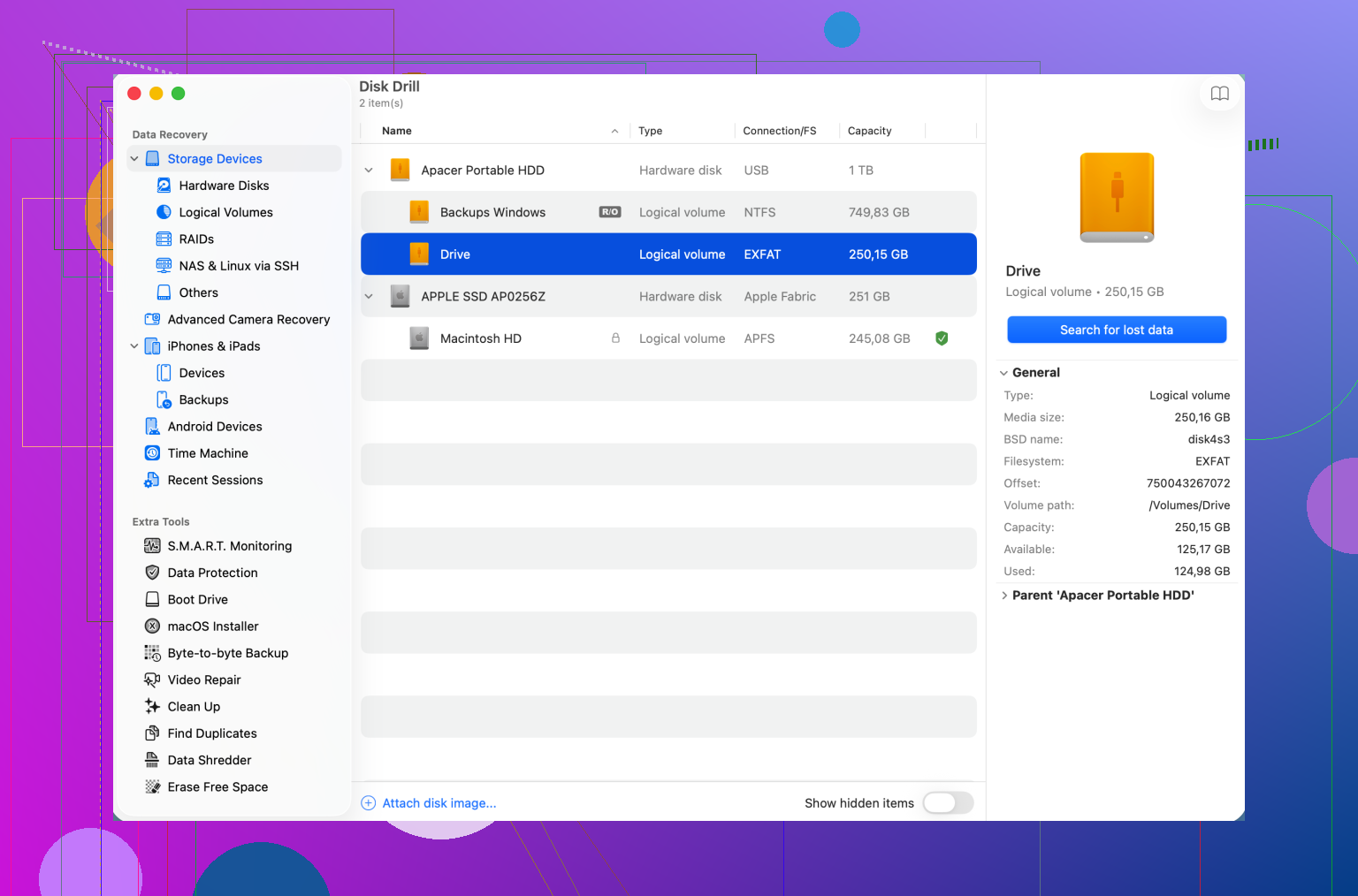
Que Utilidad de Discos vea la unidad no significa que debas hacer clic en Primeros Auxilios una y otra vez. Si los archivos importan, inicia desde otra Mac o desde una unidad externa de macOS, crea primero una imagen del disco problemático y luego recupera desde esa imagen hacia una unidad aparte. Disk Drill está bien para la parte del escaneo, pero no guardes los archivos recuperados de nuevo en la misma unidad Mac.
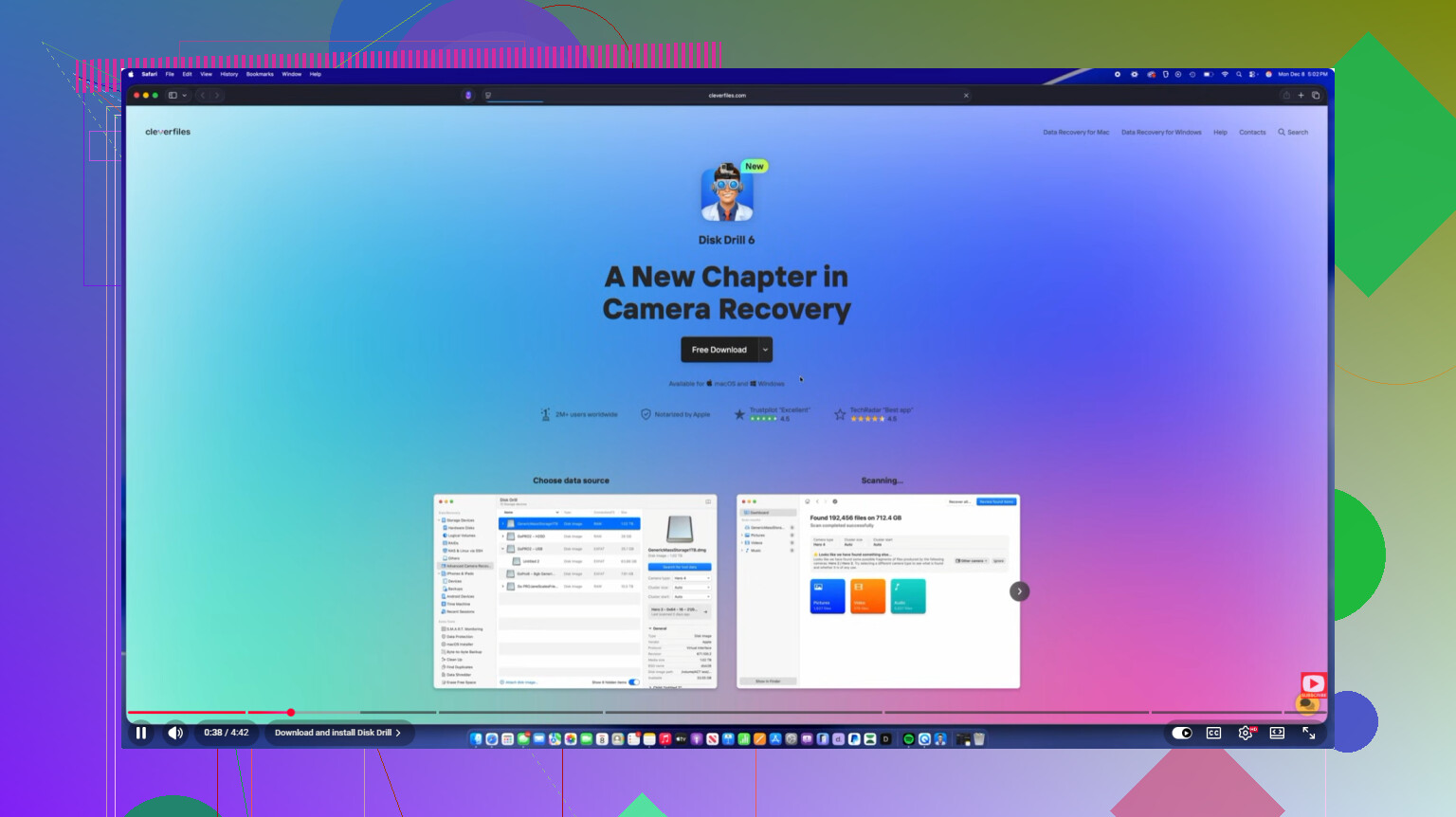
Comprueba si el volumen APFS simplemente está bloqueado antes de tratarlo como si fueran datos eliminados. En Recuperación o desde otra Mac, abre Utilidad de Discos, selecciona el volumen de datos real y verifica si hay una opción de “Desbloquear” o “Montar”. Si FileVault estaba activado, necesitarás la contraseña de inicio de sesión de la Mac o la clave de recuperación antes de que cualquier aplicación de recuperación pueda leer correctamente tu carpeta Documentos. Estoy de acuerdo con crear primero una imagen si los datos son importantes, pero no omitas este paso aburrido, porque un volumen bloqueado puede parecer una situación de recuperación fallida cuando en realidad solo está cifrado y no montado. Si se desbloquea pero aun así no se puede explorar, entonces escanea la imagen con Disk Drill o similar y guarda los archivos recuperados en una unidad diferente.
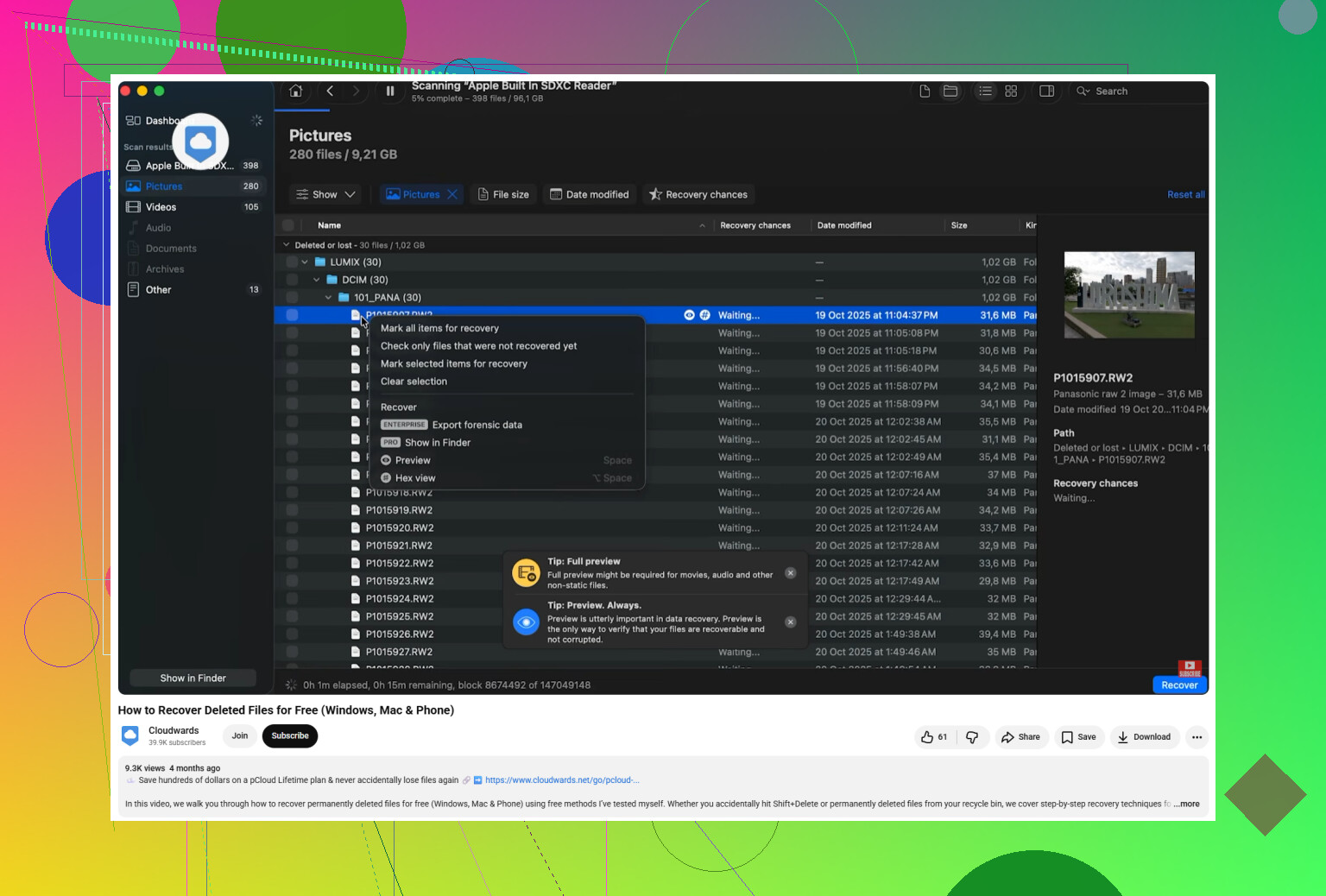
Un Mac que no arranca es un caso distinto de una unidad de Mac que no se monta. Si Utilidad de Discos puede ver la unidad, puede que aún tengas una posibilidad decente, pero yo no empezaría reinstalando macOS ni ejecutando reparaciones a menos que ya tengas una copia de seguridad. Eso puede cambiar el disco lo suficiente como para complicar más la recuperación.
Antes de comprar software, intenta acceder a él desde fuera del sistema averiado. En un Mac Intel, el Modo de Disco de Destino a veces puede permitir que otro Mac vea la unidad interna como un disco externo. En los Mac con Apple silicon, el equivalente es “Compartir disco” desde Recuperación. Si se monta ahí, copia primero las carpetas importantes a una unidad externa completamente separada. No te preocupes por copiar toda la carpeta de inicio a la perfección. Copia Escritorio, Documentos, Imágenes, lo que más importe.
El punto de FileVault de @mikeappsreviewer es importante, porque si el volumen está cifrado, ningún programa de recuperación va a leer mágicamente tus archivos sin la contraseña o la clave de recuperación. Mucha gente piensa que “la unidad es visible” significa “los archivos deberían ser visibles”, pero con APFS puedes estar viendo el contenedor mientras el volumen de Datos real sigue bloqueado, dañado o sin montar.
Si Compartir disco o el Modo de Disco de Destino no funcionan, entonces yo seguiría la ruta de crear primero una imagen mencionada antes. Analiza la imagen, no el original, especialmente si la unidad va lenta o se comporta de forma extraña. Disk Drill es una opción razonable para eso, pero la advertencia honesta es que puede que los nombres de archivo y la estructura de carpetas no se recuperen del todo limpiamente si los metadatos de APFS están dañados. Puede que termines con archivos recuperados ordenados por tipo en lugar de en tus carpetas antiguas.
El gran punto de “no hagas esto”: no borres el Mac, no reinstales sobre el mismo disco y no restaures nada en esa unidad. Cada “arreglo” que escriba en él puede reducir tus posibilidades. Si los archivos son críticos para el negocio o irremplazables, detente después de las comprobaciones de contraseña/montaje y envíalo a un servicio de recuperación. Si son importantes pero no justifican el coste de un laboratorio, crea la imagen del disco y trabaja a partir de ella.