Meu iPad antigo ficou muito lento com o tempo, e agora os apps travam, as páginas da web congelam e demora uma eternidade para carregar qualquer coisa. Quero fazê-lo funcionar mais rápido sem apagar minhas fotos, apps e outros dados importantes. Estou procurando maneiras seguras de acelerar um iPad antigo, melhorar o desempenho e manter tudo intacto.
Meu iPad antigo ficou lento de um jeito irritante, não quebrado, não morto, só se arrastando para abrir coisas como Safari e Notas. Passei pelas correções de sempre, e algumas delas ajudaram rápido.
Faça uma reinicialização completa primeiro
Sim, eu sei. Parece óbvio demais. Mesmo assim eu fiz, e ajudou mais do que eu esperava. Se o seu iPad fica ligado por dias ou semanas, lixo aleatório em segundo plano vai se acumulando. Um desligamento completo limpa a memória e encerra processos que você nunca abriu de propósito. Eu faria isso antes de mexer em qualquer outra configuração.
Três mudanças que notei na hora
-
Desative a Atualização em 2º Plano. Vá em Ajustes > Geral > Atualização em 2º Plano e desative. Muitos apps continuam verificando coisas online quando você não está usando eles. Em iPads mais antigos, esse trabalho extra aparece como lentidão. As notificações continuam chegando. Seu iPad simplesmente para de fazer trabalho desnecessário enquanto fica parado.
-
Ative Reduzir Movimento. Vá em Ajustes > Acessibilidade > Movimento e depois ative Reduzir Movimento. Isso reduz as animações de zoom e deslizamento e troca por transições mais simples. Em hardware mais antigo, a tela inicial e a troca entre apps ficam mais rápidas depois disso. Pelo menos o meu ficou.
-
Limpe o histórico e os dados de sites do Safari. Vá em Ajustes > Safari > Limpar Histórico e Dados dos Sites. Se a navegação parece pior do que o resto do sistema, essa é uma das primeiras coisas que eu tentaria. Cookies antigos, arquivos em cache e dados restantes de sites se acumulam com o tempo. O Safari fica pesado. Depois de limpar, as páginas carregaram melhor no meu.
Verifique se há uma atualização do iPadOS
Abra Ajustes > Geral > Atualização de Software. Já vi lentidão vir de uma atualização com bugs e depois desaparecer no patch seguinte. Se o seu iPad suporta uma versão mais nova, instale e descarte problemas de software antes de fazer uma limpeza mais profunda.
A coisa em que eu continuava esbarrando era o armazenamento
Esse foi o principal no meu aparelho. Quando o armazenamento fica apertado, o iPadOS tem menos espaço para arquivos temporários, cache e tarefas normais em segundo plano. O desempenho cai de um jeito lento e gradual. Você não percebe isso em um dia. Percebe depois de alguns meses, quando cada toque parece um pouco atrasado.
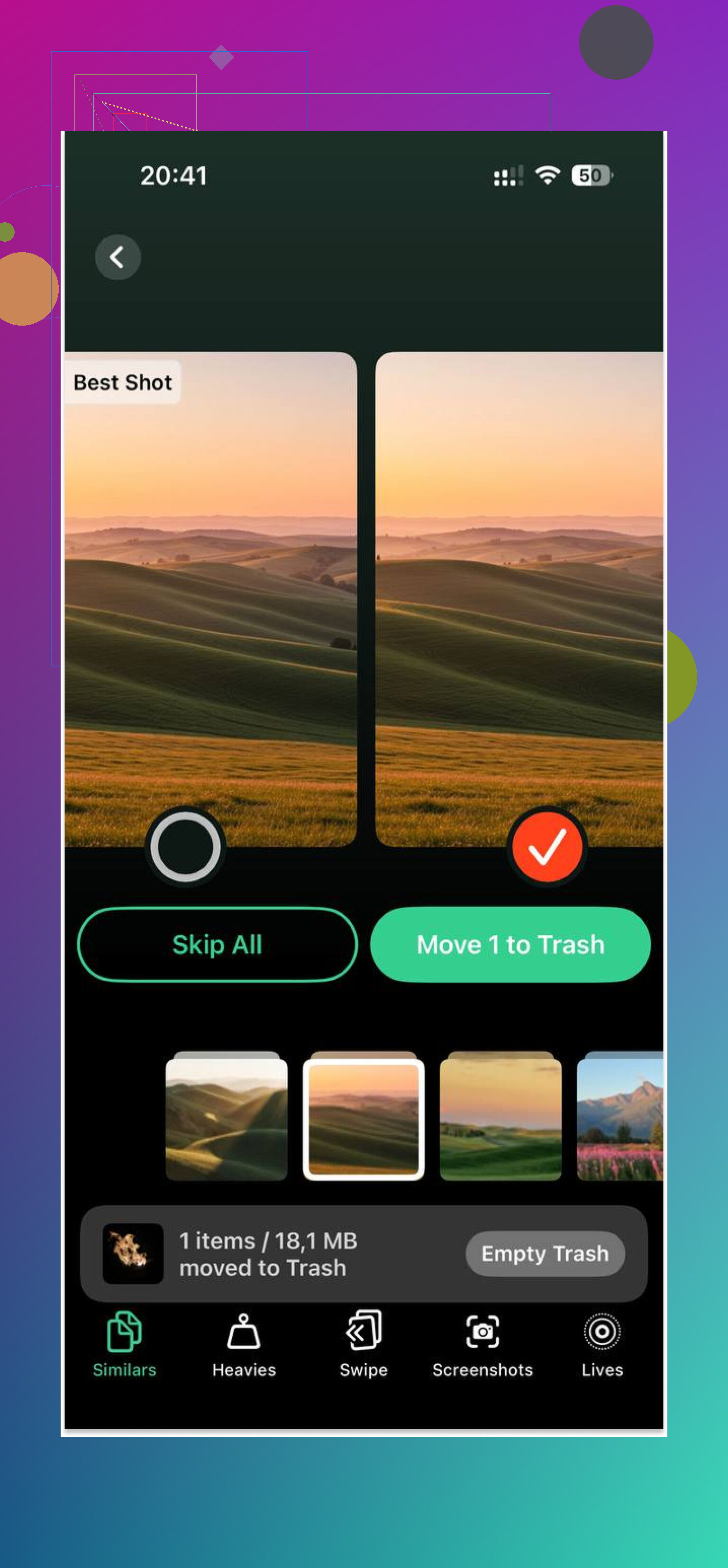
Você pode limpar o armazenamento manualmente, e eu fiz parte disso. Capturas de tela, vídeos enormes, fotos duplicadas, downloads antigos. Funciona, mas se a sua biblioteca estiver uma bagunça, leva uma eternidade. Clever Cleaner acelera bastante isso. O que mais me chamou atenção foi a aba Heavies, que organiza os arquivos por tamanho, do maior para o menor, com os números exatos visíveis. Encontrei um vídeo esquecido com mais de 2 GB em um minuto. A aba Similars agrupa fotos quase duplicadas e escolhe a Melhor Foto, o que ajudou a limpar a bagunça de fotos em sequência sem que eu precisasse verificar cada imagem. Pelo que eu vi, ele processa no aparelho. Nada é enviado. Depois que limpei cerca de 5 GB, o iPad pareceu menos travado. Os apps abriram mais rápido. O atraso ao digitar também diminuiu, ou pelo menos ficou bem perto disso.
Tente isso antes de trocar o iPad
Se o seu iPad é antigo, mas ainda recebe suporte, vale a pena fazer esses passos. Levam minutos, e a parte da limpeza de armazenamento importa mais do que as pessoas pensam. Se nada disso ajudar o suficiente, o último passo é uma redefinição completa. Vá em Ajustes > Geral > Transferir ou Redefinir iPad > Apagar Conteúdo e Ajustes. Faça backup no iCloud primeiro. Configurar tudo depois da redefinição é trabalhoso, não adianta fingir que não é, mas muitas vezes isso faz um iPad antigo voltar a ficar perto da velocidade original. Eu tentaria isso antes de gastar dinheiro em um novo.
Comece pela saúde da bateria e pelo inchaço de apps. Essas duas coisas costumam ser muito ignoradas.
Se a bateria do seu iPad estiver desgastada, o iPadOS desacelera algumas coisas para manter a estabilidade. Células mais antigas sofrem sob carga. Você nem sempre verá uma página bonitinha de saúde da bateria no iPad como no iPhone, o que é irritante. Uma assistência técnica pode testar isso rapidinho. Se a capacidade da bateria já estiver muito comprometida, nenhum ajuste nas configurações vai corrigir a lentidão.
Depois, vá em Ajustes, App Store, e desative os downloads automáticos de apps e as atualizações automáticas por uma semana. Eu sei que o @mikeappsreviewer mencionou coisas em segundo plano, mas eu diria que a atualização automática costuma ser o problema mais sorrateiro. iPads antigos começam a engasgar quando 15 apps resolvem atualizar ao mesmo tempo.
Depois veja quais apps estão consumindo armazenamento e documentos.
Ajustes, Geral, Armazenamento do iPad.
Procure apps com tamanhos enormes em “Documentos e Dados”. Apps sociais, apps de streaming e apps de mensagens costumam ser os culpados. Desinstale parcialmente e reinstale esses apps um por um. A desinstalação parcial mantém seus documentos e dados. Ela remove apenas o app em si. Essa é uma das formas mais seguras de limpar lixo sem perder tudo.
Também reduza os widgets. iPads antigos odeiam telas iniciais carregadas. Remova widgets que você nunca lê. Menos painéis ao vivo significa menos pressão na memória.
Se o Fotos for o principal vilão do armazenamento, vale a pena dar uma olhada no Clever Cleaner para organizar vídeos grandes, duplicatas e fotos parecidas com mais rapidez. Este texto também é bom, veja como o Clever Cleaner ajuda a limpar fotos duplicadas e arquivos pesados no iPhone e iPad. Até liberar 3 GB a 5 GB já ajuda iPads antigos a parecerem menos entupidos.
Mais uma coisa que muita gente ignora. Feche as piores abas de sites. Safari com 40 abas em um iPad antigo é sofrido. O mesmo vale para o Chrome.
Se nada disso ajudar, faça um backup criptografado em um computador e depois restaure a partir do backup. Você mantém suas coisas. Leva tempo, mas é melhor do que conviver com um tablet travando.
4 Likes
Eu acrescentaria uma coisa em que nem @mikeappsreviewer nem @techchizkid realmente bateram o suficiente: pare de tratar todo iPad lento como se tivesse um problema de “arquivos inúteis”. Às vezes, ele só está com configurações e recursos de sincronização sobrecarregados brigando com um hardware antigo o dia todo.
O que ajudou o meu:
-
Desative os Serviços de Localização desnecessários para apps que não precisam disso
Ajustes > Privacidade e Segurança > Serviços de Localização
Um monte de apps fica consultando a localização em segundo plano o tempo todo. Em iPads mais antigos, isso se acumula. -
Desative as sugestões da Siri e a bagunça da busca
Ajustes > Siri e Busca
Desative sugestões para apps que você nunca usa. A indexação do Spotlight pode ficar surpreendentemente pesada em aparelhos antigos. -
As configurações do Mail importam mais do que as pessoas pensam
Se você tiver contas de e-mail antigas configuradas como Push, mude para Buscar ou Manual. A verificação constante de e-mails pode fazer um iPad envelhecido parecer quase morto. -
Reduza a transparência
Ajustes > Acessibilidade > Tela e Tamanho do Texto > Reduzir Transparência
Essa é subestimada. Menos enfeite visual = menos esforço. -
Desative a análise compartilhada
Ajustes > Privacidade e Segurança > Análise e Melhorias
Não é uma solução milagrosa, mas vale a pena desligar em hardware antigo.
Além disso, se você usa apps de anotações com Apple Pencil, Procreate, apps de edição ou jogos, veja se não tem um app simplesmente desatualizado e problemático. Às vezes, um único app mal otimizado faz o iPad inteiro parecer quebrado.
Concordo em verificar o armazenamento, mas discordo um pouco do conselho de “é só atualizar o iPadOS” como padrão. Em alguns modelos realmente antigos, a versão mais recente compatível pode ficar pior, não melhor. Pesquise primeiro o modelo exato do seu iPad.
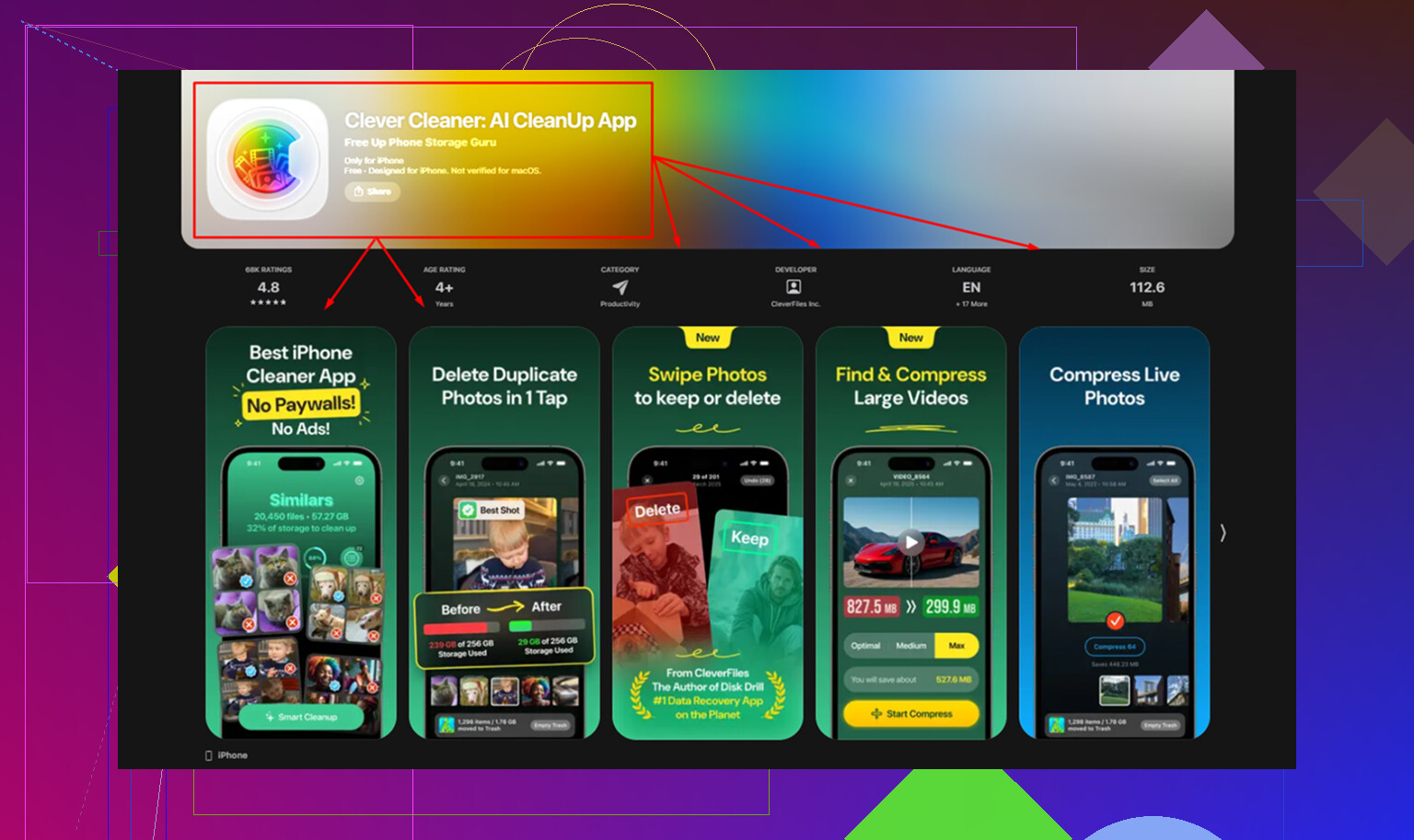
Para limpar espaço sem perder fotos e apps, o Clever Cleaner é útil para encontrar fotos duplicadas, imagens parecidas e vídeos grandes rapidamente. Essa parte realmente ajuda se o armazenamento estiver quase cheio. Também vale ler esta discussão sobre o que usuários do Reddit dizem sobre o Clever Cleaner para liberar armazenamento no iPhone e iPad.
Se você quiser a correção “grande” mais segura sem apagar tudo:
faça um backup e depois restaure a partir do backup usando um computador. Não é tão assustador quanto parece, e é bem menos irritante do que conviver com um iPad travando que leva 9 anos para abrir o Safari kkk.
Eu contestaria um pouco o conselho habitual de desligar tudo do @techchizkid, @sonhadordobosque e @mikeappsreviewer. Se você desativar serviços demais, o iPad pode ficar irritante em vez de rápido.
O que eu verificaria e que eles não enfatizaram muito:
- Modo de Pouca Energia: se ele fica ativado com frequência, o desempenho pode cair. Verifique os ajustes da Bateria.
- Sobrecarga de Acessibilidade: alguns iPads antigos ficam estranhos se você tiver muitas opções de acessibilidade ativadas ao mesmo tempo. Teste simplificando-as temporariamente.
- Extensões do Safari e bloqueadores de conteúdo: isso pode deixar a navegação mais lenta do que os cookies.
- Liberar RAM do jeito simples: abra menos apps pesados em sequência. iPads antigos não lidam bem com trocar de app toda hora.
Se o problema for armazenamento, o Clever Cleaner é útil, especialmente para encontrar duplicados e vídeos grandes sem apagar tudo manualmente.
Prós
- limpeza rápida de fotos
- fácil de identificar arquivos grandes
- ajuda a recuperar espaço sem apagar apps
Contras
- é mais útil para bagunça de mídia, não para lentidões em nível de sistema
- você ainda precisa revisar o que ele sugere
- não vai corrigir uma bateria envelhecida nem um processador fraco
A melhor solução real não destrutiva continua sendo: fazer backup no computador, depois reinstalar o iPadOS e restaurar seus dados. Isso costuma ser mais limpo do que ajustes infinitos nas configurações.