Estoy tratando de liberar espacio de almacenamiento en mi iPhone y quiero eliminar permanentemente los elementos enviados a la papelera de Fotos, Mensajes y la app Archivos en un solo paso. Borré un montón de cosas, pero parece que todavía siguen en Eliminado recientemente o en las carpetas de papelera. ¿Hay alguna forma de vaciar todo de una vez, o tengo que hacerlo por separado en cada app?
La parte confusa es que los iPhone en realidad no tienen una sola papelera como una PC. No hay una papelera de reciclaje en la pantalla de inicio adonde vaya todo. Apple gestiona lo eliminado aplicación por aplicación, así que terminas con varias carpetas separadas de Eliminado recientemente. Y hasta que se vacían, los archivos a menudo siguen ocupando espacio.
Si tu almacenamiento está casi lleno, yo empezaría por Fotos. Normalmente ahí es donde se esconden los archivos más grandes. Abre Fotos, ve a Álbumes o Colecciones, luego desplázate hacia abajo hasta Utilidades y abre Eliminado recientemente. En las versiones más nuevas de iOS, probablemente necesitarás Face ID o tu código para entrar. Desde ahí, toca Seleccionar, pulsa el menú de tres puntos y elige Eliminar todo. De lo contrario, esos videos y fotos eliminados pueden quedarse ahí unos 30 días y seguir usando almacenamiento.
Mensajes es otra que a mucha gente se le pasa. Desde iOS 16, las conversaciones eliminadas también tienen su propia sección de Eliminado recientemente. Abre Mensajes, toca Editar en la esquina superior izquierda y luego elige Mostrar eliminado recientemente. Si tienes hilos antiguos con fotos, videos u otros archivos adjuntos, esa carpeta puede ser mucho más grande de lo que imaginas. Tienes que seleccionar los mensajes y eliminarlos otra vez si quieres que desaparezcan de verdad.
Revisa también Archivos y Notas. En Archivos, ve a Explorar y busca Eliminado recientemente en Ubicaciones. En Notas, vuelve a la pantalla principal de Carpetas y busca ahí Eliminado recientemente. La idea general es la misma: los elementos eliminados se quedan un tiempo a menos que los borres manualmente.
Me pasó esto con mi iPhone 13 Pro hace unos meses. Empezó a ir con retraso, las apps se cerraban y hasta abrir la cámara se sentía lento. Resulta que estar casi sin almacenamiento puede hacer que todo el teléfono se sienta fatal porque iOS todavía necesita espacio para caché, archivos temporales y tareas normales en segundo plano.
Al principio intenté limpiar todo manualmente, pero estar saltando entre Fotos, Mensajes, Archivos, Notas y otras apps se volvió fastidioso enseguida. Sentía que limpiaba una cosa y luego encontraba otro montón oculto en alguna otra parte.
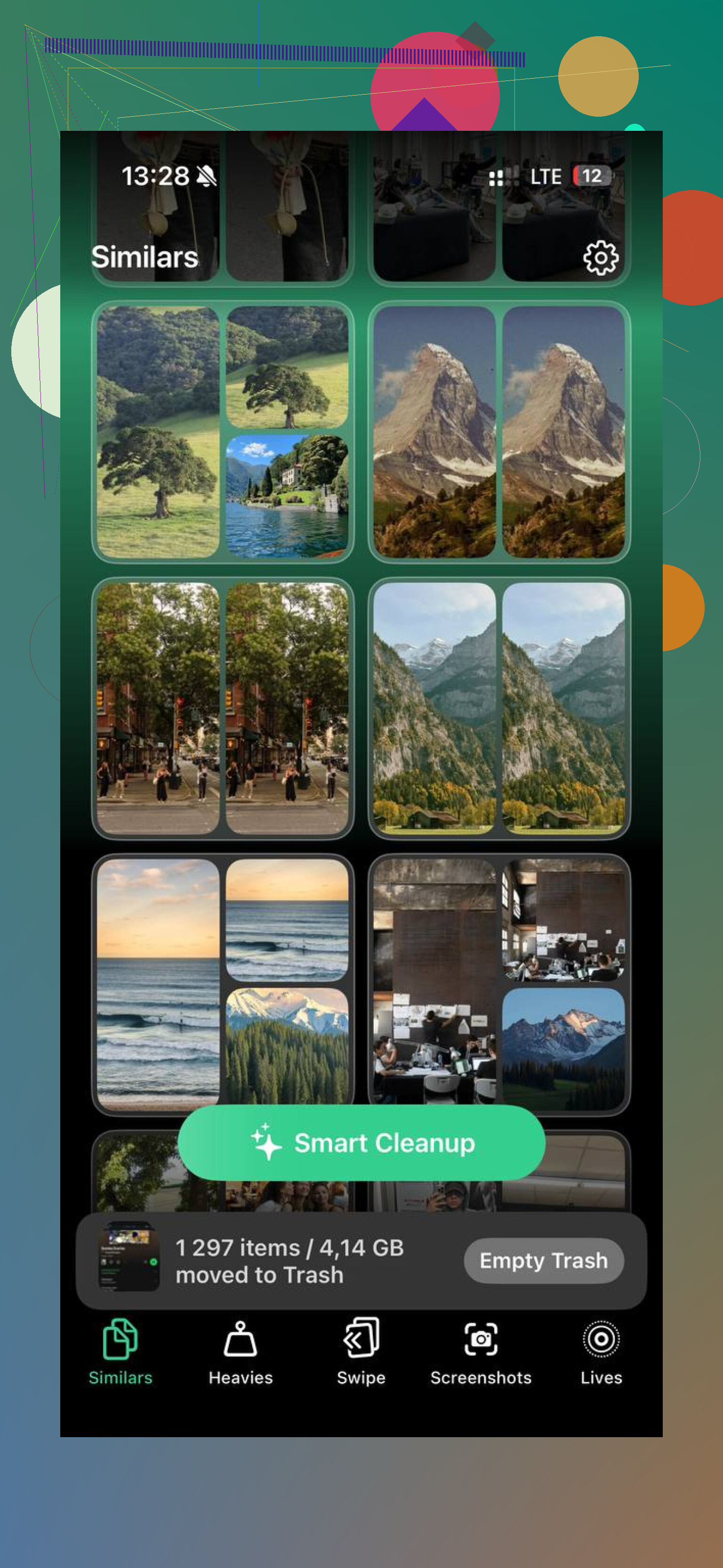
Si no quieres rebuscar en todos esos menús, Clever Cleaner es la app gratuita de limpieza que terminé usando. Sin anuncios, sin suscripción, sin muro de pago. La parte útil para mí fue que mostraba los tamaños reales de los archivos, así que podía ver qué valía la pena borrar en lugar de adivinar.
La pestaña Heavies ordena tus videos y fotos más grandes por tamaño, lo que facilita encontrar lo que más espacio está ocupando. La pestaña Similars también está bien si haces muchas tomas casi idénticas y luego se te olvida limpiarlas. Agrupa fotos similares para que puedas quedarte con la mejor y borrar las extras. Además, procesa todo en el teléfono en lugar de subir tus fotos a algún sitio, lo cual importa si te preocupa la privacidad.
Después de liberar unos 15 GB, mi teléfono volvió a sentirse normal. Así que sí, puedes vaciar todas las carpetas de Eliminado recientemente por tu cuenta, pero si tienes muchos archivos multimedia y adjuntos, una app de limpieza simplemente resulta menos molesta.
Una cosa más: si los Datos del sistema siguen viéndose enormes después de que ya limpiaste todo, haz un reinicio forzado. A veces iOS necesita reiniciarse antes de que los archivos de caché antiguos y los registros realmente se eliminen. Suerte, ojalá puedas recuperar tu espacio.
Es posible que el almacenamiento no baje de inmediato, especialmente si Fotos de iCloud se está sincronizando o si el teléfono todavía está recalculando la pantalla de almacenamiento. Los demás tienen razón en que no hay un botón maestro de vaciar toda la papelera en el iPhone, pero yo también tendría cuidado con las apps de limpieza aquí: pueden ayudar a encontrar fotos o videos duplicados grandes, pero por lo general no pueden vaciar permanentemente la carpeta Eliminado recientemente de cada app por ti porque Apple mantiene esas áreas separadas. Para la parte real de eliminar para siempre, todavía tienes que vaciar manualmente Fotos, Mensajes, Archivos, Notas y la papelera propia de cualquier otra app. Después de eso, reinicia el teléfono y vuelve a revisar Ajustes > General > Almacenamiento del iPhone más tarde, no al instante.
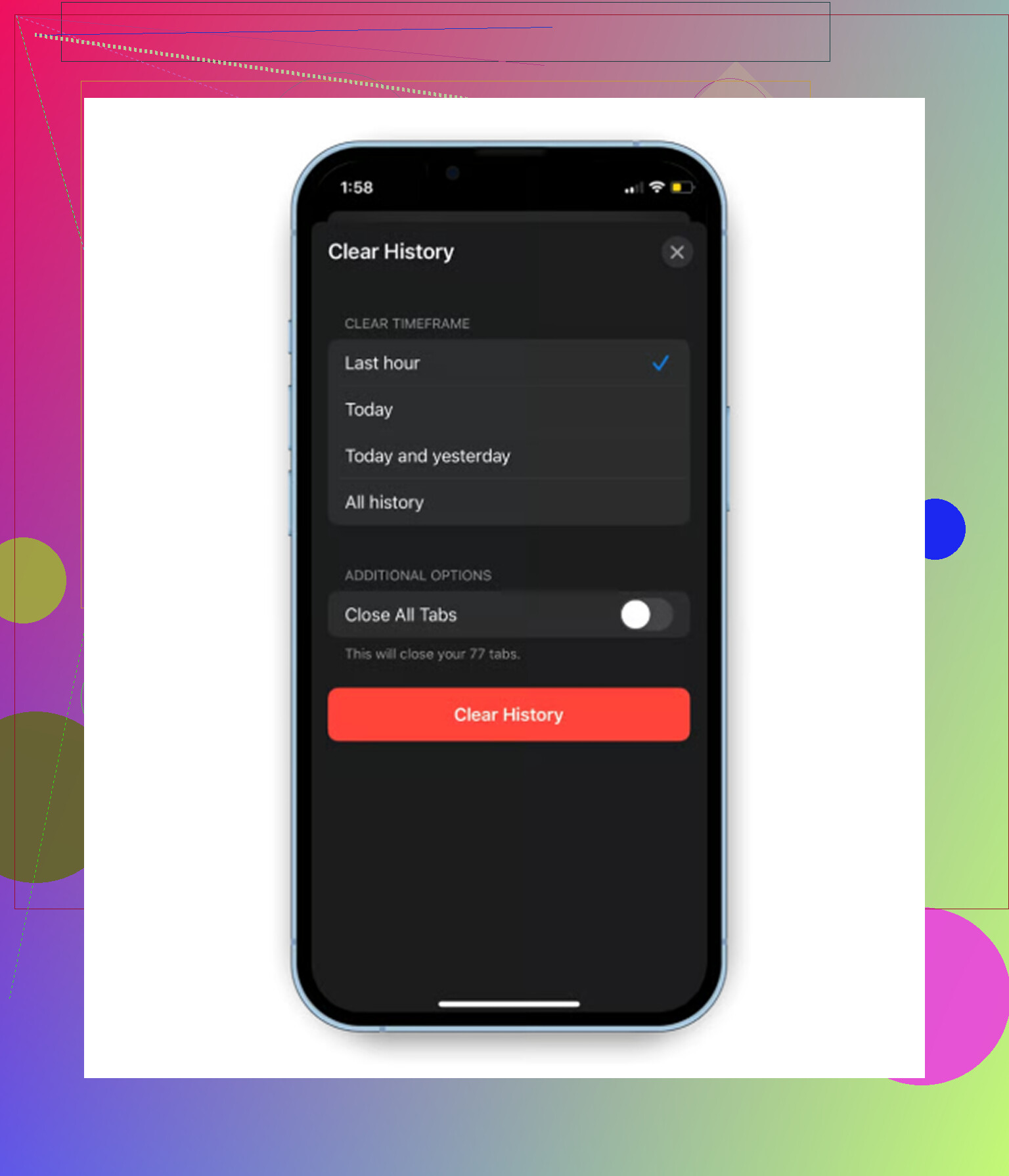
Si usas Fotos en iCloud o Mensajes en iCloud, asegúrate muy bien antes de vaciar nada, porque eliminar para siempre también puede significar que desaparezca de tus otros dispositivos Apple. No hay un único botón para vaciar la papelera en todo el iPhone, así que la opción más segura sigue siendo aplicación por aplicación: Fotos, Mensajes, Archivos, Notas, etc.