Eliminé accidentalmente archivos importantes de mi computadora y vacié la Papelera de reciclaje antes de darme cuenta de que habían desaparecido. Necesito ayuda para encontrar el mejor software de recuperación de datos para restaurar archivos eliminados de forma rápida y segura sin dañar la unidad ni perder nada más.
Wenn Sie Dateien gelöscht haben, schreiben Sie nichts Weiteres auf dieses Laufwerk. Das habe ich vor Jahren auf die harte Tour gelernt. Der größte Fehler ist, in Panik zu geraten und dann Wiederherstellungs-Apps zu installieren, Dateien zu verschieben, zufällige Tools herunterzuladen – alles auf dieselbe Festplatte, die Sie eigentlich retten wollen.
Worauf ich zuerst schauen würde:
Das ist das Programm, das ich den meisten Leuten zuerst empfehlen würde. Es lässt sich leicht benutzen, ohne dass man sich verloren fühlt, und es kann mehr als nur einfach gelöschte Dateien wiederherstellen. Ich habe es für gelöschte Dateien, formatierte Partitionen, RAW-Laufwerke und beschädigte Volumes verwendet. Der Punkt, zu dem ich immer wieder zurückgekommen bin, war die Vorschau. Wenn sich die Datei in der Vorschau öffnen lässt, stehen die Chancen meist besser, und man verschwendet keine Zeit mit Rätselraten. Es bietet auch ein Byte-für-Byte-Backup, was wichtig ist, wenn das Laufwerk instabil wirkt und Sie ein Image erstellen möchten, bevor Sie etwas Riskantes tun. Unter Windows gibt es außerdem bis zu 100 MB kostenlose Wiederherstellung.
- Recuva
Für einfache Fälle immer noch völlig in Ordnung. Wenn Sie den Papierkorb versehentlich geleert haben und es früh bemerkt haben, würde ich das ausprobieren, bevor ich die Sache unnötig kompliziert mache. Es ist kostenlos, klein und schnell. Es wirkt allerdings etwas veraltet, und ich würde mich nicht darauf verlassen, wenn es um beschädigte Laufwerke, große Mediendateien oder starke Datenkorruption geht. Für Fotos, PDFs, Uni- oder Schuldokumente und kleine Office-Dateien ist es trotzdem erstaunlich gut.
- R-Studio
Das ist eher etwas für Leute, die mit einer unübersichtlicheren Oberfläche und mehr Einstellmöglichkeiten klarkommen. Ich habe es verwendet, wenn es um RAID, kaputte Partitionen und ungewöhnlichere Speicher-Setups ging. Es ist gute Software. Es ist nur nicht benutzerfreundlich. Wenn Sie bereits wissen, warum Sie R-Studio brauchen, dann brauchen Sie es wahrscheinlich auch. Wenn nicht, würde ich mit etwas Einfacherem anfangen.
Was im Moment am wichtigsten ist:
Benutzen Sie das Laufwerk nicht weiter.
Gelöschte Dateien liegen oft noch dort, bis neue Daten darüber geschrieben werden. Jede Installation, jeder Browser-Download, jede kopierte Datei verschlechtert Ihre Chancen. Schon ein kleiner Schreibvorgang kann genau den einen Ordner zerstören, der Ihnen wichtig war.
Installieren Sie Ihre Wiederherstellungssoftware außerdem woanders. Anderes Laufwerk, anderer USB-Stick, andere SSD – was auch immer Sie haben. Installieren Sie keine Wiederherstellungssoftware auf dasselbe Laufwerk, auf dem sich die gelöschten Dateien befinden. Ich habe erlebt, dass Leute genau das tun und sich dann wundern, warum die Hälfte der wiederherstellbaren Daten unbrauchbar geworden ist.
Noch eine Sache, und dieser Teil ist wichtiger als die Softwareliste.
Wenn das Laufwerk klickt, schleift, piept, die Verbindung verliert oder weder im BIOS noch in der Datenträgerverwaltung angezeigt wird, hören Sie auf. Scannen Sie es nicht immer weiter. Lassen Sie nicht fünf Tools nacheinander darüber laufen. Ziehen Sie es nicht ständig ab und schließen Sie es nicht wieder an, in der Hoffnung, dass es doch noch aufwacht. Diese Anzeichen deuten eher auf einen physischen Defekt hin, und wiederholte Scans können den Schaden verschlimmern. In so einem Fall ist ein Datenrettungslabor der sicherere Schritt, auch wenn es weh tut.
Wenn es nur ein normales Löschen war, stehen Ihre Chancen immer noch ganz gut. Gehen Sie langsam vor. Verwenden Sie ein anderes Laufwerk für Installationen und wiederhergestellte Dateien. Prüfen Sie die Vorschauen, bevor Sie massenhaft unbrauchbares Zeug wiederherstellen. Melden Sie sich wieder mit dem Ergebnis, ich bin irgendwie neugierig, wie schlimm es ist.
Wenn die Dateien wichtig sind, würde ich die Optionen danach einordnen, wie viel Schadensbegrenzung du brauchst, nicht nach dem Hype.
Disk Drill ist für die meisten Leute die beste Wahl. Schneller Scan, klare Dateivorschau, ordentliche Unterstützung für Dateitypen, und es begräbt dich nicht unter Menüs. Wenn du Software zur Wiederherstellung gelöschter Dateien ohne Lernkurve willst, fang dort an. Ich stimme @mikeappsreviewer bei Recuva als erstem kostenlosen Versuch nicht ganz zu. Für einfache Löschungen ist es okay, aber ich habe erlebt, dass es bei neueren SSD-Setups die Ordnerstruktur und Dateinamen verpasst. Verdammt nervig.
Meine kurze Liste:
-
Disk Drill
Beste Balance aus Geschwindigkeit, Sicherheit und Benutzerfreundlichkeit.
Gut für gelöschte Dokumente, Fotos, Videos und geleerte Papierkorb-Fälle. -
PhotoRec
Hässliche Oberfläche, starke Wiederherstellungs-Engine.
Am besten, wenn Namen und Ordner nicht so wichtig sind. -
UFS Explorer
Besser, als die meisten Leute brauchen, aber großartig für ungewöhnliche Partitionen und schwierigere Fälle.
Eine Sache, die viele übergehen: TRIM bei SSDs. Wenn deine gelöschten Dateien auf einer SSD waren und TRIM bereits gelaufen ist, sinken die Wiederherstellungschancen schnell. Keine Software repariert überschriebene Blöcke. Dieser Teil ist mies, aber wahr.
Ebenfalls sehenswert: Video-Test der besten Datenrettungssoftware für gelöschte Dateien.
Wenn du schreibst, ob es sich um HDD oder SSD, intern oder extern handelte, können die Leute hier es schnell eingrenzen.
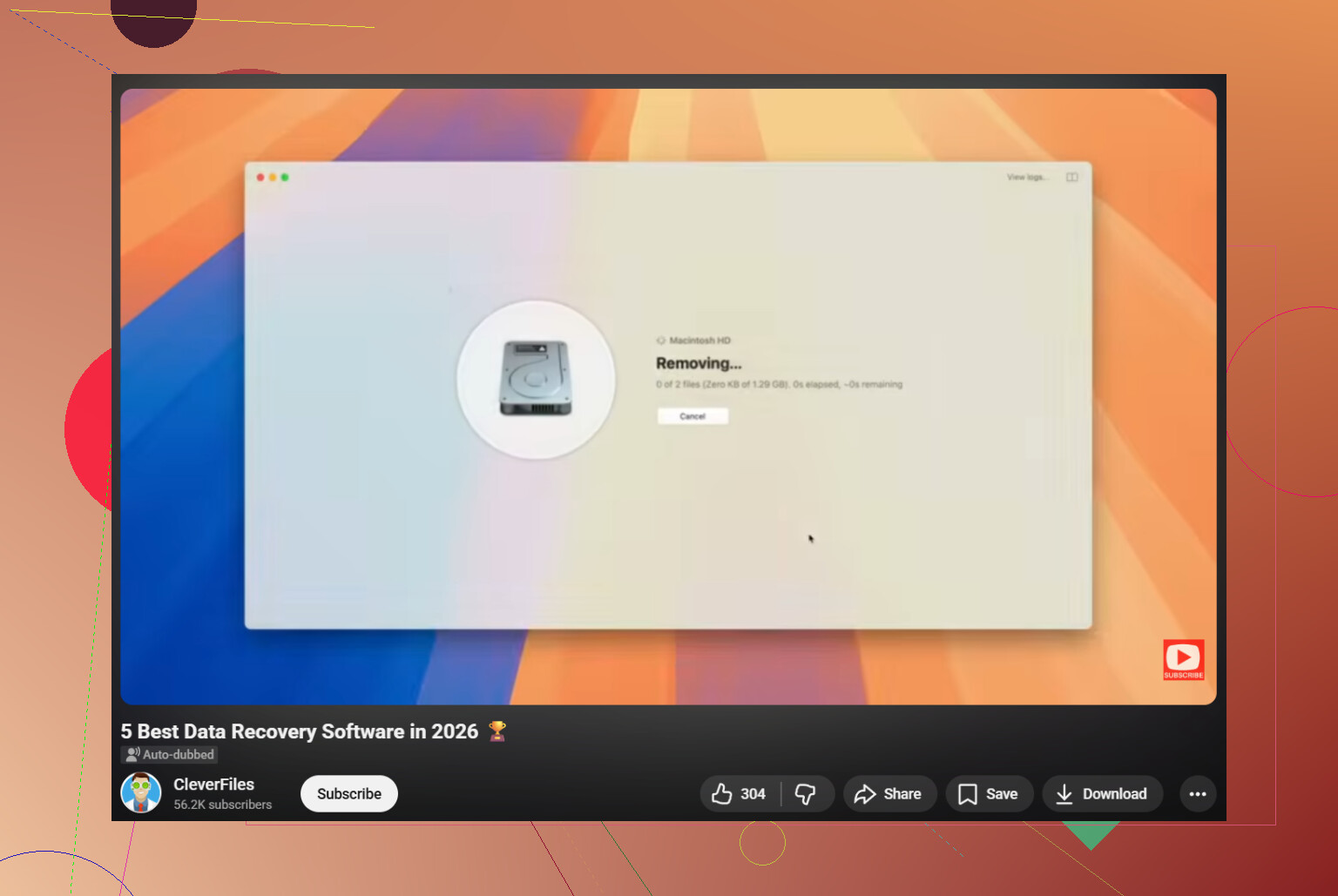
Wenn es sich um ein einfaches versehentliches Löschen handelt und nicht um eine sterbende Festplatte, würde ich für die meisten normalen Leute wahrscheinlich Disk Drill an die erste Stelle setzen. Nicht weil es magisch ist, sondern einfach, weil es weniger nervig ist als viele andere Recovery-Tools und das Vorschau-System Zeit spart. Dieser Teil ist wichtig, wenn du nicht 40GB nutzlosen Müll wiederherstellen willst.
Ich bin mit @mikeappsreviewer nicht ganz einverstanden, dass Recuva jedes Mal die erste Anlaufstelle sein sollte. Es ist okay, ja, aber auf neueren Systemen kann es etwas unzuverlässig wirken. Und ich würde auch nicht direkt zu PhotoRec springen, wie @sternenwanderer erwähnt hat, es sei denn, du kommst mit chaotischen Dateinamen klar und damit, hinterher das Durcheinander zu sortieren. Großartige Engine, unschöne Ergebnisse.
Meine Einschätzung:
- Disk Drill: beste Balance aus einfach + effektiv
- R-Studio: stärker für fortgeschrittene Fälle, aber für die meisten Leute übertrieben
- Recuva: okay für einfache versehentliche Löschungen, wenn du etwas Kostenloses willst
- PhotoRec: letzte Option, wenn Struktur/Namen ohnehin schon verloren sind
Ein großer Faktor, dem niemand ausweichen kann: SSD vs. HDD.
Wenn sich die Dateien auf einer SSD befanden, hat TRIM die Blöcke möglicherweise bereits im Hintergrund bereinigt. Wenn es eine HDD oder eine externe Festplatte war, stehen deine Chancen normalerweise besser.
Außerdem, wenn du einen breiteren Vergleich der besten Datenrettungssoftware für gelöschte Dateien und Laufwerkswiederherstellung möchtest, lohnt es sich, diese Liste anzusehen, bevor du zufälliges Zeug installierst.
Kurzfassung: Für eine schnelle und sichere Wiederherstellung gelöschter Dateien ist Disk Drill wahrscheinlich der beste erste Versuch. Installiere es nur nicht auf demselben Laufwerk, von dem du wiederherstellen willst. Genau da vermasseln es die Leute.
Ich würde das etwas anders aufteilen als @sternenwanderer und @sonhadordobosque und @mikeappsreviewer.
Wenn es sich um ein normales versehentliches Löschen handelt und das Laufwerk noch in gutem Zustand ist, ist Disk Drill wahrscheinlich das beste erste kostenpflichtige Tool, weil es dir hilft, Dateien zu überprüfen, bevor du Zeit mit nutzloser Wiederherstellung verschwendest.
Vorteile von Disk Drill
- sehr einfach zu bedienen
- gute Vorschau-Unterstützung
- solide für Fotos, Dokumente, Videos und geleerte Papierkorb-Fälle
- kann ohne viel Aufwand auf ein anderes Laufwerk wiederherstellen
Nachteile von Disk Drill
- nicht die günstigste Option
- die kostenlose Wiederherstellung unter Windows ist eingeschränkt
- Tiefenscans können viel zusätzlichen Ballast zurückgeben, den du dann durchsuchen musst
Wo ich den anderen leicht widerspreche: Die Leute fokussieren sich zu sehr auf die Scan-Leistung. Bei gelöschten Dateien ist die bessere Frage, ob die Software dir schnell ein sauberes, wiederherstellbares Ergebnis zeigen kann. Genau hier schlägt Disk Drill tendenziell klassische Tools.
Wenn du Alternativen möchtest:
- Recuva für schnelle kostenlose Prüfungen
- R-Studio wenn du dich bereits mit Speicherproblemen auskennst
- PhotoRec wenn dir nur reines File Carving wichtig ist und du ohne Dateinamen leben kannst
Meine Regel: Wenn die Dateien wertvoll sind, teste zuerst mit der Vorschau und stelle dann nur die spezifischen Ordner wieder her, die du brauchst. Alles auf einmal wiederherzustellen verursacht meist ein Durcheinander. Außerdem ist die SSD-Wiederherstellung nach dem Löschen wegen TRIM oft reine Glückssache, also erwarte keine Wunder.