Estoy usando un iPhone con la última versión de iOS de 2026 y casi no me queda almacenamiento. Las apps van lentas, Safari sigue recargando las páginas y algunos sitios web no se cargan correctamente. Las guías antiguas en internet mencionan pasos que no coinciden con los menús que veo ahora. ¿Alguien puede explicarme paso a paso la forma correcta y actualizada de borrar la caché de apps y del navegador en 2026 sin arriesgar datos importantes?
iOS en 2026 cambió muchas cosas, así que muchas guías viejas ya no sirven. Esto es lo que realmente ayuda ahora con la caché y el almacenamiento.
-
Revisa primero qué consume espacio
Ajustes > General > Almacenamiento del iPhone.
Espera a que cargue.
Ves: Apps, Fotos, Datos del sistema, etc.
Usa esta pantalla como referencia. Si Datos del sistema es enorme, necesitas limpiar basura de apps. -
Caché de Safari de la forma correcta
Ajustes > Safari.
Toca Borrar historial y datos de sitios web.
Elige “Todo el tiempo” si lo pregunta.
Luego baja a Avanzado > Datos de sitios web > Eliminar todos los datos de sitios web.
Cierra Safari desde el selector de apps.
Vuelve a abrirlo y prueba algunos sitios. -
Descargar vs eliminar apps
En la pantalla de Almacenamiento del iPhone, toca una app.
Verás dos botones.
Descargar app mantiene documentos pero borra el binario de la app. Bueno para juegos grandes que casi no abres.
Eliminar app borra todo. Ideal para apps sociales con fallos o que se sienten lentas.
Después de eliminar, reinstala desde la App Store. Esto tira mucha basura en caché.
Apps que mejoran al eliminar + reinstalar cuando están lentas o pesadas:
• Instagram
• TikTok
• Facebook
• Reddit
• Spotify
• Chrome
-
Borra caché dentro de las propias apps
Algunas apps incluyen su propio control de caché. Lo mueven cada pocas versiones de iOS, lo cual es molesto. Sitios comunes:
Instagram: Perfil > Menú > Configuración y privacidad > borrar historial de búsqueda, a veces limpiezas en “Medios y contactos”.
TikTok: Perfil > Menú > Configuración y privacidad > Caché y datos móviles > Liberar espacio.
YouTube: Configuración > Datos y privacidad, luego historial de reproducciones y de búsquedas. No es caché pura, pero ayuda. -
Limpieza de Fotos y Mensajes
Fotos:
Ajustes > Fotos > Optimizar almacenamiento del iPhone.
Esto mantiene versiones de menor resolución en el dispositivo y las versiones completas en iCloud.
También entra en Fotos > Álbumes > Eliminado recientemente y vacíalo.
Mensajes:
Ajustes > Mensajes > Conservar mensajes > elige 1 año o 30 días.
Luego en Mensajes > Ajustes > Almacenamiento del iPhone > Mensajes, borra hilos con videos y fotos grandes. -
Reducir un “Otros” / Datos del sistema muy grande
Si Datos del sistema es enorme y nada lo arregla, dos opciones ayudan más:
• Gran actualización de iOS mediante ordenador usando Finder en Mac o iTunes en Windows. Esto suele reconstruir cachés y reducir Datos del sistema varios GB.
• Copia de seguridad completa en iCloud o en el ordenador, luego Borrar contenido y ajustes, y después restaurar. Es pesado, pero limpia años de basura. -
Usa una app de ayuda para limpiar
Para quien no quiere bucear por todos los menús, una app dedicada de limpieza es útil para encontrar archivos grandes, fotos duplicadas y desorden similar.
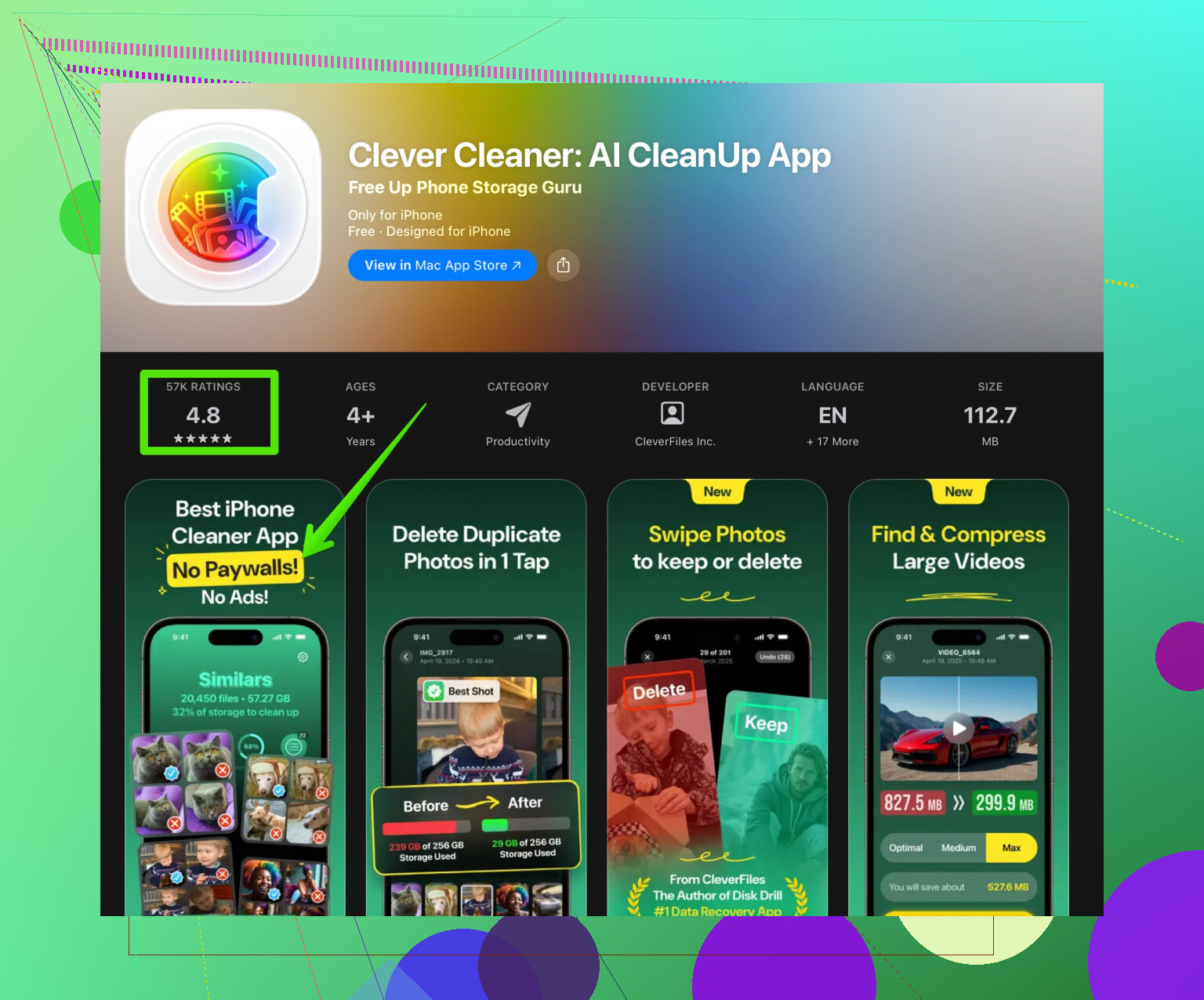
Clever Cleaner App funciona bien para:
• Detectar fotos duplicadas
• Agrupar tomas similares para borrar las sobrantes rápido
• Limpiar ráfagas, capturas de pantalla, grabaciones de pantalla
• Ordenar videos grandes que olvidaste
Puedes descargarla aquí para una limpieza rápida del iPhone:
limpieza más inteligente del iPhone con Clever Cleaner App
Este tipo de app no puede vaciar toda la caché de las apps a nivel de sistema, Apple lo restringe, pero limpia suficientes fotos y basura de medios como para liberar varios GB en la mayoría de los teléfonos.
- Rutina rápida “semanal”
Toma unos 5 a 10 min:
• Borra historial y datos de Safari
• En Almacenamiento del iPhone, descarga o elimina cualquier app que no hayas usado en un mes
• Ejecuta Clever Cleaner App para borrar duplicados y medios grandes
• Vacía Eliminado recientemente en Fotos
Después de hacerlo una vez, tu móvil debería ir más fluido, Safari debería recargar menos y los avisos de poco almacenamiento deberían aparecer con menos frecuencia.
Lo que comentó @cacadordeestrelas cubre la mayoría de los ajustes obvios de iOS, así que me saltaré repetir lo de Ajustes > Safari > Borrar y cosas por el estilo. Aquí van un par de enfoques extra que de verdad marcan diferencia en iOS 2026:
- Concéntrate en la caché “en vivo”, no solo en los números de almacenamiento
Gran parte de la lentitud es basura tipo RAM, no solo espacio en disco. Si las apps se sienten pesadas o Safari sigue recargando:
- Reinicio forzado:
- Volumen arriba → volumen abajo → mantén pulsado el botón lateral hasta que la pantalla se ponga negra y vuelva el logo de Apple.
- Esto borra archivos temporales que no puedes limpiar desde los menús.
- Después de eso, abre solo las 2–3 apps que realmente usas y comprueba si Safari sigue recargando al azar.
- Detén procesos en segundo plano que rehacen la caché en silencio
Las guías antiguas ignoran esto, pero en las versiones recientes de iOS las tareas en segundo plano rellenan la caché muy rápido.
- Ve a Ajustes > General > Actualización en segundo plano.
- Apágala globalmente por un día y mira si tu gráfico de almacenamiento se estabiliza.
- O al menos desactívala para redes sociales y apps de compras que están precargando contenido multimedia todo el tiempo.
Esto importa más de lo que la gente cree; no sirve de mucho borrar unos GB si la mitad de tus apps vuelven a descargar contenido en segundo plano.
- Ajusta Safari para que deje de acumular basura nueva
En lugar de borrar Safari cada semana y perder sesiones iniciadas todo el tiempo:
- Ajustes > Safari:
- Desactiva “Precargar el mejor resultado”.
- En “Avanzado” > “Funciones experimentales”, deja los interruptores raros de desarrollador como están, pero deshabilita bloqueadores de contenido o extensiones extra que en realidad no estés usando. Pueden causar el problema de “la página se sigue recargando”.
- Además, si tienes 3–4 bloqueadores de anuncios o extensiones de privacidad a la vez, quédate con uno y elimina el resto. Bloqueadores apilados = bucles extraños de recarga.
- Vigila los bucles de sincronización de iCloud
A veces el problema de “las páginas no cargan bien” es en realidad iCloud Llavero e iCloud Pestañas entrando en conflicto entre dispositivos.
Prueba esto:
- Ajustes > Tu nombre > iCloud > iCloud Drive y Safari.
- Desactiva Safari un momento, elige “Conservar en mi iPhone”, espera 1–2 minutos y vuelve a activarlo.
Si los marcadores de Safari / pestañas de iCloud estaban corruptos, esto suele calmar todo más que borrar caché.
- Desactiva Safari un momento, elige “Conservar en mi iPhone”, espera 1–2 minutos y vuelve a activarlo.
- Basura de medios en Mensajes y apps que las guías antiguas pasan por alto
La caché no es solo “caché” en iOS. En 2026, gran parte se esconde como contenido multimedia adjunto a chats:
- WhatsApp: Ajustes > Almacenamiento y datos > Administrar almacenamiento. Borra chats grandes y videos antiguos.
- Telegram, Signal, etc, tienen sus propias secciones de “Almacenamiento / Datos” donde puedes eliminar automáticamente archivos multimedia de más de 3 meses.
Esto crece más rápido que la caché de Safari para la mayoría y destroza el rendimiento cuando el almacenamiento está casi lleno.
- Cuándo borrar y reinstalar de verdad y cuándo solo “descargar app”
No estoy del todo de acuerdo con depender demasiado de Descargar app. Es genial para juegos grandes, sí, pero si una app se comporta raro (cierres inesperados, cargas infinitas, fallos):
- No la descargues. Bórrala por completo y luego reinstálala.
Descargar app puede dejar documentos / ajustes corruptos que mantienen vivo el error. Para apps problemáticas, borrar > reinstalar es más limpio que descargar.
- Usa una app de limpieza para cosas que iOS nunca automatiza
Apple sigue siendo mediocre con fotos duplicadas, ráfagas basura y videos 4K olvidados. Aquí es donde algo como Clever Cleaner App resulta realmente útil, porque hacerlo a mano en Fotos es agotador.
- Te ayuda a:
- Encontrar fotos duplicadas o casi iguales
- Limpiar en masa capturas de pantalla, grabaciones de pantalla y videos accidentales
- Ordenar por tamaño de archivo para borrar 5–10 clips enormes y liberar varios GB al instante
Si quieres un enlace directo, puedes conseguirlo aquí:
limpieza inteligente de iPhone con Clever Cleaner
No va a borrar mágicamente la caché de todas las apps (Apple no lo permite), pero limpiar contenido multimedia es lo que más ayuda cuando estás “casi sin espacio”.
- “Sigo sin espacio y Datos del sistema es enorme, ¿y ahora qué?”
Si Datos del sistema sigue siendo exageradamente alto incluso después de limpiar Safari, apps grandes y contenido multimedia:
- Haz una copia de seguridad local cifrada en un ordenador y luego restaura desde esa copia.
- Esto es un poco diferente de borrar todo y restaurar desde iCloud.
- La copia de seguridad en Finder / iTunes suele eliminar mucha basura temporal que nunca entra en el archivo de copia de seguridad.
Yo probaría esto antes de ir a lo nuclear con “Borrar contenidos y ajustes”, a menos que tu iPhone también tenga otros fallos además del almacenamiento.
Versión optimizada para SEO de tu tema para quien busque este hilo más adelante:
Si estás en la última versión de iOS en 2026 y el almacenamiento de tu iPhone está casi lleno, el rendimiento puede caer en picado. Las apps empiezan a ir lentas, Safari recarga páginas todo el tiempo y algunos sitios web dejan de cargar correctamente. Muchas guías antiguas para limpiar iPhone siguen mencionando menús y ajustes que ya no existen, lo que lo hace aún más confuso.
La forma moderna de borrar caché en un iPhone en 2026 se centra en varias áreas clave: liberar espacio en Almacenamiento del iPhone, limpiar los datos de sitios web de Safari con el método actual, eliminar datos inflados de las apps borrándolas y reinstalándolas, y deshacerse de basura oculta como fotos duplicadas, archivos adjuntos en chats y archivos multimedia grandes. Herramientas como limpieza avanzada de iPhone con Clever Cleaner App pueden acelerar este proceso al escanear en busca de fotos, videos y otros elementos innecesarios que las herramientas integradas de Apple no muestran bien.
Combinando los ajustes del sistema, las opciones de almacenamiento específicas de cada app y una app de limpieza dedicada, puedes borrar caché, arreglar los problemas de recarga de Safari y hacer que tu iPhone vuelva a sentirse rápido en la versión más reciente de iOS 2026.
Lo que explicó @cacadordeestrelas es sólido para interruptores y ajustes en segundo plano, así que voy a omitir sus puntos y abordar ángulos distintos que sí afectan realmente a la “caché” en iOS de 2026.
1. Trata “Almacenamiento casi lleno” como una emergencia
Cuando bajas de aproximadamente un 5–10 % de espacio libre, iOS se vuelve agresivo: las apps se recargan más, Safari cierra pestañas y los datos temporales se comportan de forma rara. Tu objetivo no es “un poco más de espacio”, sino al menos varios GB libres. Solo eso estabiliza Safari más que cualquier botón de caché.
2. Ataca Fotos y Videos con intención, no al azar
Fotos es la caché real para la mayoría ahora, no Safari. En lugar de borrar sin criterio:
- Ordena en Fotos por Álbum > Videos y revisa primero los clips más largos. Eliminar diez clips 4K suele liberar más que todas las limpiezas de Safari juntas.
- Las capturas de pantalla y las grabaciones de pantalla actúan como basura silenciosa. Usa los álbumes Capturas de pantalla y Grabaciones de pantalla y vacíalos en bloque.
Buscar manualmente es tedioso; ahí es donde ayuda un limpiador.
3. Uso inteligente de una app limpiadora en vez de creer en “magia de caché”
Apple no permite que apps de terceros borren las cachés de otras apps. Cualquier limpiador que afirme eso está exagerando. Donde algo como Clever Cleaner App sí tiene sentido en 2026:
- Pros:
- Detecta fotos duplicadas o casi duplicadas para que no tengas que hacer scroll durante horas.
- Agrupa fotos similares, capturas y pequeños videos accidentales para borrarlos en lotes.
- Permite ordenar por tamaño de archivo y encontrar los monstruos de 1–2 GB escondidos en el carrete.
- Mucho más rápido para limpiar basura multimedia que hacerlo a mano en Fotos.
- Contras:
- No va a borrar cachés de apps como Instagram o TikTok; iOS lo bloquea.
- Tienes que revisar las sugerencias o podrías borrar fotos que sí te gustan.
- Otra app instalada significa algo más de espacio usado, al menos al principio.
No es un milagro de un toque, pero como organizador de fotos/videos y “buscador de basura pesada” sí marca diferencia cuando tu almacenamiento está en rojo.
4. No abuses del truco de “borrar y reinstalar todo”
No coincido del todo con la idea de borrar siempre las apps problemáticas en vez de descargarlas sin borrar datos. En iOS 2026, un borrado completo sirve sobre todo cuando:
- La app está claramente bugueada: se cierra al abrir, muestra pantallas en blanco, bloquea inicios de sesión.
- Su tamaño de “Documentos y datos” es absurdo para lo que realmente hace.
En otros casos, descargar sin borrar datos está infravalorado. Ejemplo: juegos enormes o apps profesionales que funcionan bien pero abres poco. Descargarlas conserva sus datos, libera mucho espacio y evitas volver a iniciar sesión y reconfigurar todo. Usa borrar solo cuando haya corrupción o fallos reales, no como estrategia genérica de caché.
5. Observa el “Datos del sistema” varios días, no solo un momento
La gente ve “Datos del sistema: más de 20 GB” y entra en pánico. Ese bloque mezcla registros, cachés y datos temporales que cambian. En lugar de restaurar el móvil de inmediato:
- Libera 5–10 GB con fotos, videos y apps grandes.
- Usa el teléfono normalmente durante 24–48 horas.
A menudo Datos del sistema se va reduciendo poco a poco cuando el sistema tiene margen. Si sigue enorme durante días y nada más está claramente mal, entonces plantéate el truco de copia de seguridad y restauración que otros comentaron, pero hazlo después de los pasos más sencillos.
6. Haz que Safari trabaje contigo en vez de vaciarlo cada semana
Guías antiguas recomiendan “borrar todos los datos de sitios web” constantemente. Eso ayuda una vez, pero hacerlo repetidamente te da lo peor de ambos mundos:
- Pierdes inicios de sesión y cookies.
- Los sitios tienen que volver a descargar todo, lo que implica más datos y lentitud.
En su lugar, borra datos de Safari solo si: - Sitios concretos están totalmente rotos.
- La sección de Safari en Almacenamiento del iPhone es visiblemente enorme.
Para fallos menores, los arreglos puntuales son mejores: cerrar pestañas de sobra, desactivar una extensión problemática cada vez o apagar temporalmente los bloqueadores de contenido para un sitio que no carga bien.
7. Clasifica por “Apps que realmente usas” vs “Apps aparcadas”
Antes de tocar cachés, haz este filtro mental:
- Fila 1: Apps que usas en serio a diario o cada semana. Trátalas con más cuidado.
- Fila 2: Apps que no abres desde hace meses. Ahí puedes ser implacable.
En Ajustes > General > Almacenamiento del iPhone, ordena por tamaño y mira la Fila 2. Borrar tres apps de video olvidadas u otros mapas offline suele liberar más que horas de microlimpieza en Safari y Mensajes.
8. Apps de mensajería: pon reglas en vez de purgas puntuales
Coincido en centrarse en los archivos del chat, pero añado: configura automatismos, no solo limpiezas manuales. Por ejemplo:
- En cualquier app de chat que lo permita, activa “borrar automáticamente el contenido multimedia de más de X meses” o “guardar en el carrete solo el contenido marcado”.
Así evitas que la caché vuelva a crecer con tanta fuerza después de una limpieza.
9. Cuando nada arregla los recargos de Safari
Si Safari sigue recargando pestañas incluso tras tener suficiente espacio libre y probar los ajustes obvios:
- Prueba los mismos sitios en otro navegador como Firefox Focus o Chrome.
- Si ahí funcionan bien, el problema es específico de Safari y quizá te convenga pasar tu navegación importante a otro navegador temporalmente hasta una futura actualización de iOS.
Con el tiempo, iOS tiene fallos que ninguna cantidad de trucos de caché va a solucionar. A veces la mejor “limpieza” es evitar durante un tiempo la combinación rota de Safari con ciertas extensiones.
- Si ahí funcionan bien, el problema es específico de Safari y quizá te convenga pasar tu navegación importante a otro navegador temporalmente hasta una futura actualización de iOS.
En resumen, en 2026 la “forma correcta” de limpiar la caché en iPhone va menos de buscar un botón oculto de Borrar caché y más de: mantener varios GB libres, podar agresivamente fotos y videos (posiblemente con ayuda de algo como Clever Cleaner App), usar con cabeza descargar sin borrar datos frente a borrar, y evitar purgas completas constantes de Safari que solo rehacen la misma caché una y otra vez.
Una alternativa mas sencilla: retira las copias locales de archivos que ya guardas en iCloud Drive.
Abre Archivos, entra en Explorar y toca iCloud Drive. Busca un archivo descargado que ocupe bastante, mantenlo pulsado y elige Eliminar descarga. Así liberas espacio en tu iPhone y conservas el original en iCloud. Cuando lo necesites, vuelve a descargarlo.
Empieza por documentos o videos que no necesitas consultar sin conexión. Este paso no limpia la caché de Safari, pero aborda tu falta de espacio sin instalar otra app ni borrar tus fotos.