Mi iPhone tiene muchas fotos duplicadas después de sincronizar y restaurar, y está ocupando demasiado almacenamiento. Estoy tratando de encontrar la forma más fácil de fusionar o eliminar fotos duplicadas sin perder nada importante. ¿Cuál es el mejor método o aplicación para limpiar de forma segura las fotos duplicadas en un iPhone?
Yo también me encontré con esto, y la redacción al principio me confundió.
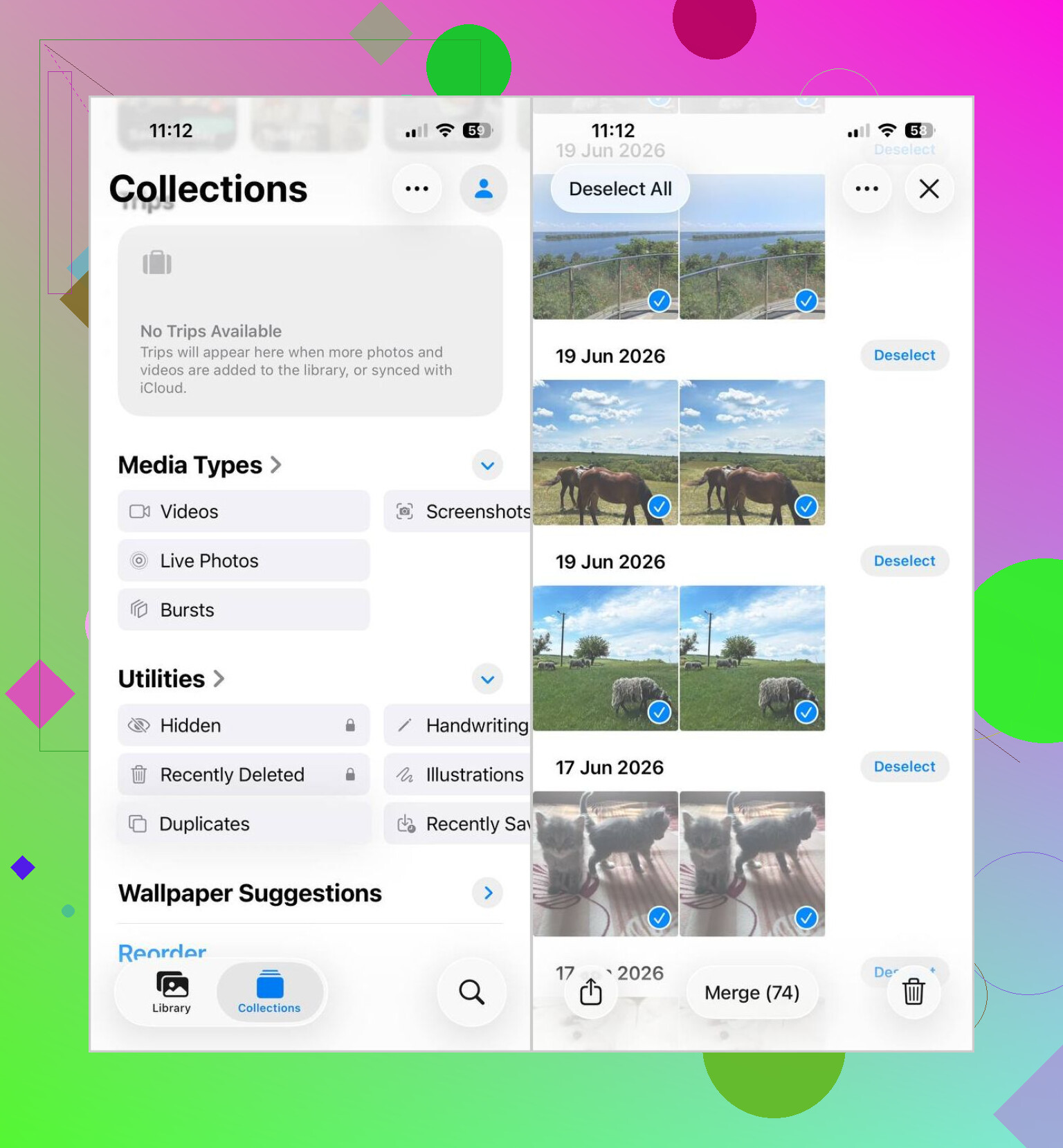
En iPhone, ‘Fusionar’ en Fotos no combina varias imágenes parecidas en un solo archivo. Elimina copias duplicadas y conserva una versión, normalmente la que tiene mejores metadatos asociados.
Si quieres usar la opción integrada, aquí va la ruta corta:
- Abre Fotos.
- Desplázate hasta Utilidades.
- Toca Duplicados.
- Pulsa Seleccionar, luego Seleccionar todo, o elige grupos uno por uno.
- Toca Fusionar y confirma.
Una parte molesta es que el álbum Duplicados no siempre aparece de inmediato. Después de importar un lote grande, mi teléfono tardó horas antes de que apareciera algo ahí. Si tu fototeca cambió recientemente, espera un poco y vuelve a comprobar más tarde.
Lo que me confundió después fue que esta herramienta solo detecta duplicados exactos. Así que, si tu carrete está lleno de imágenes casi iguales, ráfagas, diez fotos tomadas en el mismo segundo o selfis con diferencias mínimas, iOS normalmente las ignora.
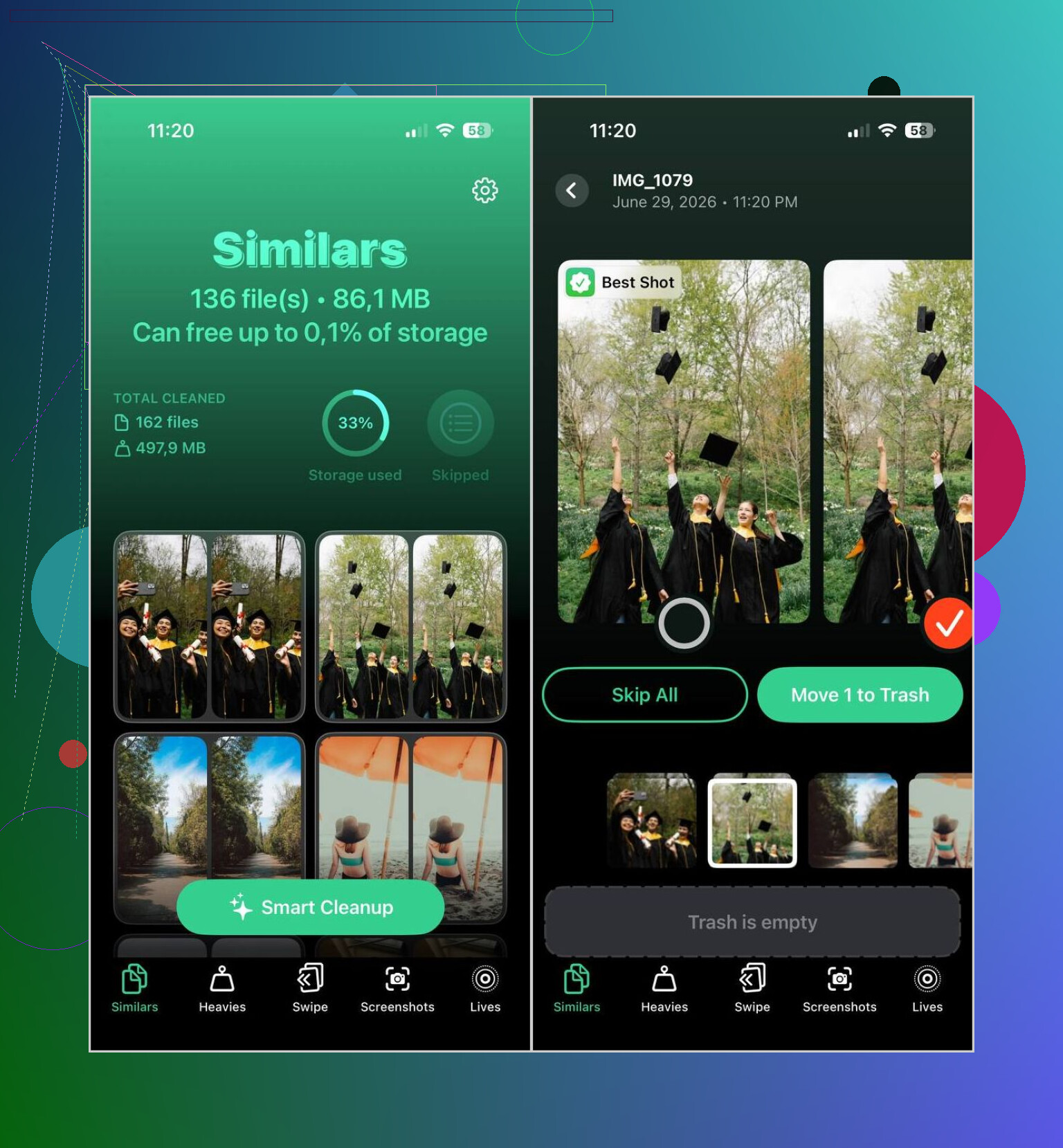
Para eso, usé Clever Cleaner. Ordena tanto duplicados como imágenes similares, lo que me ayudó más en mi caso porque la mayor parte del desorden eran tomas repetidas, no copias exactas.
Lo que hice después de instalarla:
- Dejé que escaneara la fototeca.
- Abrí la sección Similares.
- Usé Limpieza inteligente si quieres selecciones automáticas, o revisa grupo por grupo tú mismo.
- Confirmé la eliminación.
- Vacía Eliminado recientemente en Fotos si quieres recuperar el almacenamiento de inmediato.
Una pequeña advertencia basada en mi propia limpieza: revisa las coincidencias antes de borrar un lote enorme. Vi algunas fotos agrupadas que no habría eliminado si no las hubiera comprobado primero.
No necesitas fusionar fotos en el sentido de Photoshop. En iPhone, necesitas eliminar duplicados de forma segura.
Yo lo dividiría así.
Si tus duplicados son copias exactas, usa Fotos primero. Conserva un elemento y preserva la información mejor que la mayoría de las apps de terceros. @mikeappsreviewer explicó la ruta integrada, así que no la repetiré.
Donde discrepo un poco es que la herramienta integrada no siempre es la más fácil si tu desorden vino de errores de sincronización. Esas bibliotecas suelen contener casi duplicados, copias editadas, guardados de WhatsApp y versiones redimensionadas. iOS no detecta muchas de esas.
La mejor ruta de poco esfuerzo para desorden mixto:
- Haz una copia de seguridad de tu iPhone primero, en iCloud o en la computadora.
- Ejecuta Clever Cleaner.
- Revisa grupos de fotos similares, no solo duplicados exactos.
- Elimina por lotes.
- Vacía Eliminado recientemente.
Consejo de almacenamiento. Eliminar 5.000 fotos de 3 MB cada una libera unos 15 GB. Ahí es donde está la gran ventaja.
También revisa las fotos sincronizadas desde Finder o álbumes antiguos de iTunes. A veces hay que eliminarlas desde la fuente de sincronización, no desde el carrete. Esa parte confunde a la gente.
Si quieres una guía clara sobre formas fáciles de fusionar fotos duplicadas en iPhone, esto ayuda:
formas fáciles de fusionar fotos duplicadas en iPhone
Versión corta: usa Apple Fotos para duplicados exactos. Usa Clever Cleaner para lo demás. Haz una copia de seguridad primero para no arrepentirte de una limpieza rápida después.
3 Likes
De hecho, discreparía un poco con la palabra “fusionar”, porque en iPhone en su mayoría significa “conservar una, tirar la copia extra”, no combinar mágicamente los álbumes en un archivo maestro perfecto.
Si tus duplicados aparecieron por sincronización/restauración, primero revisa si algunos están sincronizados desde Finder/iTunes. Esos a menudo no se comportan como fotos normales del carrete, y borrarlos uno por uno puede ser inútil de forma irritante si simplemente vuelven en la siguiente sincronización.
Lo que mejor me funcionó fue este orden:
- Asegúrate de que Fotos en iCloud y las antiguas configuraciones de sincronización de Finder/iTunes no estén en conflicto entre sí.
- Elimina cualquier carpeta de fotos sincronizada antigua desde el lado del ordenador si es de ahí de donde se originaron.
- Luego limpia lo que quede en el teléfono.
Por eso solo estoy parcialmente de acuerdo con @mikeappsreviewer y @kakeru. La opción de usar una app de limpieza es genial, pero si la fuente de los duplicados sigue activa, es como trapear el suelo mientras el fregadero se está desbordando.
Para la limpieza en sí, Clever Cleaner sigue valiendo la pena, especialmente cuando el desorden es una mezcla de duplicados, copias redimensionadas y fotos casi idénticas. Solo no te saltes la parte de revisión. “Similar” no siempre significa “seguro de borrar”, y las fototecas de iOS pueden ponerse raras después de las restauraciones.
Además, si quieres una guía visual sencilla sobre cómo eliminar rápidamente fotos duplicadas en iPhone, eso puede ayudar antes de que empieces a borrar cosas en masa.
Consejo más importante: vacía Eliminado recientemente después de la limpieza, o tu almacenamiento no se recuperará por completo de inmediato. Esa parte engaña a la gente cada vez.

Yo abordaría primero la causa, no solo los duplicados. Ahí es donde discrepo un poco con @kakeru y @sognonotturno. Limpiar está bien, pero si los antiguos álbumes sincronizados de Finder o los fallos de resincronización de iCloud siguen activos, los duplicados pueden volver.
Lista rápida antes de borrar nada:
- Revisa Ajustes > tu Apple ID > iCloud > Fotos
- Asegúrate de no estar sincronizando también fotos desde un Mac/PC a la manera antigua
- Si las fotos se sincronizaron desde Finder/iTunes, elimina primero esa fuente de sincronización
- Luego limpia la fototeca
Un truco que mucha gente pasa por alto: usa la búsqueda y la clasificación inteligente para detectar importaciones repetidas. En Fotos, busca por mes, lugar o tipo de archivo, como capturas de pantalla/selfis. Muchos duplicados en realidad son lotes de importación o copias guardadas por apps.
Sobre Clever Cleaner:
Ventajas
- Encuentra fotos similares, no solo copias exactas
- Más rápido para fototecas enormes
- Bueno para situaciones desordenadas de restauración/sincronización
Desventajas
- Las coincidencias de fotos similares necesitan revisión manual
- Puede agrupar imágenes que quizá quieras conservar
- Aun así no solucionará la fuente de sincronización subyacente
Así que mi opinión es: Fotos integrado para duplicados exactos, Clever Cleaner para los restos complicados, pero solo después de corregir los ajustes de sincronización. @mikeappsreviewer tenía razón en que la herramienta de Apple es más segura para los metadatos. Los demás tenían razón en que el desorden mezclado normalmente necesita algo más que eso.