Mój dysk USB nagle przestał się otwierać, a teraz komputer informuje, że przed użyciem trzeba go sformatować. Są na nim ważne zdjęcia, dokumenty do pracy i pliki osobiste, których naprawdę nie mogę sobie pozwolić stracić. Szukam najbezpieczniejszego sposobu na odzyskanie danych z uszkodzonego dysku USB bez pogarszania sytuacji ani nadpisywania czegokolwiek. Każda pomoc dotycząca odzyskiwania plików z USB, kroków naprawczych lub zaufanych narzędzi do odzyskiwania będzie naprawdę pomocna.
Natknąłem się na to przy pendrivie pełnym dokumentów do pracy i pierwszym błędem, którego omal nie popełniłem, było klikanie każdego monitu o naprawę, jaki wyświetlał mi Windows.
Jeśli Twój USB wygląda na uszkodzony, przestań go teraz używać. Nie formatuj go. Nie uruchamiaj CHKDSK. Nie kopiuj na niego nowych rzeczy. Te trzy działania zwykle pogarszają odzyskiwanie danych, zamiast je poprawiać.
Co sprawdziłbym najpierw:
- Podłącz go do innego portu USB.
- Spróbuj na innym komputerze.
- Sprawdź, czy pojawia się w Zarządzaniu dyskami w Windows lub w Narzędziu dyskowym na Macu.
- Zapisz dokładny komunikat o błędzie, jeśli się pojawi, zwłaszcza coś w rodzaju „Musisz sformatować dysk, zanim będzie można go użyć”.
Jeśli komputer w ogóle nadal widzi dysk, od razu przeszedłbym do odzyskiwania plików.
Miałem całkiem dobre efekty z Disk Drill, gdy Windows nie chciał poprawnie odczytać systemu plików. Program nadal przeskanował urządzenie i wyciągnął z niego pliki.
Co zrobiłem:
- Zainstalowałem Disk Drill na głównym dysku, a nie na uszkodzonym USB.
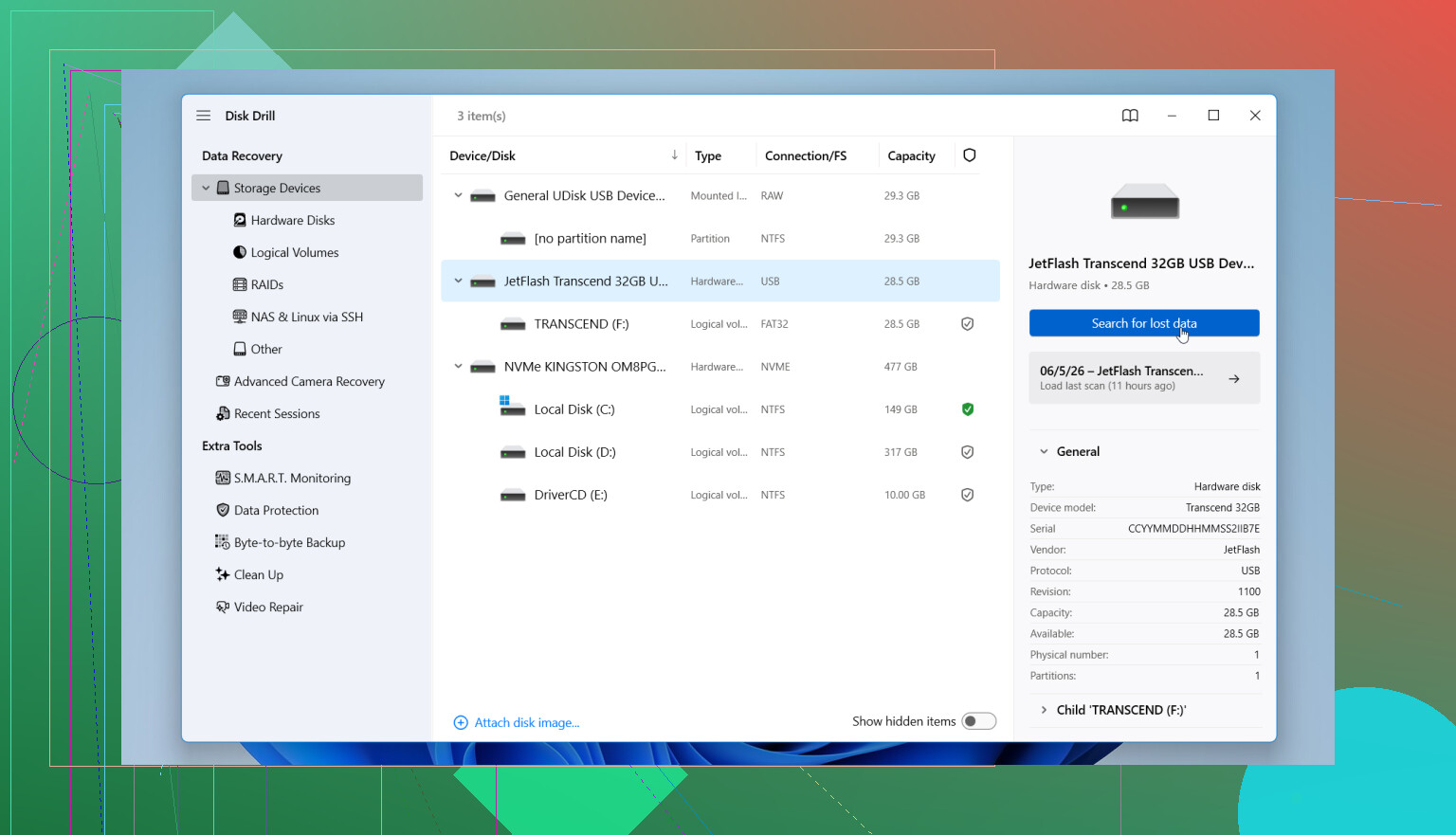
- Podłączyłem uszkodzony USB i otworzyłem aplikację.
- Wybrałem USB z listy urządzeń.
- Uruchomiłem skanowanie i pozwoliłem mu zakończyć się w całości, mimo że trochę to trwało.
- Najpierw podejrzałem znalezione pliki, żeby upewnić się, że wyniki nie są bezwartościowe.
- Odzyskałem wszystko na inny dysk.
Mała rzecz, ale ważna. Nie odzyskuj plików z powrotem na ten sam uszkodzony USB. Wiem, że brzmi to oczywiście, ale ludzie tak robią.
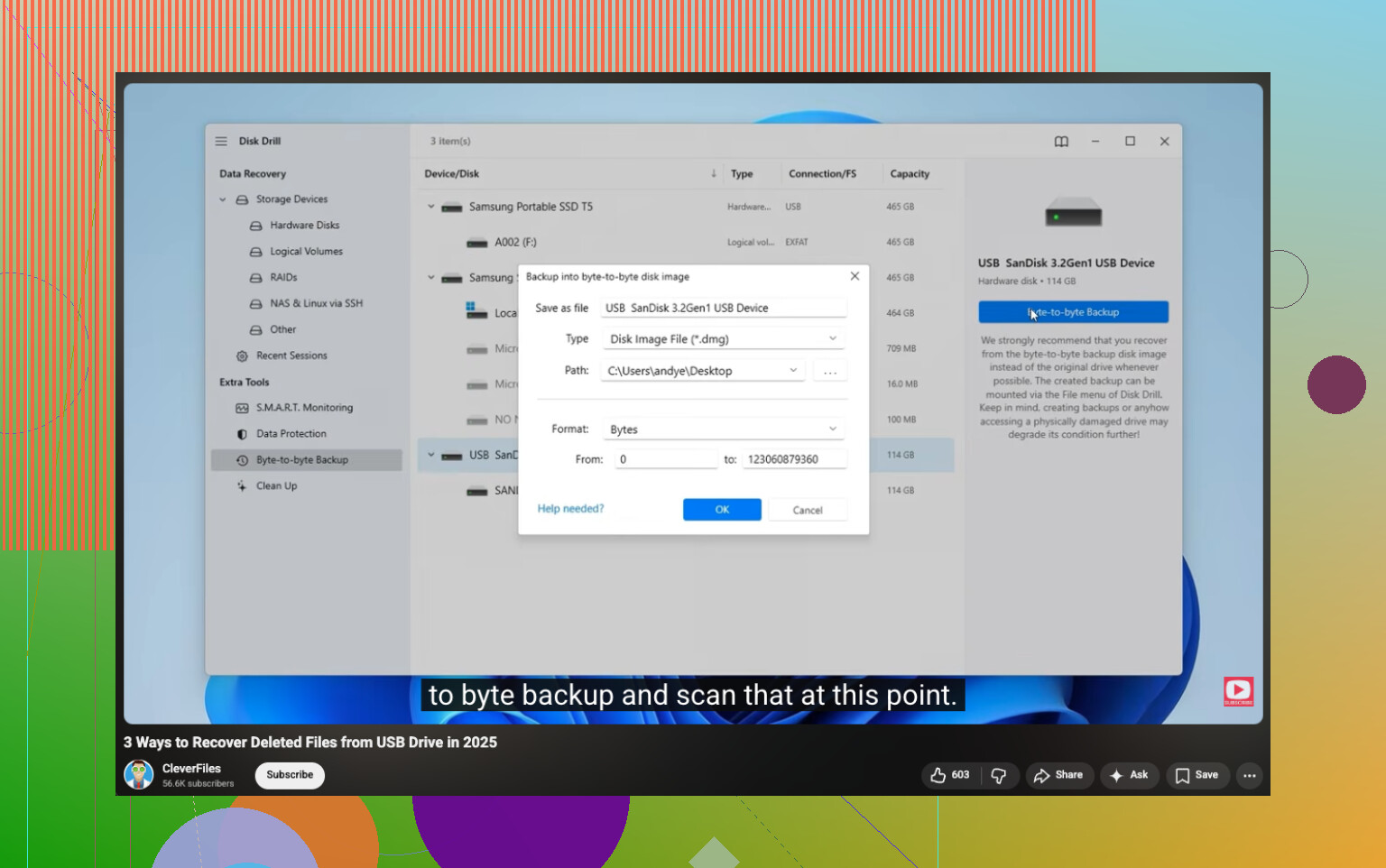
Jeśli pliki są bardzo ważne, najpierw zrobiłbym kopię zapasową obraz po bajcie w Disk Drill i przeskanował obraz zamiast oryginalnego nośnika. Robiłem tak raz z zawodnym dyskiem i wydawało się to bezpieczniejsze, ponieważ nie męczyłem USB w kółko.
Gdy już zgrasz i sprawdzisz swoje pliki, wtedy zajmij się samym dyskiem. Napraw go, jeśli chcesz. Sformatuj go ponownie, jeśli trzeba. Najpierw dane, potem naprawa.
3 Likes
Tak, jeśli pamięć USB nadal jest widoczna w Zarządzaniu dyskami i ma prawidłową pojemność, często można odzyskać pliki bez wcześniejszego formatowania.
Zgadzam się z @mikeappsreviewer w jednej ważnej kwestii. Nie formatuj dysku przed odzyskaniem danych. Nieco polemizowałbym jednak z kategorycznym podejściem, by nigdy nie używać CHKDSK. CHKDSK jest ryzykowne w przypadku pamięci flash z ważnymi plikami, więc nie używałbym go na początku. Ale po odzyskaniu danych ma ono wartość przy testowaniu systemu plików.
Moja kolejność byłaby taka:
- Sprawdź, czy dysk pokazuje prawidłową pojemność w Zarządzaniu dyskami.
- Jeśli pokazuje 0 bajtów, RAW lub ciągle się rozłącza, skup się na odzyskiwaniu, a nie naprawie.
- Jeśli USB się nagrzewa, klika lub znika z systemu, zatrzymaj się. To wskazuje na problem sprzętowy.
- Odzyskaj pliki na komputer lub inny dysk zewnętrzny.
Jeśli chodzi o oprogramowanie, Disk Drill to solidny wybór do odzyskiwania danych z uszkodzonego USB, ponieważ dobrze radzi sobie z RAW i nieczytelnymi systemami plików. Jeśli skan pokazuje nazwy folderów, a podglądy wyglądają normalnie, Twoje szanse są całkiem dobre. Jeśli znajduje tylko pliki po sygnaturze z nazwami typu file0001.jpg, odzyskanie nadal jest możliwe, ale sortowanie robi się kłopotliwe.
Jeszcze jedna rzecz, którą ludzie pomijają. Przetestuj odzyskane zdjęcia i dokumenty, zanim wyczyścisz USB. Otwórz 20 do 30 losowych plików. Uszkodzenia lubią się ukrywać.
Jeśli chcesz przejrzysty poradnik, ten przewodnik po odzyskiwaniu danych z USB jest przydatny:
samouczek odzyskiwania danych z dysku USB krok po kroku
Jeśli dysk nie jest nigdzie wykrywany, oprogramowanie niewiele pomoże. W takim momencie laboratorium to bezpieczniejsza opcja.
Nie klikaj Formatuj. Ten komunikat to zasadniczo sposób Windowsa na powiedzenie „Widzę coś, ale nie potrafię odczytać systemu plików”.
W większości zgadzam się z @mikeappsreviewer i @cacadordeestrelas, ale jestem trochę mniej optymistyczny co do próbowania zbyt wielu prostych napraw na początku. Każde ponowne podłączenie uszkadzającego się USB to kolejny rzut kośćmi, jeśli kontroler zaczyna padać. Jeśli pliki są naprawdę nie do zastąpienia, ogranicz manipulowanie nośnikiem.
Co zrobiłbym inaczej:
- Sprawdź SMART, jeśli adapter/kontroler go udostępnia
- Użyj Linuksa Live USB, aby sprawdzić, czy partycja montuje się tylko do odczytu
- Jeśli się zamontuje, najpierw skopiuj najważniejsze foldery, a nie wszystko naraz w jednej wielkiej partii
- Jeśli się nie zamontuje, utwórz obraz USB przed dalszymi eksperymentami
Ta ostatnia część ma większe znaczenie, niż ludziom się wydaje. Obrazowanie dysku daje zamrożoną migawkę, na której można pracować. Jeśli pendrive pogorszy się w trakcie skanowania, nadal masz szansę. Disk Drill jest do tego w porządku, ponieważ potrafi skanować uszkodzone lub RAW nośniki wymienne i odzyskiwać dane na inny dysk, ale jeśli dysk jest niestabilny, priorytetowo potraktowałbym najpierw wykonanie obrazu.
Poza tym, jeśli Twoje zdjęcia pochodzą z aparatu/telefonu, sprawdź, czy odzyskane pliki rzeczywiście otwierają się do końca. Podgląd miniatury może Cię zmylić. Nauczyłem się tego w irytujący sposób.
Jeśli chcesz poznać więcej opinii społeczności, warto przeczytać ten wątek o najlepszych narzędziach do odzyskiwania danych z uszkodzonego pendrivea.
Krótka wersja: tak, często można odzyskać dane z uszkodzonego pendrivea bez wcześniejszego formatowania. Najpierw odzyskiwanie, później naprawa. Jeśli dysk ciągle się rozłącza, pokazuje 0 bajtów albo robi się nienaturalnie gorący, przerwij i rozważ profesjonalne laboratorium, zanim sytuacja się pogorszy.
Tak, często można, ale dodałbym jedną rzecz, o której odpowiedzi od @cacadordeestrelas, @vrijheidsvogel i @mikeappsreviewer wspomniały tylko lekko: sprawdź, czy USB nie ulega awarii na poziomie sprzętowym, zanim spędzisz godziny na jego skanowaniu.
Jeśli dysk pokazuje się z prawidłową pojemnością, ale prosi o sformatowanie, zwykle oznacza to uszkodzenie systemu plików, a nie natychmiastową całkowitą utratę. To dobry znak. Jeśli pojemność jest błędna, etykieta ciągle się zmienia albo transfery zawieszają cały komputer, to jest gorszy znak.
W jednym punkcie nieco nie zgadzam się z radą typu „po prostu próbuj dalej innych portów i systemów”: zbyt częste ponowne podłączanie może być przeciwskuteczne przy umierającym kontrolerze pamięci flash. Kilka testów, jasne. Dziesięć prób, nie.
Moje praktyczne podejście:
- Jeśli zamontuje się choć raz, najpierw skopiuj najcenniejsze pliki
- Jeśli się nie montuje, najpierw wykonaj jego obraz, jeśli to możliwe
- Odzyskuj dane wyłącznie na inne urządzenie pamięci masowej
- Narzędzia naprawcze zostaw na po odzyskaniu
Disk Drill jest tu sensownym wyborem.
Zalety:
- dobrze radzi sobie z surowymi/nieczytelnymi pamięciami USB
- podgląd pomaga sprawdzić, czy pliki są prawdziwe
- w wielu przypadkach może utworzyć kopię zapasową na poziomie bajtów
- wystarczająco prosty, jeśli nie jesteś maniakiem odzyskiwania danych
Wady:
- głębokie skanowanie może być powolne
- odzyskiwanie sygnaturowe może spowodować utratę oryginalnych nazw/folderów
- to nie magia, jeśli kontroler USB fizycznie ulega awarii
- pełne odzyskiwanie zwykle oznacza wersję płatną
Więc tak, odzyskanie bez formatowania jest absolutnie możliwe. Po prostu traktuj komunikat „sformatuj ten dysk” jako ostrzeżenie, a nie instrukcję.