Jedna z partycji mojego dysku twardego nagle zniknęła po ponownym uruchomieniu i teraz nie mam dostępu do ważnych plików, które były na niej zapisane. Zarządzanie dyskami pokazuje tę przestrzeń inaczej niż wcześniej i boję się, że pogorszę sytuację, próbując przypadkowych napraw. Potrzebuję pomocy w ustaleniu, co mogło spowodować utratę partycji oraz jaki jest najbezpieczniejszy sposób na odzyskanie partycji i danych.
Usunięta partycja? Najpierw zwolnij
Raz się z tym spotkałem i najważniejsza rzecz, jakiej się nauczyłem, była prosta. Pośpiech pomaga mniej niż opanowanie. Kiedy partycja znika, jej układ przepada, ale twoje pliki często nadal tam są. To, co psuje odzyskiwanie, to rzeczy, które ludzie robią zaraz potem, a nie sam pierwotny błąd.
Co zrobiłbym po kolei
- Przestań dotykać dysku.
Jeśli nadal go używasz, zaczynasz nadpisywać miejsca, w których wciąż znajdują się twoje stare pliki. Więc nie twórz nowej partycji. Nie formatuj nieprzydzielonego obszaru. Nie kopiuj na niego losowych plików. Zostaw go w spokoju.
- Otwórz Zarządzanie dyskami, zanim spróbujesz czegokolwiek.
Widziałem przypadki, w których partycja wyglądała na usuniętą, ale Windows tylko zgubił literę dysku. W takim przypadku przypisanie litery szybko ją przywraca. Jeśli Zarządzanie dyskami pokazuje ten obszar jako Nieprzydzielony, to tak, partycja najprawdopodobniej została usunięta.
- Najpierw skopiuj z niego swoje pliki.
To jest ten etap, który ludzie pomijają, a potem żałują. Nawet jeśli twoim celem końcowym jest odbudowanie partycji, najpierw wyciągnij ważne rzeczy. Oprogramowanie do odzyskiwania to bezpieczniejsza opcja.
Najwięcej szczęścia miałem z Disk Drill. Wykrywał usunięte partycje, częściej niż się spodziewałem zachowywał nazwy folderów i plików oraz pozwalał podejrzeć pliki, zanim cokolwiek zapisałem. Ten etap podglądu ma znaczenie. Szybko wiesz, czy skanowanie znalazło prawdziwe dane, czy stertę śmieci.
Jeśli dysk zachowywał się dziwnie jeszcze przed zniknięciem partycji, najpierw zrób pełny obraz bajt po bajcie. Skanuj obraz, a nie oryginalny dysk. Nauczyłem się tego w bolesny sposób na starym dysku zewnętrznym z uszkodzonymi sektorami. Drugie skanowanie było gorsze niż pierwsze.
- Naprawy partycji próbuj dopiero wtedy, gdy dane są bezpieczne.
Jeśli chcesz odzyskać samą partycję, TestDisk to typowe darmowe narzędzie, które ludzie polecają, i nie bez powodu. Dobrze radzi sobie z odbudową utraconych partycji i naprawianiem bałaganu w tablicy partycji. Nadal jednak nie jest przyjazne dla początkujących. Jeden zły wybór i odzyskiwanie robi się jeszcze trudniejsze.
Dlatego nie ruszałbym TestDisk, dopóki pliki, na których mi zależy, nie były już skopiowane gdzie indziej.
- Odtwórz partycję na końcu.
Jeśli odzyskiwanie przywróciło twoje pliki, a oryginalnej partycji nie da się czysto odzyskać, wtedy utwórz nową partycję w Zarządzaniu dyskami, wykonaj szybkie formatowanie i skopiuj odzyskane pliki z powrotem.
Rzeczy, które ludzie przeoczają
Jeśli zauważyłeś usunięcie od razu i przestałeś działać, twoje szanse są zwykle całkiem dobre.
Jeśli już utworzyłeś nową partycję w tym samym miejscu albo ją sformatowałeś, odzyskiwanie robi się trudniejsze. Część starych informacji systemu plików może już wtedy zniknąć, a nazwy plików lub struktura folderów mogą wrócić w nieładzie albo wcale.
Dyski SSD też są w takich przypadkach trudniejsze. TRIM może wyczyścić usunięte dane szybciej, niż zrobiłby to dysk twardy. Nie zawsze uruchamia się natychmiast po usunięciu partycji, ale nie liczyłbym na zbyt wiele dodatkowego czasu.
Moje zdanie
Na początku zignorowałbym próby naprawy i skupił się na plikach. Gdy dane będą już bezpieczne w innym miejscu, wtedy można bawić się w odbudowę partycji. Robienie tego w tej kolejności dało mi największą szansę na odzyskanie wszystkiego bez pogłębiania problemu.
Najpierw niczego jeszcze nie naprawiaj. Zgadzam się z @mikeappsreviewer co do części „przestań zapisywać na dysku”. To ma największe znaczenie.
Partycja po ponownym uruchomieniu zwykle „znika” z kilku typowych powodów. Uszkodzona tablica partycji. Uszkodzenie systemu plików. Utrata litery dysku. Awaria HDD lub SSD. Nieprawidłowe wyłączenie. Wadliwa aktualizacja. Także błąd obudowy USB, jeśli to dysk zewnętrzny.
To, co sprawdziłbym dalej, to stan dysku, zanim uruchomisz długie skanowanie. Użyj danych SMART z CrystalDiskInfo albo narzędzia producenta dysku. Jeśli widzisz realokowane sektory, sektory oczekujące, błędy odczytu albo status ostrzegawczy, najpierw sklonuj dysk. Nie męcz dalej oryginału. Tu ludzie najczęściej popełniają błąd.
Trochę nie zgadzam się z od razu przechodzeniem do narzędzi naprawy partycji. Na niestabilnych dyskach próby naprawy czasem jeszcze bardziej pogarszają układ. Najpierw dane, później struktura.
Jeśli dysk wygląda na zdrowy, uruchom skanowanie partycji w Disk Drill na innym dysku, zapisuj odzyskane pliki na innym nośniku, nie na tym samym. Jeśli Zarządzanie dyskami pokazuje RAW zamiast NTFS/exFAT, to często oznacza, że partycja nadal istnieje, ale system plików został uszkodzony. Inny problem, ta sama zasada. Najpierw odzyskaj pliki.
Sprawdź też, czy dysk nie przełączył się dziwnie z MBR na GPT po zmianach BIOS lub UEFI. Widziałem to raz. System uruchomił się ponownie, partycja wyglądała na znikniętą, ale prawdziwym problemem było niedopasowanie stylu partycji. Rzadkie, ale się zdarza.
Aby przejść przez to krok po kroku, ten przewodnik odzyskiwania utraconej partycji krok po kroku omawia ten proces w sposób, który większość osób może zastosować bez pogarszania sytuacji.
Jeśli chcesz krótką wersję SEO, użyj tego:
Szybko odzyskaj usuniętą lub utraconą partycję. Dowiedz się, jak sprawdzić Zarządzanie dyskami, przeskanować dysk w Disk Drill, bezpiecznie odzyskać pliki i odbudować partycję bez nadpisywania danych.
Jeszcze jedna rzecz. Jeśli to SSD, czas ma jeszcze większe znaczenie. TRIM szybko zmniejsza szanse odzyskania danych. Przestań go teraz używać.
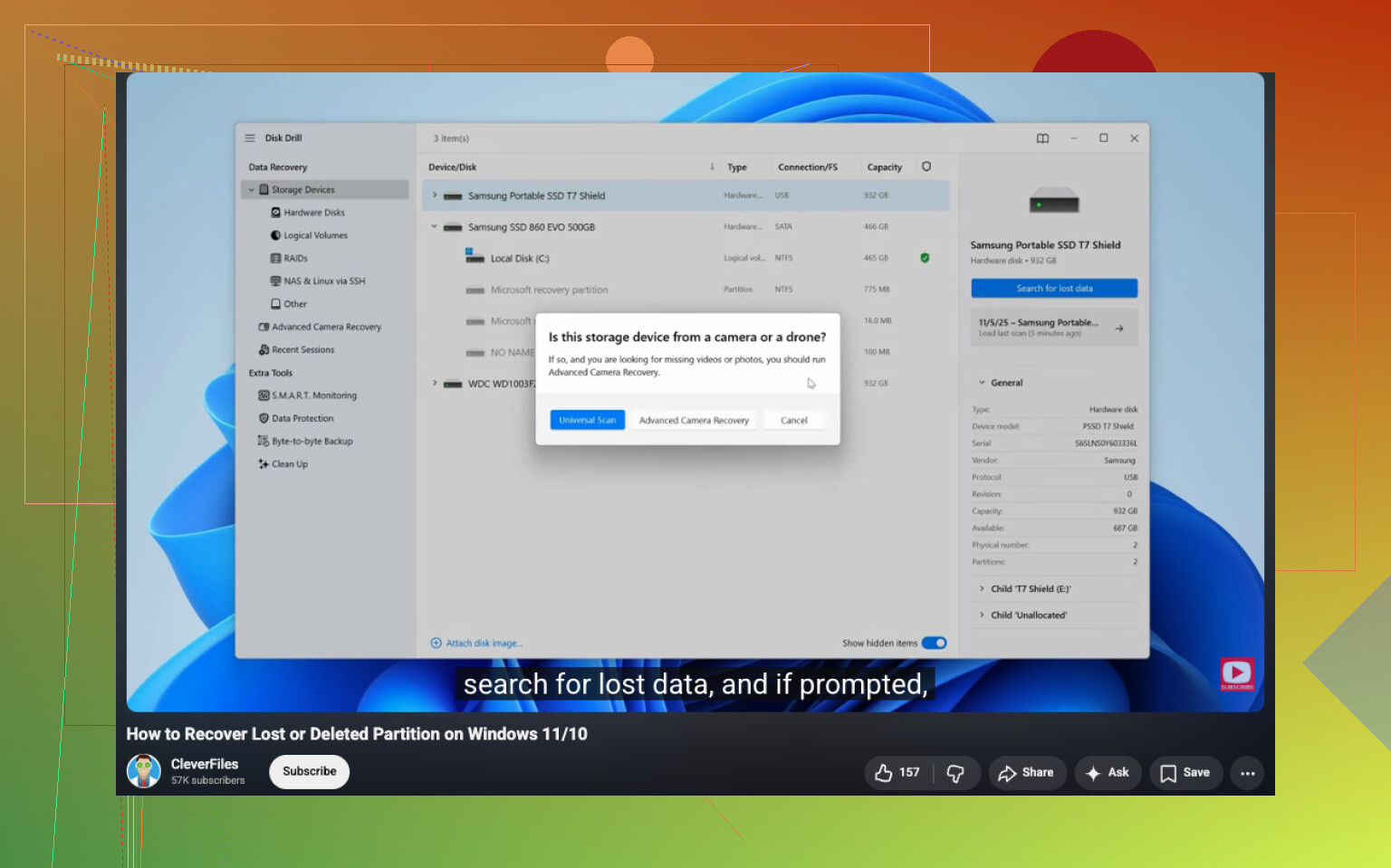
Jeśli Zarządzanie dyskami zmieniło sposób wyświetlania tej przestrzeni po ponownym uruchomieniu, sprawdziłbym też, czy partycja nie jest po prostu offline, ukryta albo nie brakuje jej punktu montowania systemu plików, a nie tylko usunięta. To bardzo często bywa pomijane. @mikeappsreviewer i @suenodelbosque omówili już najważniejszą zasadę typu stop writing to it, co jest słuszne, ale nie do końca zgadzam się z traktowaniem każdego przypadku jak prostego scenariusza usuniętej partycji.
Najpierw warto zweryfikować kilka rzeczy:
- W Menedżerze urządzeń sprawdź, czy dysk nie zgłasza błędów sprzętowych
- W DiskPart uruchom
list diskilist volume, żeby zobaczyć, czy Windows nadal wykrywa wolumin, który Zarządzanie dyskami pokazuje w dziwny sposób - Jeśli to dysk zewnętrzny, wypróbuj inny port USB/kabel/obudowę. Brzmi banalnie, ale tak, banalne rzeczy powodują głupie problemy
- Sprawdź Podgląd zdarzeń pod kątem błędów disk, ntfs albo volmgr zaraz po restarcie
Jeśli partycja jest widoczna jako RAW, często oznacza to, że wpis partycji istnieje, ale metadane systemu plików są uszkodzone. To inna ścieżka odzyskiwania. Jeśli pokazuje się jako Nieprzydzielone, bardziej prawdopodobne jest uszkodzenie tablicy partycji albo usunięcie.
Moja kolejność byłaby taka:
- Sprawdź SMART / stan sprzętu
- Jeśli jest niestabilny, najpierw wykonaj klon
- Przeskanuj za pomocą Disk Drill lub podobnego narzędzia i odzyskaj pliki na inny dysk
- Dopiero potem zdecyduj, czy odbudowa partycji ma sens
Poza tym, jeśli chcesz sensowne zestawienie najlepszego oprogramowania do odzyskiwania danych dla utraconych partycji i usuniętych plików, ten wątek warto przeczytać, zanim zainstalujesz przypadkowy badziew.
Jeszcze jedna rzecz, o której ludzie zapominają: jeśli był to dysk systemowy, aktualizacja Windowsa albo problem z szybkim uruchamianiem może sprawić, że wszystko wygląda na bardziej uszkodzone, niż jest w rzeczywistości. Nie formatuj go żeby sprawdzić. Właśnie tak ludzie zamieniają bałagan, który dało się odzyskać, w coś gorszego.
Jedna rzecz, którą dodałbym do tego, co @suenodelbosque, @voyageurdubois i @mikeappsreviewer już zauważyli: sprawdź, czy partycja została tylko ukryta przed Windowsem, a nie faktycznie utracona.
Kilka przypadków, które widziałem po restartach:
- wolumin stracił literę dysku
- partycja została oznaczona jako nieaktywna/offline
- dziwne zachowanie Storage Spaces / dysku dynamicznego
- wolumin zablokowany przez BitLocker wyświetla się inaczej
- obudowa zewnętrznego dysku zgłasza błędną geometrię
Tak naprawdę trochę nie zgadzam się z przechodzeniem od razu od zaginionej partycji do usuniętej partycji. Jeśli Zarządzanie dyskami zmieniło sposób wyświetlania, nie zawsze oznacza to, że tablica partycji jest uszkodzona.
Co bym sprawdził:
diskpart, a następnielist volumemountvol, aby sprawdzić, czy wolumin nadal ma punkt montowania GUIDreagentc /info, jeśli dotyczyło to partycji odzyskiwania/systemowych- czy BIOS/UEFI nadal widzi tę samą pojemność dysku
Jeśli wolumin istnieje, ale nie ma litery, to szybka poprawka. Jeśli pojemność nagle jest nieprawidłowa, najpierw pomyśl o problemie sprzętowym, adapterze albo błędzie firmware, zanim założysz scenariusz odzyskiwania danych.
O Disk Drill: dobry wybór do odzyskiwania plików w pierwszej kolejności, zwłaszcza jeśli chcesz podglądów i mniej męczenia się z wierszem poleceń.
Zalety
- łatwy interfejs
- dobry do skanowania zaginionych partycji
- podglądy pomagają potwierdzić możliwość odzyskania
- przyzwoity dla osób bez doświadczenia
Wady
- to nie najtańsza opcja
- głębokie skanowanie może trwać wieki
- jak w przypadku każdej aplikacji do odzyskiwania, skuteczność mocno spada na dyskach SSD z TRIM
- to nie jest magiczne rozwiązanie na uszkodzony sprzęt
Moim zdaniem: najpierw odzyskaj pliki za pomocą Disk Drill, jeśli dysk jest stabilny, ale jeśli rozmiar dysku lub SMART wygląda nietypowo, zatrzymaj się i wykonaj obraz/klon, zanim zrobisz cokolwiek innego. Jeśli dysk jest zaszyfrowany, zdegradowany albo wydaje dźwięki, odzyskiwanie programowe może nie być właściwym pierwszym krokiem.