Ik heb tijdens het opruimen in Windows de map met al mijn werk permanent verwijderd, en die staat niet in de Prullenbak. Best frustrerend om je echte werk kwijt te raken in plaats van de rommel. Controleren jullie in zo’n geval eerst de Windows-back-ups of gebruiken jullie een herstelprogramma, en waarom?
De fout die ik als eerste zou rechtzetten, is dat “permanent verwijderd” wordt opgevat als een beschrijving van wat er fysiek nog op een schijf staat. In Windows 11 worden de gegevens niet noodzakelijk meteen gewist wanneer je een map verwijdert met Shift + Delete, de Prullenbak leegt of iets verwijdert dat te groot is voor de Prullenbak. Het bestandssysteem markeert die ruimte als beschikbaar. Of herstel mogelijk is, hangt af van de vraag of de oude gegevens er nog staan wanneer je ernaar zoekt, niet alleen van de verwijderopdracht die je hebt gebruikt.
Dat onderscheid is belangrijk, want ik zou niet beginnen met het downloaden van een herstelprogramma. Eerst zou ik nagaan of een herstelpoging met software in deze situatie zinvol is. Als een harde schijf tikt of een schurend geluid maakt, zou ik niet verdergaan. Die geluiden kunnen wijzen op fysieke schade, en scans uitvoeren kan de situatie verergeren. Dat is werk voor een professioneel dataherstellaboratorium, niet voor nog een andere toepassing.
Bescherm de schijf en stel vervolgens vast wat er ontbreekt
Bij een schijf zonder die waarschuwingssignalen zou mijn eerste prioriteit zijn om nieuwe schrijfacties te voorkomen. Documenten opslaan is het voor de hand liggende probleem, maar ook surfen en toepassingen gebruiken kunnen gegevens genereren. Windows zelf schrijft tijdens normaal gebruik logbestanden, tijdelijke bestanden en systeembestanden. Elk van die schrijfacties kan ruimte hergebruiken waarin de ontbrekende map stond.
Met een interne SSD zou ik extra voorzichtig zijn. TRIM kan verwijderde gegevensblokken wissen, dus de computer aan laten staan terwijl je allerlei andere oplossingen probeert, is geen neutrale keuze. Ook zou ik geen herstelprogramma op de getroffen schijf installeren. Ik zou voor de installatie een andere schijf gebruiken en de herstelde bestanden eveneens op een andere schijf opslaan dan de oorspronkelijke.
Voordat ik ervan uitga dat de map is verwijderd, zou ik echter een eenvoudigere verklaring controleren: misschien is de map verplaatst. Everything kan op meerdere schijven zoeken naar bestands- en mapnamen. De draagbare versie kan vanaf een USB-stick worden uitgevoerd, zodat installatie op de getroffen schijf niet nodig is. Ik zou zowel op de mapnaam zoeken als op een bestandsnaam die ik me herinner. Geen zoekresultaten zouden op zichzelf geen bewijs zijn van permanente verwijdering; het zou alleen betekenen dat de map met die controle niet is gevonden.
Vervolgens zou ik zoeken naar bestaande kopieën. Voor Bestandsgeschiedenis of beschikbare vorige versies zou ik met de rechtermuisknop op de bovenliggende map klikken, Eigenschappen openen en Vorige versies bekijken. Ook zou ik Back-up maken en terugzetten in het Configuratiescherm controleren en zoeken naar Mijn bestanden terugzetten. Ik zou er niet van uitgaan dat er geen back-up is, alleen omdat ik me niet kan herinneren er een te hebben ingesteld.
Kies een herstelmethode en controleer het resultaat
Cloudopslag zou ik afzonderlijk controleren; ik zou daarover niets afleiden uit de Prullenbak op de pc. Als de map werd gesynchroniseerd, zou ik na het aanmelden de prullenbak van OneDrive bekijken. Van een gesynchroniseerde map kan nog een herstelbare kopie in de cloud bestaan, zelfs nadat de lokale kopie permanent is verwijderd. Bij persoonlijke accounts blijven verwijderde items daar 30 dagen bewaard. Als ik de map vond, zou ik die selecteren en Terugzetten gebruiken voordat ik een schijfscan overwoog.
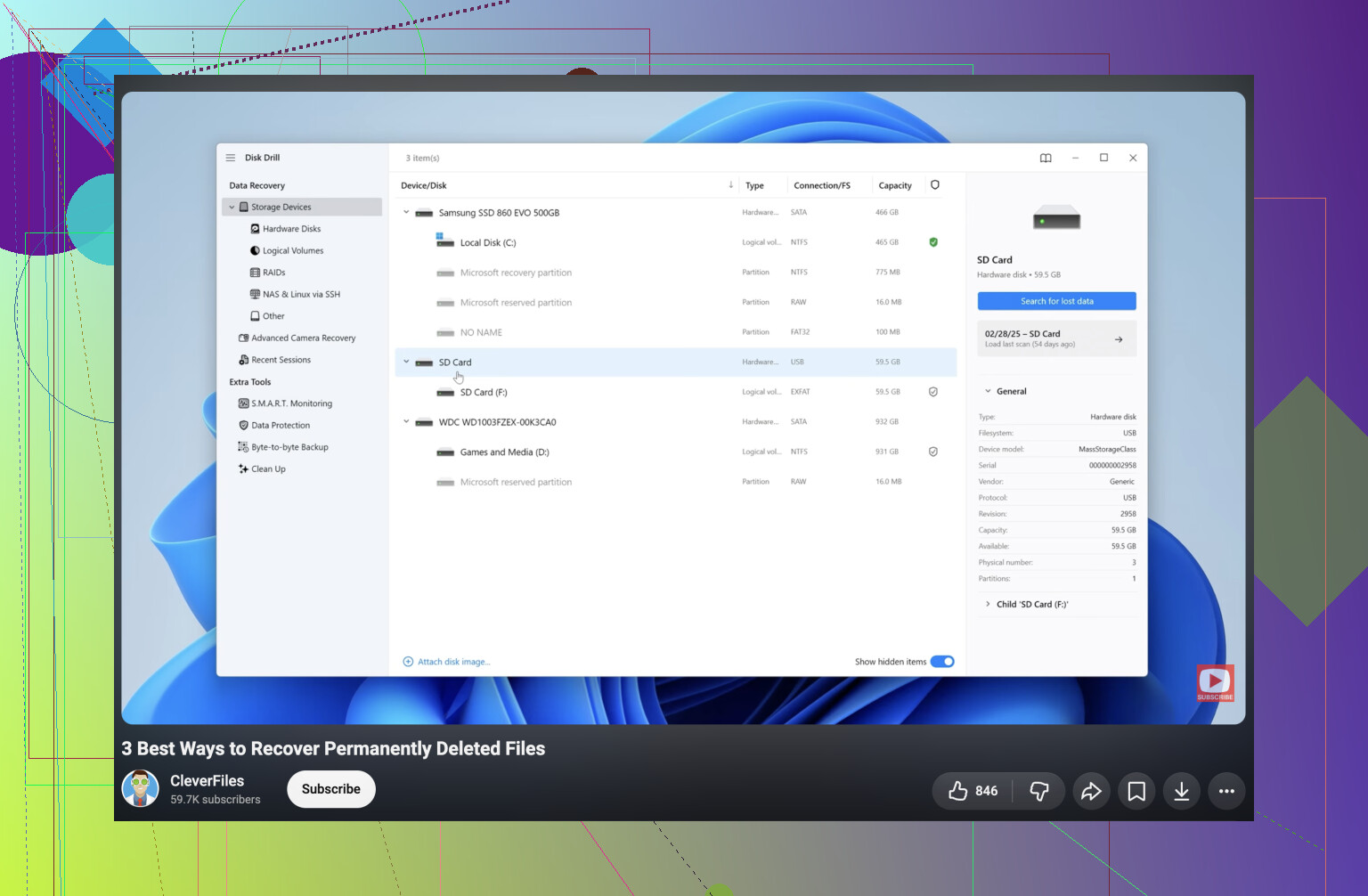
Als die controles niets opleverden, zou ik overstappen op gespecialiseerde herstelsoftware. Bij het gebruik van Disk Drill zou ik het programma op een andere schijf installeren, de schijf of partitie selecteren waarop de map stond en Zoeken naar verloren gegevens kiezen. Vervolgens zou ik de universele scan laten voltooien voordat ik de gevonden resultaten beoordeelde.
Ik zou de resultaten inspecteren in plaats van een bekende mapnaam als bewijs van succes te beschouwen. Met de zoekbalk kun je de resultaten beperken op naam of bestandstype, waaronder documenten, afbeeldingen en PDF’s. Ook zou ik Gereconstrueerd en Verloren locatie controleren als de oorspronkelijke indeling niet zichtbaar was.
De voorbeeldweergave is hierbij een nuttig controlemoment. Door de muisaanwijzer boven een bestand te houden en het oogpictogram te selecteren, kan ik de inhoud vóór het herstel bekijken. Nadat ik de bestanden of map had geselecteerd, zou ik op Herstellen klikken en een andere schijf als bestemming kiezen. Als ik herstelde bestanden terugschrijf naar de bronschijf, kan dat andere bestanden overschrijven die ik nog wil herstellen.
Wil je dit zelf testen, maak de controle dan concreet: bekijk een voorbeeld van de bestanden die belangrijk zijn, herstel ze naar een andere schijf en open die herstelde kopieën vervolgens in de gebruikelijke toepassingen. Controleer de inhoud, niet alleen de namen. Ik zou de oorspronkelijke schijf onaangeroerd laten totdat ik had bevestigd wat er daadwerkelijk was teruggehaald, in plaats van de poging geslaagd te noemen omdat een scan een lijst opleverde.
Je hoeft een scan niet in één keer af te ronden. Ik zou Disk Drill aanraden vanwege de opgeslagen scansessies: pauzeren en hervatten zonder opnieuw te beginnen is echt handig. Je kunt zelf software kiezen voor je eigen herstelpoging, maar dat is een functie waar ik op zou letten voordat ik aan een langdurige scan begin.
Controleer je verzonden bijlagen. Ik ben het ermee eens dat je eerst je back-ups moet controleren, maar ik zou ook kijken naar conceptversies die je hebt gemaild en kopieën die je met collega’s of klanten hebt gedeeld. Vraag voordat je tijd steekt in Disk Drill of iemand de bestanden kan terugsturen die je voor je volgende deadline nodig hebt. In deze video zie je de beste methoden om een map te herstellen, maar ik zou het herstellen van de hele map en het terughalen van genoeg werk om verder te kunnen als afzonderlijke doelen beschouwen.
Als je de bestanden zonder hun mappenstructuur terughaalt, kan het je alsnog uren kosten om alles te ordenen, vooral als meerdere projecten dezelfde bestandsnamen gebruiken. Ik zou eerst de back-ups controleren op een volledige kopie van de map en vervolgens Disk Drill gebruiken als er geen bruikbare back-up is.
Was die map daadwerkelijk opgenomen in een back-up voordat je hem verwijderde? Dat is het ontbrekende detail achter “controleer eerst je back-ups”. Ik ben het eens met die volgorde, maar een aangesloten back-upschijf is niet hetzelfde als een opgeslagen kopie van deze specifieke map. Als je nu back-ups inschakelt, krijg je niet terug wat al is verwijderd.
Als je een kopie vindt, controleer dan wanneer die is opgeslagen voordat je ervan uitgaat dat alles veilig is. Een back-up van vóór je laatste bewerkingen kan compleet lijken, terwijl juist het werk dat je het hardst nodig hebt ontbreekt. Ik zou die op een aparte schijf terugzetten en duidelijk als oudere kopie markeren, in plaats van die meteen als werkmap te gebruiken.
Dat verandert ook wat je van herstelsoftware nodig hebt. Misschien heb je het grootste deel van het project al en hoef je alleen nog maar een paar onlangs gewijzigde bestanden terug te vinden. Maak een kort lijstje van wat er ontbreekt voordat je aan een scan begint. Een oude map terugkrijgen is nuttig, maar dat betekent niet noodzakelijk dat je ook je meest recente werk terugkrijgt.
Als je een map verwijdert terwijl sommige documenten daarin nog openstaan, heb je een mogelijkheid die je niet hebt als je eerst alles sluit: je kunt mogelijk rechtstreeks vanuit die toepassingen kopieën opslaan. Controleer wat er nog openstaat voordat je herstelsoftware erbij pakt. Dit is een bijzonder slecht moment voor de standaardvraag: “Heb je al geprobeerd opnieuw op te starten?”
Als je werk nog zichtbaar is in een bewerkingsprogramma, probeer dan Opslaan als of Een kopie opslaan om het onder een andere bestandsnaam op een externe schijf op te slaan. Controleer of de bestemming echt die externe schijf is en niet de oude locatie van de verdwenen map. Sluit het oorspronkelijke venster pas nadat je de nieuwe kopie hebt geopend en de inhoud hebt gecontroleerd. Hiermee kun je niet elk soort project redden. Sommige toepassingen hebben aparte bronbestanden nodig die ze niet volledig in het geheugen houden, dus een open projectvenster bewijst niet dat alles nog beschikbaar is. Maar zelfs als je alleen het document kunt redden waar je de hele middag aan hebt gewerkt, is dat al iets waard.
Ik ben het met @thread759 eens dat je moet controleren hoe recent een back-up is, maar ik zou deze snelle controle uitvoeren voordat je de datums van back-ups gaat uitpluizen. Een back-up kan wachten terwijl je werk veiligstelt dat nog in een toepassing openstaat. Probeer verdwenen bestanden ook niet opnieuw te openen via de lijst met recente bestanden. De kans om iets te redden zit hier in een bestaand venster waarin je werk nog staat, niet in een snelkoppeling die onthoudt waar het ooit stond. Zodra die kopieën veilig zijn, zou ik vervolgens naar back-ups kijken in plaats van meteen een schijfscan te starten.
Wat niemand over Disk Drill op Windows heeft aangestipt, is dat je met de gratis versie wel kunt scannen en een voorbeeld kunt bekijken, maar vastloopt zodra je de bestanden daadwerkelijk wilt herstellen. Daar kom je pas achter als je op Herstellen wilt klikken, en dat is een rotmoment om te ontdekken dat je moet betalen. Het pauzeren en hervatten van scans waar @deep_hawk zo over te spreken is, is dus echt handig, maar daar heb je weinig aan als je aan het einde toch tegen een muur aanloopt. Houd rekening met die kosten voordat je begint, niet na een scan van twee uur.
Waar het programma wat mij betreft nog steeds zijn waarde bewijst, is de optie om een byte-voor-bytekopie van de schijf te maken. Je kunt een volledige kopie van de problematische schijf maken en vervolgens alle scans op die schijfkopie uitvoeren in plaats van op het origineel. Dat sluit aan bij de bezorgdheid over het niet schrijven naar de bronschijf die in dit hele draadje terugkomt. Maak één keer een schijfkopie, koppel de echte schijf los en experimenteer zoveel je wilt met de kopie. Als een herstelpoging de mist in gaat, scan je de schijfkopie gewoon opnieuw.
Ik ben het met @code_oleg79 eens dat je eerst de geopende programma’s moet controleren. Dat is hier de goedkoopste manier om iets op te lossen, en de meeste mensen slaan die stap gewoon over. Maar ik zou wel een kleine kanttekening willen plaatsen bij het idee dat back-ups een probleemloze uitweg zijn. @thread759 hintte hier al op. Bij heel wat mensen worden er al maanden ongemerkt geen back-ups meer naar hun back-upschijf geschreven, dus ‘ik heb back-ups’ en ‘ik heb een back-up van deze map’ zijn niet hetzelfde. Controleer de datum van alles wat je vindt voordat je opgelucht ademhaalt.
Controleer eerst de oorspronkelijke locatie van de map. Als die op een gedeelde netwerklocatie van het bedrijf stond, zou ik het advies om eerst naar een back-up te kijken aan de IT-afdeling voorleggen: geef het volledige pad naar de map door en het tijdstip waarop die ongeveer is verwijderd, en vraag of er een back-up of momentopname op de server beschikbaar is. Je pc scannen is niet de juiste eerste stap voor bestanden die op een andere computer zijn opgeslagen.