Mi disco duro externo de repente muestra “El parámetro es incorrecto” en Windows 11 y no puedo abrir los archivos. He intentado volver a conectarlo y usar otro puerto USB, pero nada cambió. ¿Cuál es la solución más segura sin formatear ni perder datos?
Diese Art von Fehler hängt wirklich davon ab, wodurch er verursacht wurde, aber normalerweise bedeutet er nicht, dass Ihre Dateien weg sind. Sehr oft kann Windows das Dateisystem einfach nicht mehr richtig lesen. Ich habe das bei externen Laufwerken erlebt, bei denen die Daten noch auf der Festplatte waren, Windows sie aber nicht öffnen wollte.
Das Wichtigste ist, nicht vorschnell zu formatieren, und CHKDSK nicht als ersten Schritt auszuführen, wenn die Dateien wichtig sind. CHKDSK kann später helfen, aber wenn das Dateisystem beschädigt ist oder das Laufwerk bereits auszufallen beginnt, kann es die Wiederherstellung auch komplizierter machen. Sichern Sie zuerst die wichtigen Daten und versuchen Sie erst danach, das Laufwerk zu reparieren.
Beginnen Sie mit den grundlegenden Prüfungen:
- Verwenden Sie ein anderes USB-Kabel.
- Schließen Sie das Laufwerk direkt an einen USB-Anschluss an, nicht über einen Hub.
- Testen Sie es an einem anderen Computer.
- Prüfen Sie in der Datenträgerverwaltung, ob das Laufwerk mit der richtigen Größe angezeigt wird.
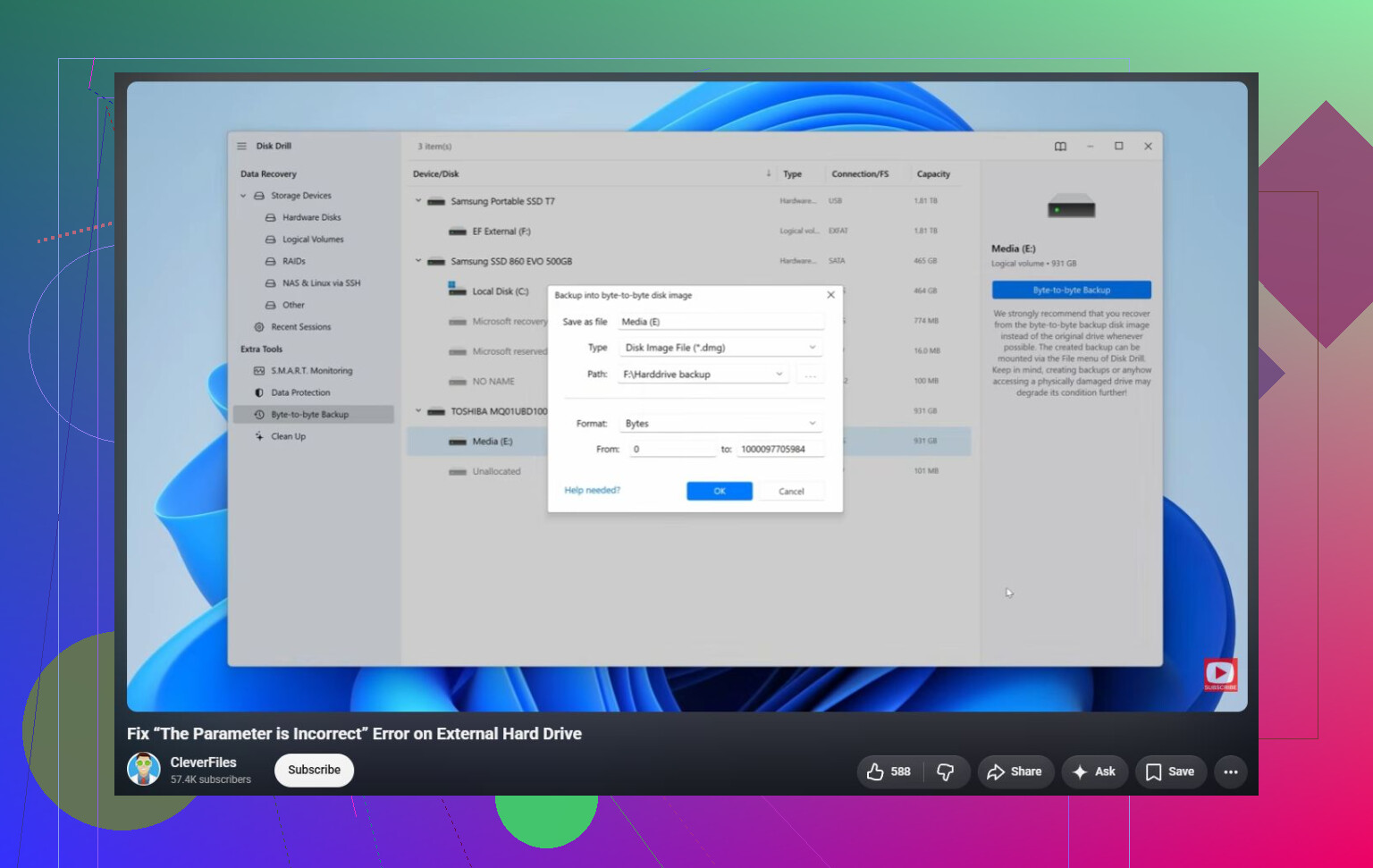
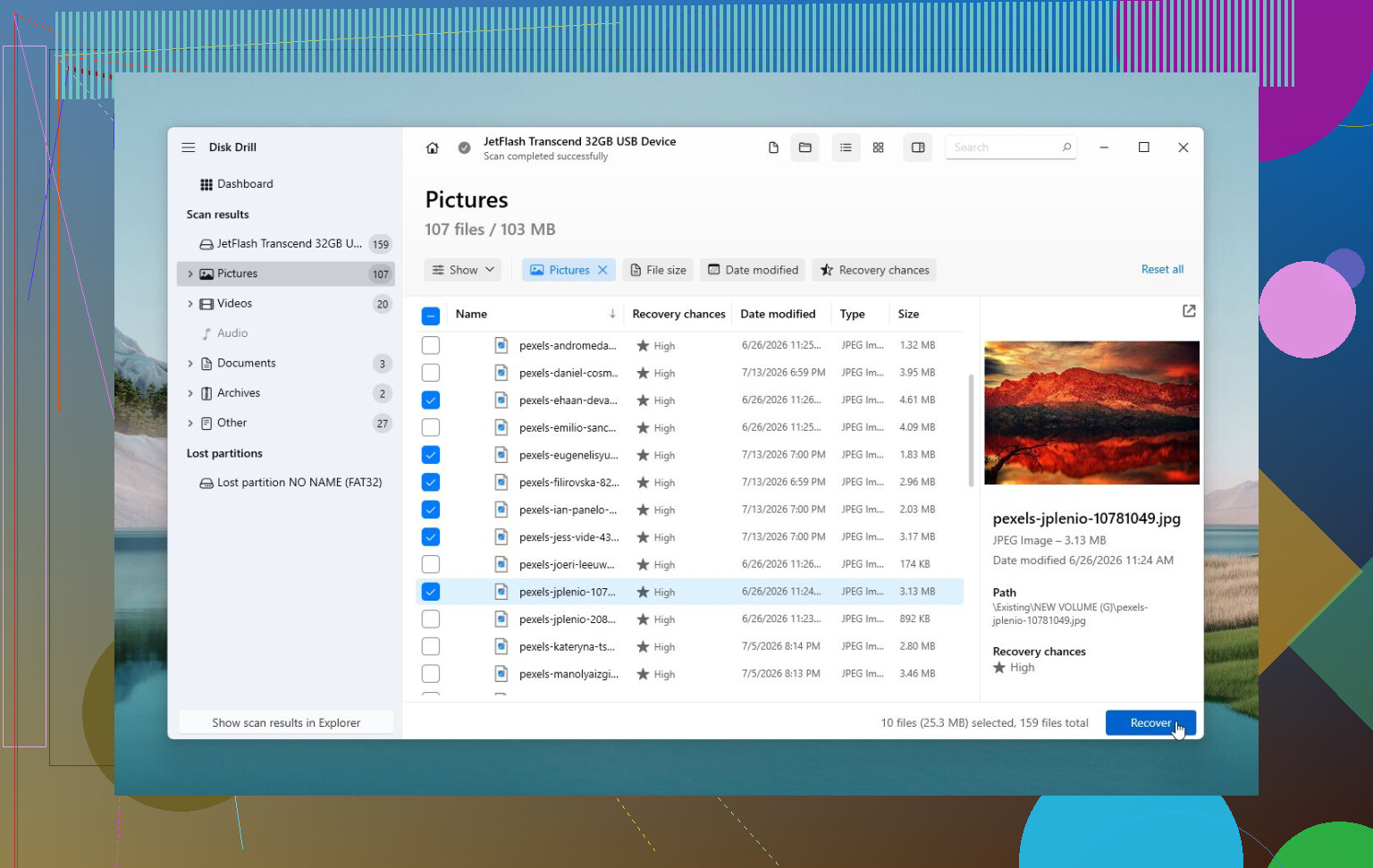
Wenn Windows das Laufwerk noch sehen kann, ist eine Datenrettungssoftware vor Reparaturversuchen der sicherere nächste Schritt. Disk Drill ist hier eine gute Option, da es Laufwerke manchmal auch dann scannen kann, wenn Windows Die Parameter sind falsch anzeigt. Wenn sich das Laufwerk instabil verhält, erstellen Sie zuerst ein Image davon und scannen Sie dieses, anstatt das physische Laufwerk direkt zu scannen. Das verringert das Risiko, eine ausfallende Festplatte zusätzlich zu belasten.
Nachdem die Dateien wiederhergestellt wurden, würde ich mir dann die Reparaturoptionen ansehen:
- Versuchen Sie
chkdsk X: /r, wenn Windows das Dateisystem noch erkennt. - Wenn die Partition als RAW angezeigt wird oder CHKDSK die Ausführung verweigert, versuchen Sie es mit TestDisk. In manchen Fällen kann es Partitionsschäden ohne Formatierung reparieren.
- Wenn Sie Ihre Daten bereits zurückhaben und sich das Laufwerk immer noch nicht richtig verhält, kann eine Schnellformatierung logische Dateisystemprobleme beheben, indem ein neues Dateisystem erstellt wird.
Es gibt auch eine ungewöhnliche Windows-Einstellung, die es wert ist, überprüft zu werden. Wenn das Problem direkt nach dem Ändern der Regionseinstellungen begonnen hat, stellen Sie sicher, dass das Dezimaltrennzeichen auf einen Punkt gesetzt ist (.). Das ist selten, aber diese Einstellung kann auf manchen Systemen diesen Fehler auslösen.
Wenn das Laufwerk klickt, die Verbindung verliert, aus der Datenträgerverwaltung verschwindet oder SMART-Tools viele neu zugewiesene oder ausstehende Sektoren anzeigen, verwenden Sie es nicht weiter. Das deutet eher auf einen Hardwarefehler hin, und in diesem Stadium ist ein Datenrettungslabor normalerweise die bessere Wahl.
Die lästige Falle ist, dass Windows möglicherweise anbietet, das Laufwerk zu „reparieren“, bevor Sie irgendetwas kopiert haben, und genau das kann der Punkt sein, an dem wiederherstellbare Ordner zu Fragmenten werden. Ich stimme der obigen Vorsicht zu, CHKDSK nicht als ersten Schritt auszuführen. Wenn die Dateien wichtig sind, würde ich zuerst versuchen, das Laufwerk von einem Linux-Live-USB oder einem anderen Rechner aus zu lesen, ohne es zu reparieren, denn manchmal ist Windows bei einem beschädigten NTFS-/exFAT-Volume wählerischer als andere Werkzeuge. Wenn Sie die wichtigen Ordner auf diese Weise kopieren können, tun Sie das, bevor Sie Reparaturoptionen anfassen. Wenn es sich immer noch nicht lesen lässt, erstellen Sie dann ein Image des Laufwerks oder verwenden Sie Wiederherstellungssoftware wie Disk Drill auf dem Image. Das Formatieren sollte der letzte Schritt sein, nachdem sich die Daten bereits an einem anderen Ort befinden.
Öffnen Sie die Datenträgerverwaltung und beobachten Sie, ob das Laufwerk nach dem Anschließen dieselbe Größe und Partitionsaufteilung behält. Wenn es erscheint, verschwindet, als RAW zurückkommt oder die falsche Kapazität anzeigt, behandeln Sie das nicht weiter wie ein Problem mit einer Windows-11-Einstellung. Das weist normalerweise auf ein defektes Kabel, schwache USB-Stromversorgung, ein ausfallendes Gehäuse oder darauf hin, dass das Laufwerk selbst zu versagen beginnt.
Ich stimme größtenteils zu, CHKDSK nicht zuerst auszuführen, aber ich wäre dabei noch vorsichtiger: Klicken Sie es auch im Explorer nicht ständig doppelt an. Jeder Versuch kann dazu führen, dass Windows dieselben beschädigten Bereiche erneut liest. Wenn das Laufwerk überhaupt lesbar ist, kopieren Sie zuerst die wichtigsten Dateien, nicht das gesamte Laufwerk in alphabetischer Reihenfolge. Sichern Sie die Daten, die Ihnen wirklich wichtig sind, bevor Sie versuchen, den Datenträger wieder normal zu machen.
Eine Kleinigkeit, die viele übersehen, ist das externe Gehäuse. Wenn es sich um ein externes Desktop-Laufwerk mit eigenem Netzteil handelt, probieren Sie nur dann ein anderes kompatibles Netzteil aus, wenn Sie sicher sind, dass Spannung und Polarität übereinstimmen. Wenn es ein tragbares USB-Laufwerk ist, versuchen Sie es mit einem kurzen, nachweislich funktionierenden Kabel und einem rückseitigen USB-Anschluss direkt am Mainboard eines Desktop-PCs. Wenn der Datenträger sich gesund anhört und verbunden bleibt, kann Wiederherstellungssoftware wie Disk Drill sinnvoll sein, vorzugsweise indem ein Image statt des Original-Laufwerks gescannt wird. Wenn es klickt, den ganzen PC ausbremst oder während des Scannens verschwindet, setzen Sie es nicht weiter unter Druck. An diesem Punkt ist die sicherste Lösung keine Reparatur, sondern zuerst die Wiederherstellung und erst danach Reparatur oder Formatierung.
Ob Windows Sie auffordert, den Datenträger zu initialisieren, ist hier wichtig. Wenn dieses Popup erscheint, brechen Sie es ab, denn die Initialisierung ist keine harmlose Reparatur und kann Partitionsinformationen überschreiben. Ich stimme dem obigen Rat zu, zuerst die Wiederherstellung zu versuchen, aber bevor Sie mit irgendetwas scannen, stellen Sie sicher, dass Sie keine Windows-Aufforderung akzeptieren, die Änderungen auf das Laufwerk schreibt.