Mi disco duro externo de repente muestra “El parámetro es incorrecto” en Windows 11 y no puedo abrir los archivos. He intentado volver a conectarlo y usar otro puerto USB, pero nada cambió. ¿Cuál es la solución más segura sin formatear ni perder datos?
Este tipo de error realmente depende de qué lo haya causado, pero por lo general no significa que tus archivos se hayan perdido. Muchas veces Windows simplemente ya no puede leer correctamente el sistema de archivos. Lo he visto pasar con unidades externas en las que los datos seguían en el disco, pero Windows se negaba a abrirlo.
Lo principal es no apresurarse a formatearlo, y no hacer de CHKDSK tu primer movimiento si los archivos importan. CHKDSK puede ayudar más adelante, pero si el sistema de archivos está dañado o la unidad está empezando a fallar, también puede complicar más la recuperación. Saca primero lo importante y luego intenta reparar la unidad.
Empieza con las comprobaciones básicas:
- Usa otro cable USB.
- Conecta la unidad directamente a un puerto USB, no a través de un concentrador.
- Pruébala en otro ordenador.
- Revisa Administración de discos y comprueba si la unidad aparece con el tamaño correcto.
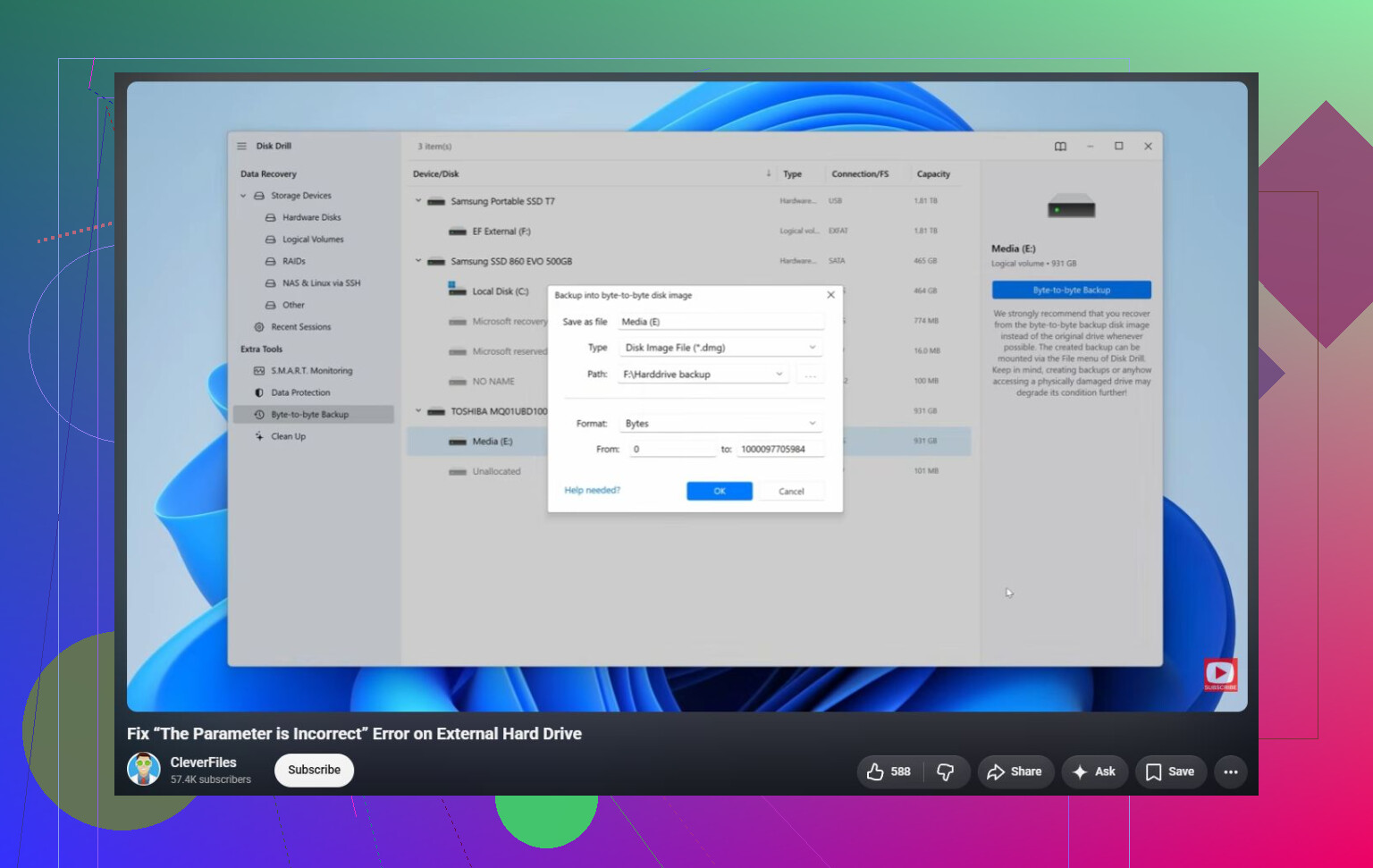
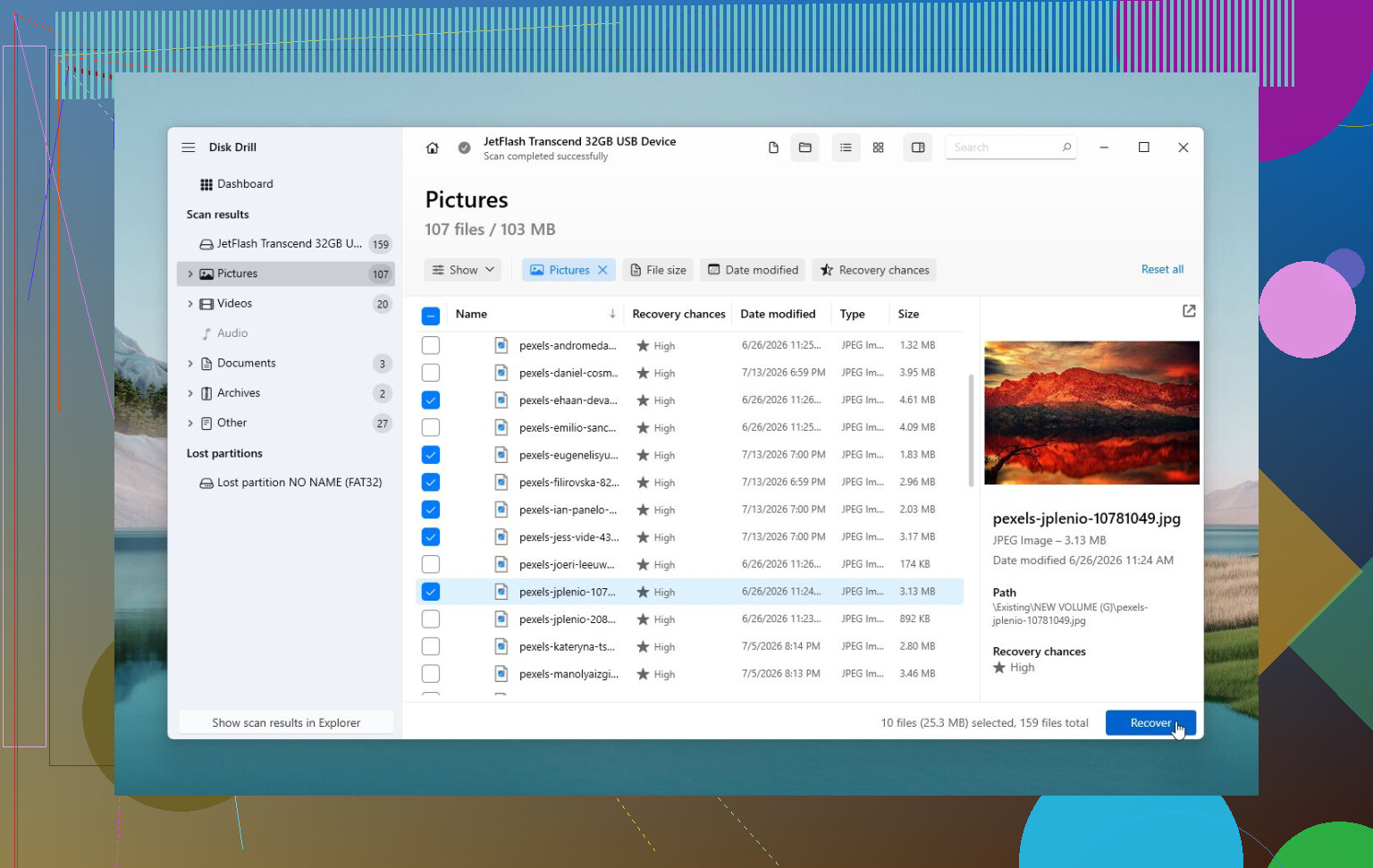
Si Windows todavía puede ver la unidad, el software de recuperación es el siguiente paso más seguro antes de hacer reparaciones. Disk Drill es una buena opción aquí, ya que a veces puede analizar unidades incluso cuando Windows muestra “El parámetro es incorrecto”. Si la unidad está funcionando de forma inestable, primero crea una imagen de ella y analiza esa en lugar de analizar directamente la unidad física. Eso reduce la posibilidad de forzar un disco que está fallando.
Después de recuperar los archivos, entonces yo miraría las opciones de reparación:
- Prueba
chkdsk X: /rsi Windows todavía reconoce el sistema de archivos. - Si la partición aparece como RAW, o CHKDSK se niega a ejecutarse, prueba TestDisk. En algunos casos puede reparar daños en la partición sin formatear.
- Si ya has recuperado tus datos y la unidad sigue sin comportarse bien, un formateo rápido puede eliminar problemas lógicos del sistema de archivos al crear uno nuevo.
También hay una configuración extraña de Windows que vale la pena revisar. Si el problema comenzó justo después de cambiar la configuración regional, asegúrate de que el separador decimal esté configurado como un punto (.). No es común, pero esa configuración puede provocar este error en algunos sistemas.
Si la unidad hace clic, pierde la conexión, desaparece de Administración de discos, o las herramientas SMART muestran un montón de sectores reasignados o pendientes, deja de usarla. Eso apunta más a un fallo de hardware, y en esa etapa normalmente un laboratorio de recuperación es la mejor opción.
2 Likes
La trampa molesta es que Windows puede ofrecerse a corregir la unidad antes de que hayas copiado nada, y ese puede ser el punto en el que las carpetas recuperables se convierten en fragmentos. Estoy de acuerdo con la precaución anterior de no hacer de CHKDSK el primer paso. Si los archivos importan, primero intentaría leer la unidad desde un USB Linux live u otra máquina sin repararla, porque a veces Windows es más quisquilloso con un volumen NTFS/exFAT dañado que otras herramientas. Si puedes copiar las carpetas importantes de esa manera, hazlo antes de tocar las opciones de reparación. Si aun así no se puede leer, entonces crea una imagen de la unidad o usa software de recuperación como Disk Drill sobre la imagen. El formateo debe ser el último paso, después de que los datos estén en otro lugar.
Abra Administración de discos y observa si la unidad mantiene el mismo tamaño y la misma disposición de particiones después de conectarla. Si aparece, desaparece, vuelve como RAW o muestra una capacidad incorrecta, deja de tratar esto como si fuera un problema de configuración de Windows 11. Eso suele apuntar a un cable defectuoso, alimentación USB insuficiente, una carcasa en mal estado o a que la propia unidad está empezando a fallar.
En gran parte estoy de acuerdo con no ejecutar CHKDSK primero, pero yo sería aún más insistente con esto: tampoco sigas haciendo doble clic en ella en el Explorador. Cada intento puede hacer que Windows vuelva a leer las mismas áreas dañadas. Si la unidad se puede leer aunque sea un poco, copia primero los archivos más importantes, no toda la unidad en orden alfabético. Recupera lo que de verdad te importa antes de intentar que el disco vuelva a la normalidad.
Un detalle pequeño que la gente suele pasar por alto es la carcasa externa. Si es una unidad externa de escritorio con su propio adaptador de corriente, prueba con otra fuente de alimentación compatible solo si estás seguro de que coinciden el voltaje y la polaridad. Si es una unidad USB portátil, prueba con un cable corto que sepas que funciona bien y con un puerto USB trasero de la placa base en un PC de escritorio. Si el disco suena saludable y se mantiene conectado, entonces un software de recuperación como Disk Drill puede ser una opción razonable, preferiblemente analizando una imagen en lugar de la unidad original. Si hace clics, ralentiza todo el PC o desaparece durante el análisis, no sigas forzándolo. En ese punto, la solución más segura no es una solución, es recuperar primero y reparar o formatear después.
Importa aquí si Windows te pide inicializar el disco. Si aparece esa ventana emergente, cancélala, porque inicializar no es una reparación inocua y puede sobrescribir la información de la partición. Estoy de acuerdo con el consejo anterior de priorizar la recuperación, pero antes de escanear con cualquier cosa, asegúrate de no aceptar ningún aviso de Windows que escriba cambios en la unidad.