Eliminé los archivos adjuntos grandes de mensajes en mi iPhone para liberar almacenamiento, pero el espacio disponible todavía no ha cambiado. Ya revisé Almacenamiento del iPhone y esperaba que se actualizara de inmediato. Necesito ayuda para averiguar por qué el almacenamiento de mi iPhone no disminuye después de eliminar archivos adjuntos y qué más puedo hacer para liberar espacio.
Qué sucede cuando eliminas los archivos adjuntos de los mensajes en iPhone
Me encontré con esto al intentar liberar espacio, y la parte que me importaba era simple. Si elimino archivos adjuntos de Mensajes, ¿qué más se borra? Aquí va la versión corta.
Las fotos guardadas permanecen en Fotos
No. Eliminar un archivo adjunto de Mensajes no elimina una foto que ya guardaste.
Una vez que tocas Guardar imagen, tu iPhone coloca una copia separada en la app Fotos. A partir de ahí, la imagen en Mensajes y la imagen en Fotos ya no quedan vinculadas. Antes eliminé archivos adjuntos antiguos de mensajes, y las versiones guardadas seguían en mi biblioteca como si nada hubiera pasado.
Tus mensajes de texto se quedan donde están
Tampoco. Eliminar archivos adjuntos no borra la conversación en sí.
Si eliminas contenido multimedia desde la pantalla Información del chat, o desde los ajustes de Almacenamiento del iPhone, iOS quita solo el archivo de imagen o video. El hilo de texto permanece. Sigues teniendo los mensajes, pero el archivo adjunto pesado desaparece.
Por qué tu cifra de almacenamiento apenas se mueve al principio
Esta parte me confundió la primera vez.
Normalmente están pasando dos cosas:
1. Los archivos siguen en Eliminado recientemente
Los archivos adjuntos eliminados no desaparecen de inmediato. Van a una sección de Eliminado recientemente durante 30 días.
Si quieres recuperar el espacio ahora mismo, haz esto:
- Abre Mensajes
- Toca Editar en la esquina superior izquierda
- Toca Mostrar eliminados recientemente
- Elimina definitivamente los elementos que haya allí
Si omites este paso, el espacio ocupado suele seguir apareciendo durante un tiempo.
2. El almacenamiento del iPhone se actualiza lentamente
El gráfico de almacenamiento del iPhone no es rápido. He visto que tarda en reflejar cambios incluso después de eliminar un montón de archivos.
Reiniciar normalmente ayuda. Después de vaciar Eliminado recientemente y reiniciar, el total de almacenamiento por fin se actualizó a algo más cercano a la realidad.
Qué pasa con iCloud
Esto depende de si Mensajes en iCloud está activado.
Si está activado, eliminar un archivo adjunto en un dispositivo lo quita de iCloud y de tus otros dispositivos Apple vinculados al mismo Apple ID.
Si está desactivado, el cambio se queda solo en el dispositivo donde lo eliminaste.
Así que sí, conviene revisar esto antes de empezar a limpiar cosas si usas tanto un iPhone como un iPad.
Por qué eliminar archivos adjuntos en bloque se siente horrible
Apple te da una forma integrada de revisar archivos adjuntos grandes en Ajustes > General > Almacenamiento del iPhone. Funciona, más o menos.
La parte molesta es que no hay una opción real de Seleccionar todo. Terminas tocando archivos uno por uno. Si tu historial de mensajes se remonta a años atrás, esto se vuelve cansado muy rápido. El mío sí. Se sintió absurdo.
Una forma más rápida si el desorden es mayor que solo Mensajes
Los archivos adjuntos de mensajes eran solo una parte de mi problema de almacenamiento. El teléfono iba lento, las apps se quedaban colgadas, y el poco espacio libre era una gran parte del problema. Limpiar Mensajes ayudó, pero no tocó el resto de la basura en la fototeca.
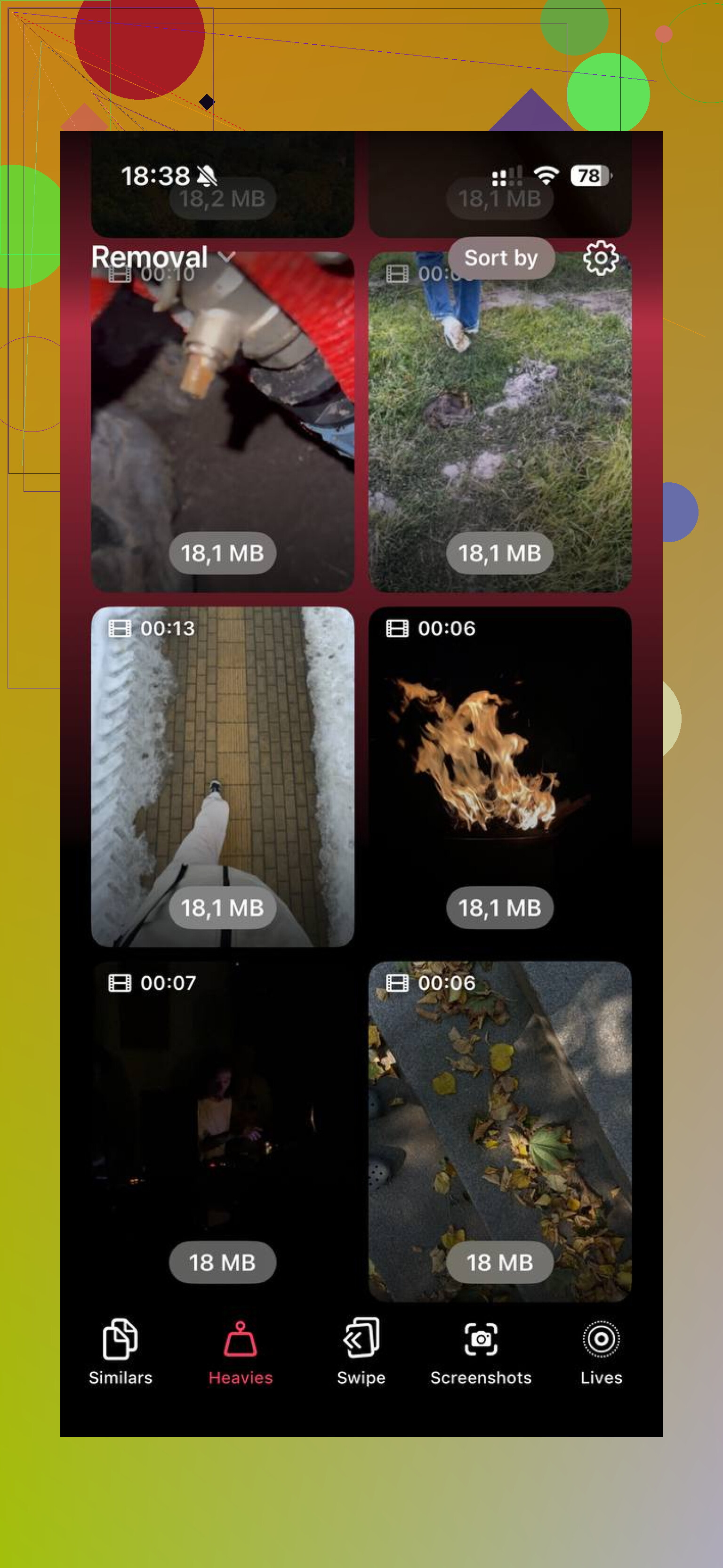
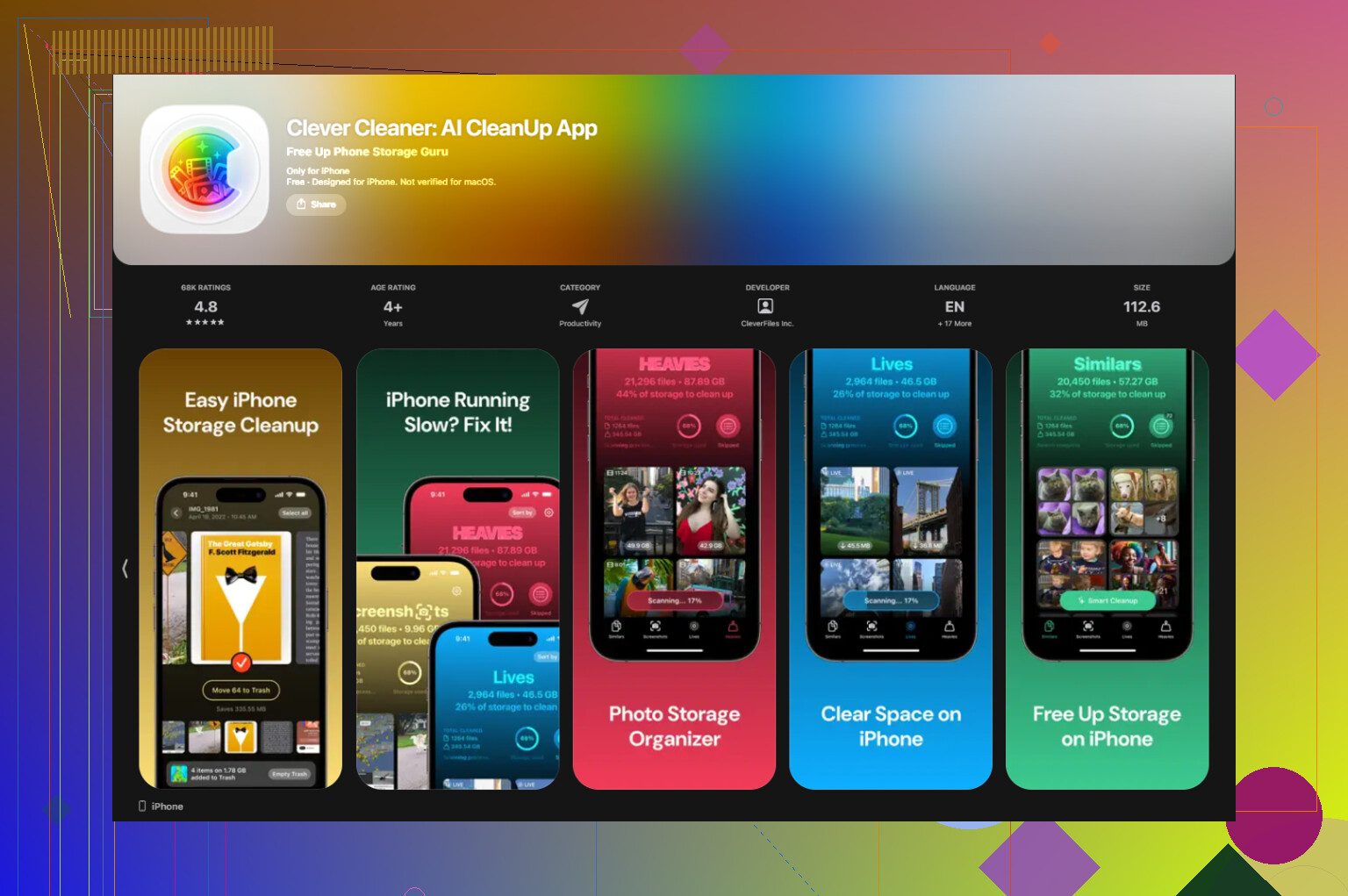
Terminé usando Clever Cleaner. Lo que me gustó fue la organización. La sección Heavies pone primero los archivos más grandes y muestra el tamaño exacto en cada miniatura, así que los devoradores de espacio saltan a la vista de inmediato. La sección Similars agrupa fotos casi duplicadas, no solo copias exactas, lo que me ayudó con ráfagas, capturas de pantalla repetidas y la misma foto tomada tres veces porque moví un poco la mano.
Procesa todo en el dispositivo, y eso para mí era importante.
Después de liberar unos 30 GB entre videos grandes, capturas de pantalla y restos viejos en Eliminado recientemente, el teléfono dejó de ahogarse con tareas básicas. El espacio volvió rápido. El retraso también desapareció, o lo suficiente como para que dejara de notarlo.
La respuesta simple
Eliminar archivos adjuntos de mensajes:
- no elimina las fotos que ya guardaste en Fotos
- no borra los mensajes de texto
- puede que no libere espacio de inmediato a menos que vacíes Eliminado recientemente
- se sincroniza entre dispositivos solo si Mensajes en iCloud está activado
Si tu objetivo es ganar espacio, elimina los archivos adjuntos, vacía Eliminado recientemente y luego reinicia el iPhone. Si tu fototeca está en peor estado, limpia tanto Mensajes como Fotos o seguirás persiguiendo el mismo problema.
El almacenamiento en iPhone no siempre baja en el mismo segundo en que eliminas archivos grandes de mensajes. iOS tarda en recalcular, y a veces el espacio se reasigna temporalmente a “Datos del sistema” antes de que la cifra se estabilice. Así que discrepo un poco con @mikeappsreviewer en una parte. Reiniciar ayuda, pero no siempre es la solución principal.
Lo que yo revisaría después:
- Espera de 15 a 60 minutos con Wi-Fi y conectado a la corriente.
- Fuerza el cierre de Ajustes y luego vuelve a abrir Almacenamiento del iPhone.
- Comprueba si Mensajes todavía muestra un tamaño grande después de la eliminación.
- Mira Datos del sistema. Si aumentó, el teléfono todavía está indexando.
- Asegúrate de que los archivos adjuntos se hayan eliminado desde el propio hilo, no solo desde la lista de sugerencias de almacenamiento.
Si Mensajes en iCloud está activado, el retraso de sincronización es otra razón. Es posible que tu teléfono mantenga la caché local hasta que termine la sincronización.
Además, si tu objetivo es liberar espacio, mira más allá de Mensajes. Las fotos y los videoclips suelen ocupar más almacenamiento que los textos. Clever Cleaner es útil para esto porque detecta archivos pesados, duplicados y tomas similares más rápido que hacerlo a mano. Eso suele liberar más espacio que perseguir basura vieja de iMessage.
Si quieres una guía clara, esta guía de Clever Cleaner explica cómo eliminar archivos grandes y limpiar rápido el almacenamiento del iPhone: mira esta guía de limpieza de almacenamiento del iPhone
Si la cifra sigue sin moverse después de unas horas, reinicia, conéctalo a la corriente, conéctalo al Wi-Fi y vuelve a comprobar. El informe de almacenamiento de iOS es algo inestable a veces.
Lo que normalmente se pasa por alto es el espacio purgable de APFS y el retraso de Spotlight/indexación, no solo lo de Eliminado recientemente que mencionaron @mikeappsreviewer y @waldgeist.
Algunas cosas que yo revisaría y que son un poco distintas del consejo habitual:
-
Compara la cifra en Ajustes con el espacio realmente utilizable
Ve a la app Archivos e intenta copiar o descargar un archivo grande. A veces el iPhone dice que el almacenamiento está usado, pero el sistema puede recuperarlo cuando haga falta. Molesto, pero real. -
Es posible que Mensajes todavía esté almacenando en caché miniaturas/vistas previas
Incluso después de eliminar adjuntos, la conversación puede conservar pequeñas versiones en caché durante un tiempo. No será el tamaño completo, pero puede hacer que la categoría se vea rara por un rato. -
Tu proceso de copia de seguridad/sincronización puede retener datos temporalmente
Si la copia de seguridad de iCloud se activó más o menos al mismo tiempo, el almacenamiento puede parecer atascado hasta que iOS termine de hacer su limpieza interna. Lo he visto en iPhones más antiguos, especialmente después de borrar un montón de videos de una vez. -
El Modo de bajo consumo puede ralentizar las tareas de limpieza
Suena tonto, pero la limpieza/indexación en segundo plano puede ir más lenta cuando el teléfono está limitando procesos.
Una cosa en la que no estoy muy de acuerdo: reiniciar ayuda, claro, pero si la cifra de almacenamiento está congelada durante un día o más, eso ya no es un retraso normal. En ese punto yo haría esto:
- Desactivar y volver a activar Mensajes en iCloud
- Comprobar que Fecha y hora esté configurado automáticamente
- Actualizar iOS si estás atrasado
- Ver si Datos del sistema o Mail de repente aumentaron mucho
Además, si el objetivo real es liberar espacio rápido, Mensajes suele ser poca cosa comparado con Fotos. Yo usaría Clever Cleaner para buscar videos gigantes, duplicados y fotos similares antes de seguir perdiendo tiempo en Mensajes. Este resumen de cómo Clever Cleaner ayuda a limpiar el almacenamiento del iPhone más rápido ofrece una visión general bastante buena.
Así que sí, que los adjuntos eliminados no cambien el almacenamiento de inmediato es bastante común, pero si sigue sin moverse después de varias hrs cargando + Wi‑Fi, entonces otra cosa está acaparando el espacio. Los informes de almacenamiento de iOS son tremendamente inestables a veces.