Apaguei todas as minhas fotos para liberar espaço no meu iPhone, mas meu armazenamento ainda aparece como quase cheio. Já verifiquei o app Fotos, mas o armazenamento usado praticamente não mudou. Isso é causado por Apagados Recentemente, Fotos do iCloud, arquivos em cache ou outra coisa? Preciso de ajuda para descobrir por que o armazenamento do meu iPhone ainda está cheio e como limpá-lo com segurança.
A primeira coisa que eu verificaria é o álbum Apagados Recentemente. Muita gente deixa essa parte passar. Excluir fotos da sua biblioteca principal não as remove de fato do telefone imediatamente. Elas são movidas para Apagados Recentemente e podem ficar lá por 30 a 40 dias, ainda ocupando o mesmo espaço.
Abra o Fotos, vá em Álbuns, role para baixo até Apagados Recentemente e depois apague tudo de lá. Até essa pasta ser esvaziada, sua barra de armazenamento pode parecer como se nada tivesse acontecido.
Eu entendo por que isso é tão irritante. Você pode passar uma eternidade limpando o rolo da câmera, depois voltar em Ajustes e ainda aparecer que o iPhone está cheio. Eu já fiquei preso nesse ciclo antes e, quando piorou, o telefone inteiro parecia quebrado. Os apps travavam, a digitação ficava lenta e até as coisas básicas levavam mais tempo do que deveriam. O iOS precisa de algum espaço livre para arquivos temporários e tarefas em segundo plano, então, quando o armazenamento está completamente lotado, o desempenho pode desandar bem rápido.
Se Apagados Recentemente já estiver vazio, reinicie o telefone. Às vezes o iOS simplesmente não atualiza os números de armazenamento imediatamente. O espaço pode tecnicamente estar livre, mas os Ajustes continuam mostrando o total antigo porque o relatório de armazenamento está em cache. Uma reinicialização normal pode corrigir isso e, em alguns casos, as pessoas precisaram reiniciar mais de uma vez antes que a página de armazenamento finalmente fosse atualizada.
Verifique também se o Otimizar Armazenamento do iCloud está ativado. Se estiver, seu telefone pode já estar armazenando versões menores das suas fotos localmente enquanto os originais em tamanho completo ficam no iCloud. Então, se você apagar 1.000 fotos otimizadas, pode estar excluindo apenas miniaturas, não arquivos grandes. É por isso que você pode esperar liberar vários GB e ver apenas algumas centenas de MB voltando.
As fotos também nem sempre são o verdadeiro problema. Mensagens e caches de apps podem consumir muito espaço sem serem algo óbvio. Conversas antigas em grupo podem ter anos de vídeos, GIFs, memes e anexos aleatórios guardados ali. Excluir coisas do Fotos não vai mexer em nada disso. Apps como TikTok, WhatsApp e Instagram também podem acumular caches grandes. Só o TikTok pode acabar usando 5-10GB apenas com arquivos temporários.
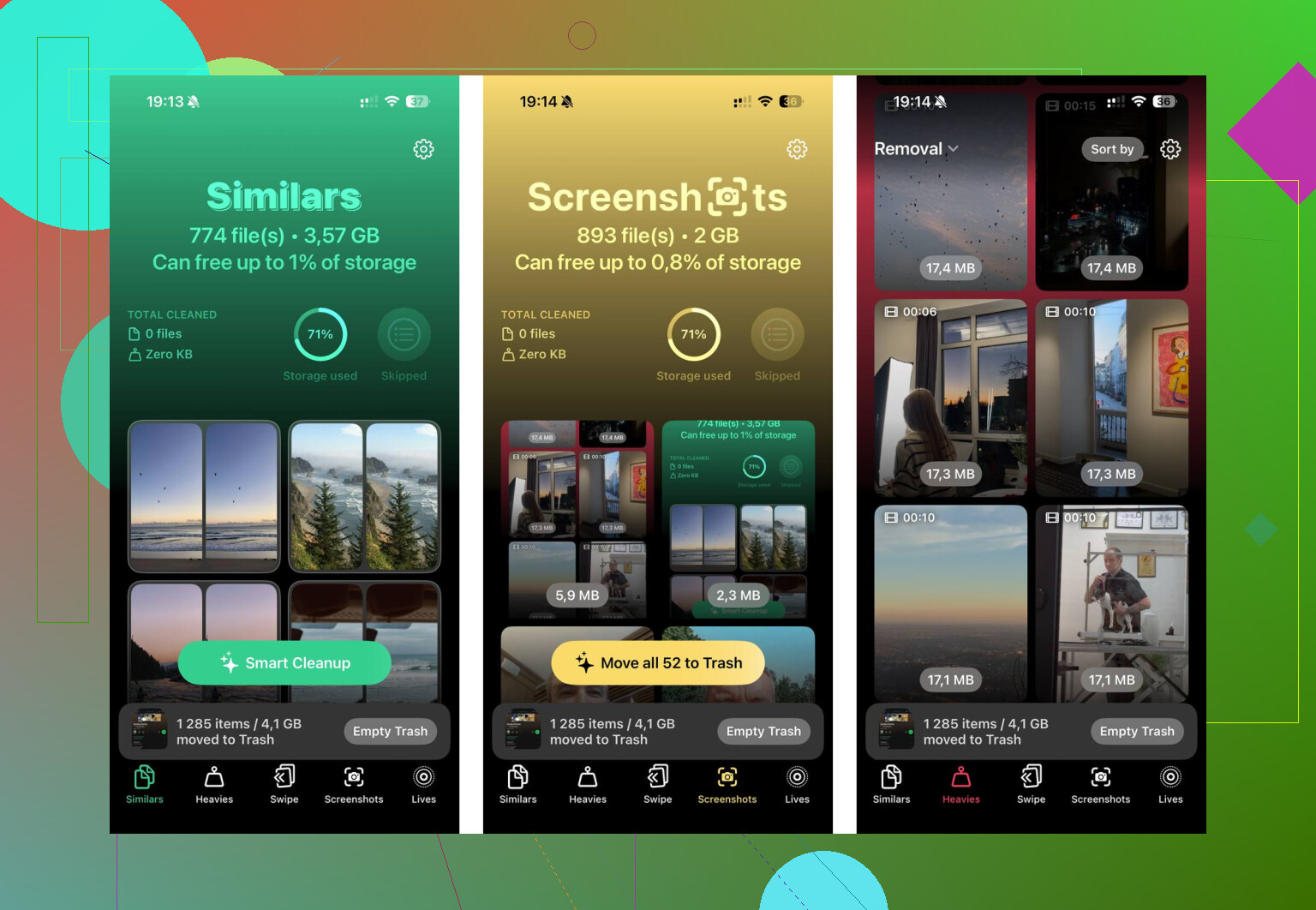
Quando eu estava tentando resolver isso no meu próprio telefone, procurar manualmente vídeos enormes, capturas de tela duplicadas e arquivos aleatórios era lento demais. As ferramentas nativas do Fotos não facilitam ordenar por tamanho de arquivo nem encontrar fotos parecidas. Acabei usando o Clever Cleaner. Normalmente sou bem desconfiado com apps de limpeza porque muitos deles são basicamente armadilhas de teste ou máquinas de anúncios, mas esse realmente foi gratuito para mim, sem paywall, anúncios ou assinatura.
A parte útil foi a aba Heavies, já que ela organiza sua biblioteca de fotos por tamanho de arquivo. Isso torna muito mais fácil encontrar aqueles vídeos enormes em 4K que você esqueceu. A aba Similars também é útil se você tira várias fotos quase idênticas, como 10 versões do mesmo pôr do sol, porque ela ajuda a agrupá-las e escolher uma para manter. Ela também processa a análise no dispositivo, então suas fotos não são enviadas para outro lugar. Depois de limpar cerca de 40GB de coisas que eu nem percebia que estavam lá, a lentidão no meu telefone desapareceu.
Se o telefone ainda se recusar a mostrar o espaço liberado, também existe o truque estranho da data. Vá em Data e Hora, desative “Definir Automaticamente”, volte a data cerca de dois anos, abra o Fotos, espere um pouco e depois ajuste a data corretamente de novo. Para algumas pessoas, isso força o iOS a limpar dados antigos de fotos em cache ou arquivos “fantasma” que ficaram presos.
Se nada disso funcionar e os Dados do Sistema, que antes eram chamados de “Outros”, estiverem acima de 20GB e não diminuírem, então um backup e uma redefinição de fábrica podem ser a única opção restante. É irritante, mas isso pode limpar arquivos de cache corrompidos que uma limpeza normal não alcança. Só garanta primeiro que tudo esteja salvo no iCloud ou em um computador. Eu ainda tentaria Apagados Recentemente, reinicializações, limpeza de Mensagens, caches de apps e uma limpeza adequada das fotos antes de chegar a esse ponto.
Não espere que o número de armazenamento diminua no segundo em que você apaga uma biblioteca enorme de fotos, especialmente se o Fotos do iCloud estiver envolvido. @mikeappsreviewer está certo sobre Apagados Recentemente, mas eu teria cuidado com o lado do iCloud: apagar fotos no iPhone também pode apagá-las do iCloud e dos seus outros dispositivos Apple se a sincronização estiver ativada, então certifique-se de que você realmente tem um backup antes de esvaziar qualquer coisa permanentemente. Depois disso, deixe o iPhone conectado na tomada e ao Wi-Fi por um tempo, depois verifique Ajustes > Geral > Armazenamento do iPhone novamente. Às vezes, o iOS ainda está processando exclusões, miniaturas, alterações de sincronização e a limpeza do banco de dados local de fotos em segundo plano. Se o número de Fotos continuar alto depois de um dia e de uma reinicialização, então eu começaria a suspeitar de Dados do Sistema em cache ou anexos do Mensagens, em vez das próprias fotos.
Não comece a excluir backups do iCloud ou arquivos aleatórios do sistema para forçar a recuperação do espaço, porque isso pode piorar a situação e ainda não corrigir o aviso de armazenamento cheio. Vá em Ajustes > Geral > Armazenamento do iPhone e toque na linha Fotos, não apenas na barra colorida no topo. Se Fotos não for mais o número grande, então o espaço já saiu de Fotos e outra coisa está ocupando-o, geralmente Mensagens, música/vídeo baixados, mapas offline, documentos de apps ou um arquivo de atualização do iOS pendente. Se Fotos ainda estiver ocupando muito espaço depois que Apagados Recentemente estiver vazio, conecte o iPhone à energia, desative o Modo de Pouca Energia, deixe-o bloqueado no Wi-Fi por algumas horas e depois reinicie. A limpeza do iOS nem sempre é instantânea, especialmente quando o iPhone está quase sem espaço e mal tem margem para processar a exclusão.
Se o Fotos do iCloud estava ativado antes de você apagá-las faz muita diferença aqui. Se estava ativado, o telefone pode estar esperando sincronizar as exclusões, atualizar o banco de dados local e limpar as prévias em cache. Se estava desativado, então é mais provável que seja um problema local de limpeza/indexação ou armazenamento sendo usado em outro lugar.
A parte chata é que um iPhone com quase zero espaço livre às vezes não consegue se limpar direito porque o processo de limpeza precisa de espaço para funcionar. Então, antes de partir para a redefinição de fábrica, eu criaria um pouco de espaço temporário de um jeito sem graça: apague um app grande que você possa reinstalar facilmente, remova conteúdo baixado da Netflix/Spotify/YouTube ou apague um mapa offline. Depois reinicie o telefone e deixe-o carregando no Wi-Fi. Isso pode dar ao iOS espaço suficiente para terminar de limpar o banco de dados de fotos e recalcular o armazenamento.
Eu teria mais cautela com o truque de mudar a data mencionado acima. Ele funcionou para algumas pessoas ao longo dos anos, mas também pode fazer a sincronização, as mensagens, os logins de apps e os certificados se comportarem de forma estranha por um tempo. Eu não faria disso minha primeira tentativa, a menos que tudo o normal já tenha falhado.
E se você já apagou a biblioteca inteira de fotos, um app de limpeza provavelmente não vai corrigir sozinho a parte do armazenamento não atualizar. Algo como Clever Cleaner é mais útil antes de apagar tudo, quando você está tentando encontrar vídeos enormes, duplicatas e fotos parecidas sem precisar rolar manualmente para sempre. Depois da exclusão, o problema geralmente é Apagados Recentemente, atraso na sincronização, relatório de armazenamento desatualizado ou Dados do Sistema.
Verifique a lista real em Ajustes > Geral > Armazenamento do iPhone, não apenas a barra colorida. Se Fotos ainda estiver ocupando muito espaço, espere depois de criar algum espaço livre e reiniciar. Se Fotos diminuiu mas o telefone ainda está cheio, então as fotos já não eram mais a principal causa. Nesse ponto, eu olharia para os anexos do Mensagens, mídia baixada dentro dos apps, downloads no app Arquivos e qualquer atualização pendente do iOS ocupando espaço. Se Dados do Sistema estiver enorme e continuar enorme depois de um ou dois dias, então fazer backup e restaurar começa a fazer mais sentido.